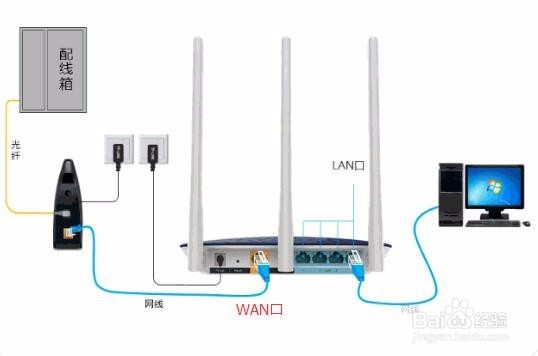
1、线路连接
首先设置正确的连线,
将入口的网线连在WAN口上。
而电脑连接到路由器 任意一个LAN口(1-4).
然后启动路由器,查看接口指示灯常亮或闪烁。
2、登录到路由器
打开电脑路由器,登录tplogin点cn(将点改为.)
就可以登录到路由器。

3、输入宽带帐号和密码
然后选择“宽带拨号上网”,
使用你去运营商那开通的账户和秘密登录即可。

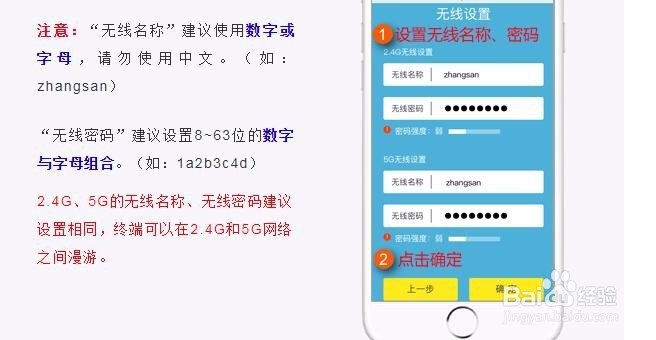
4、设置无线名称和密码
无线路由一定要设置无线密码了。
将2.4G和5G的两个线路密码都设置上,
就可以连接对应的无线wifi了。

1、线路连接
这里的连接方式,只需要入口网线连接到WAN口即可。
不需要在连LAN。
因为可以用手机或者带无线的设备都可以连接到默认产生的无线WIFI上。

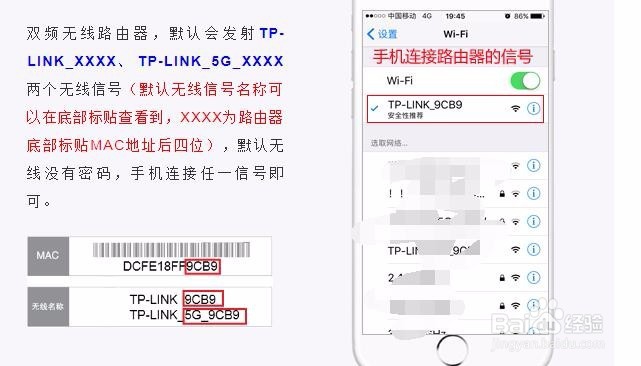
2、查看路由器的标签
通过查看路由器的标签,
获取路由器默认的无线WIFI 名称。
(手机,PAD等无线设备都可以搜索设置)
如图
3、登录管理界面
同样的登录tplogin点cn(将点改为.)
就可以登录到路由器。

4、输入宽带帐号和密码
同样的选择“宽带拨号上网”,
使用你去运营商那开通的账户和秘密登录即可。

5、设置无线名称和密码
如果不想设置无线密码也可以,
此时已经可以上网了,
但是最好重新设置一下无线名称和密码。
这样别人就不好蹭网了啊!
这里,重启路由器,重新连接无线,就可以上网了。