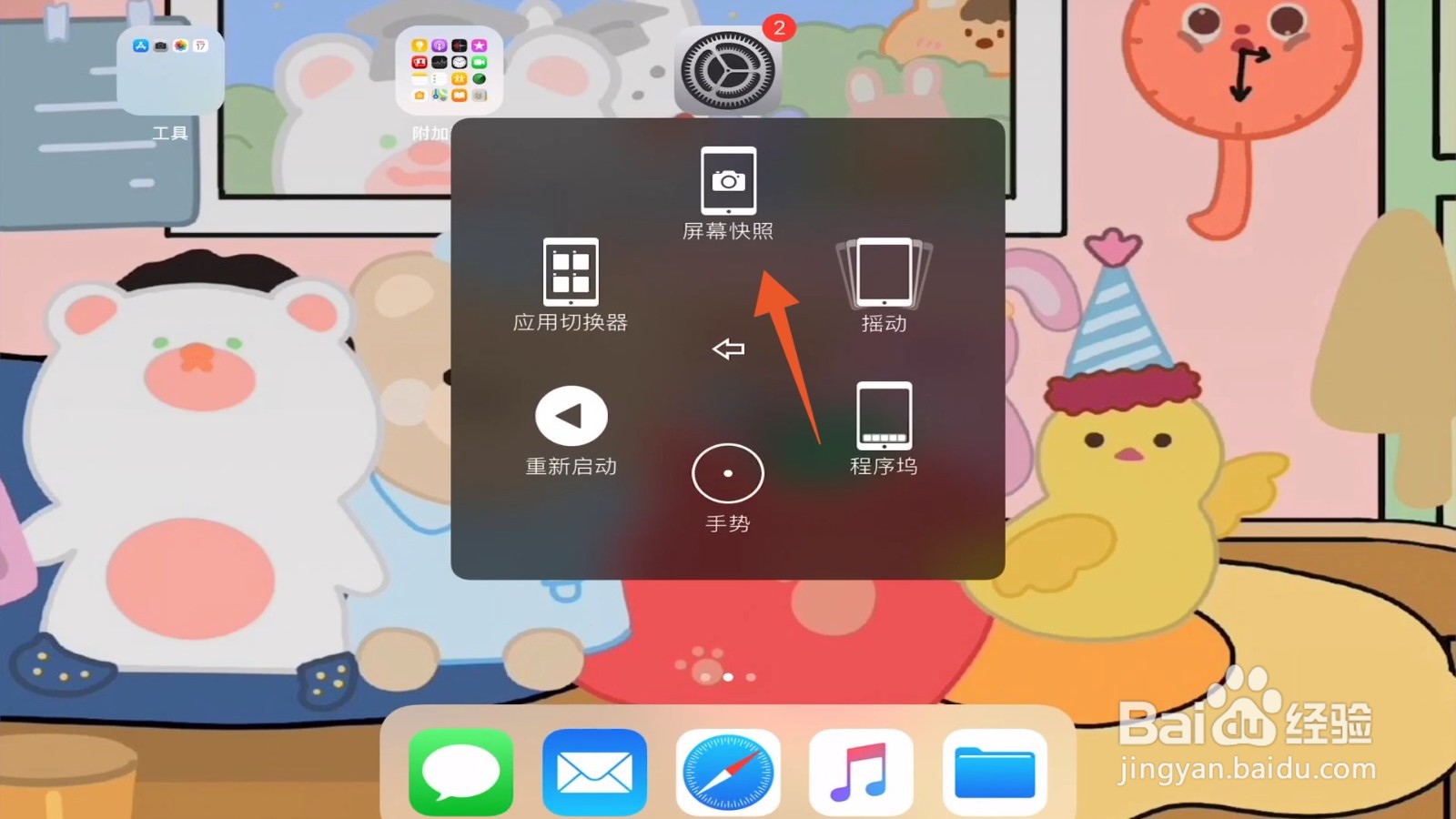
1、点击通用
进入到平板设置界面,在设置界面找到通用选项并点击。
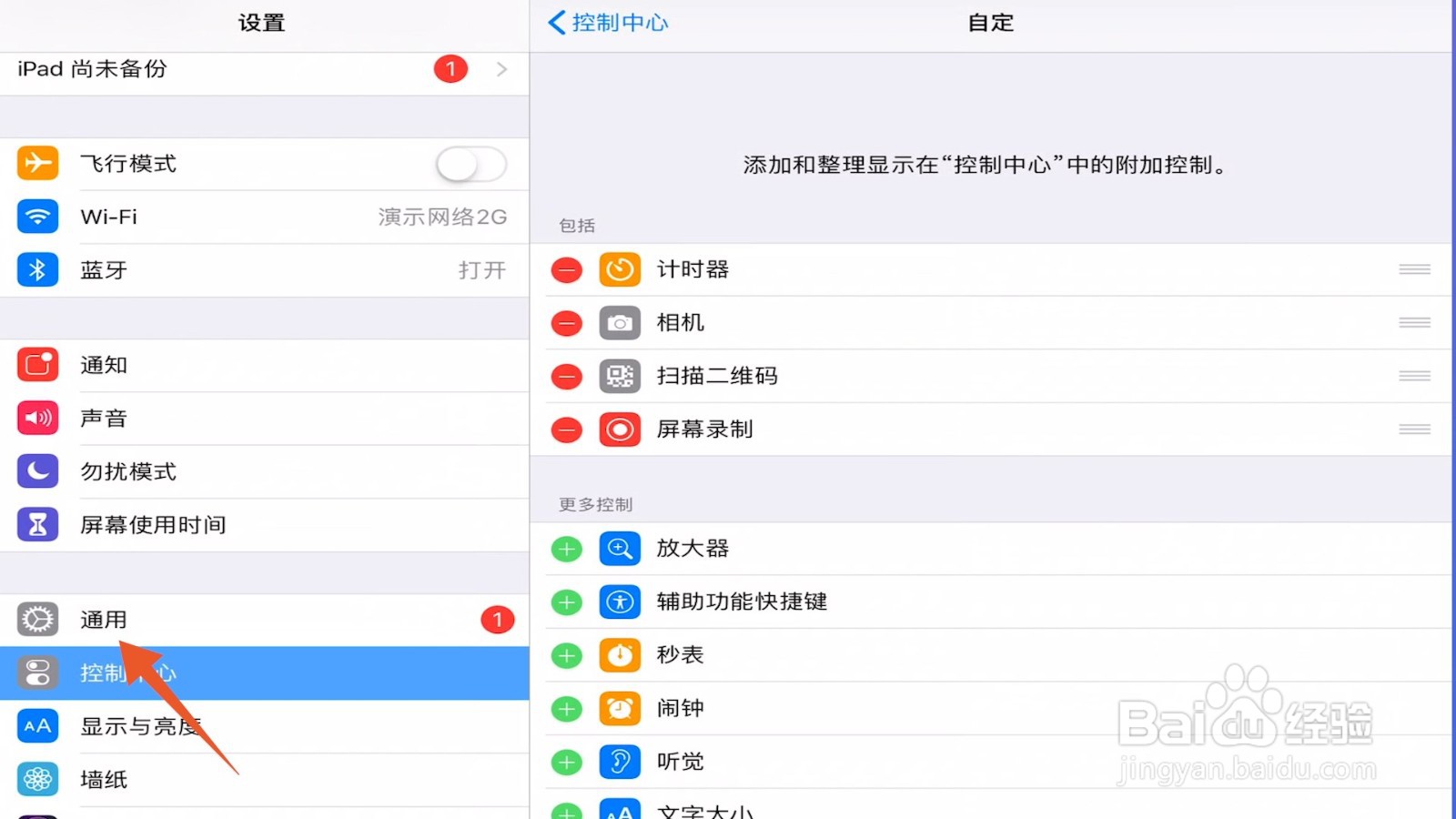
2、点击辅助功能
在通用界面,中间位置找到辅助功能点击进入。
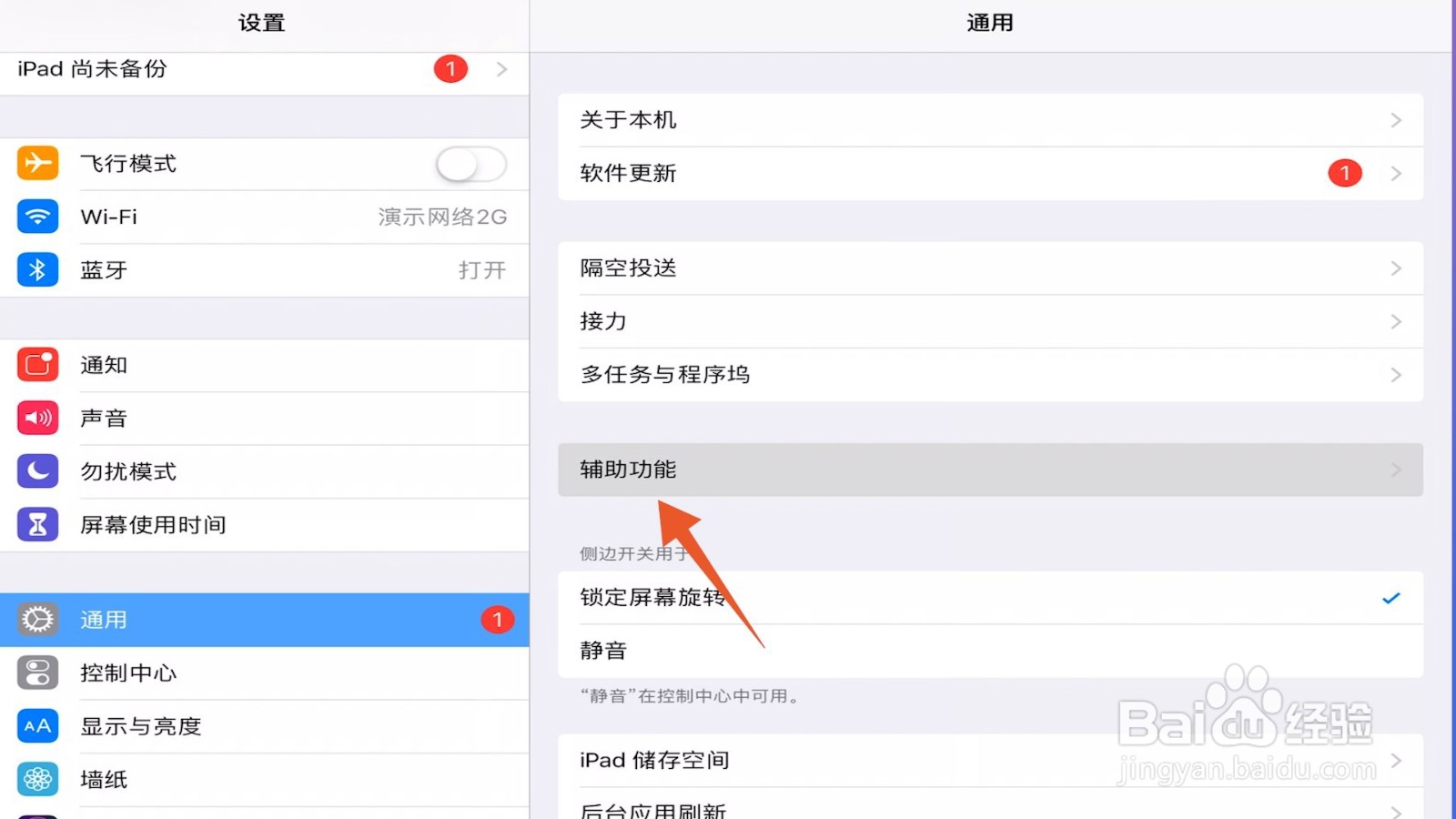
3、点击辅助触控
翻转至辅助功能页面之后,找到辅助触控并点击。
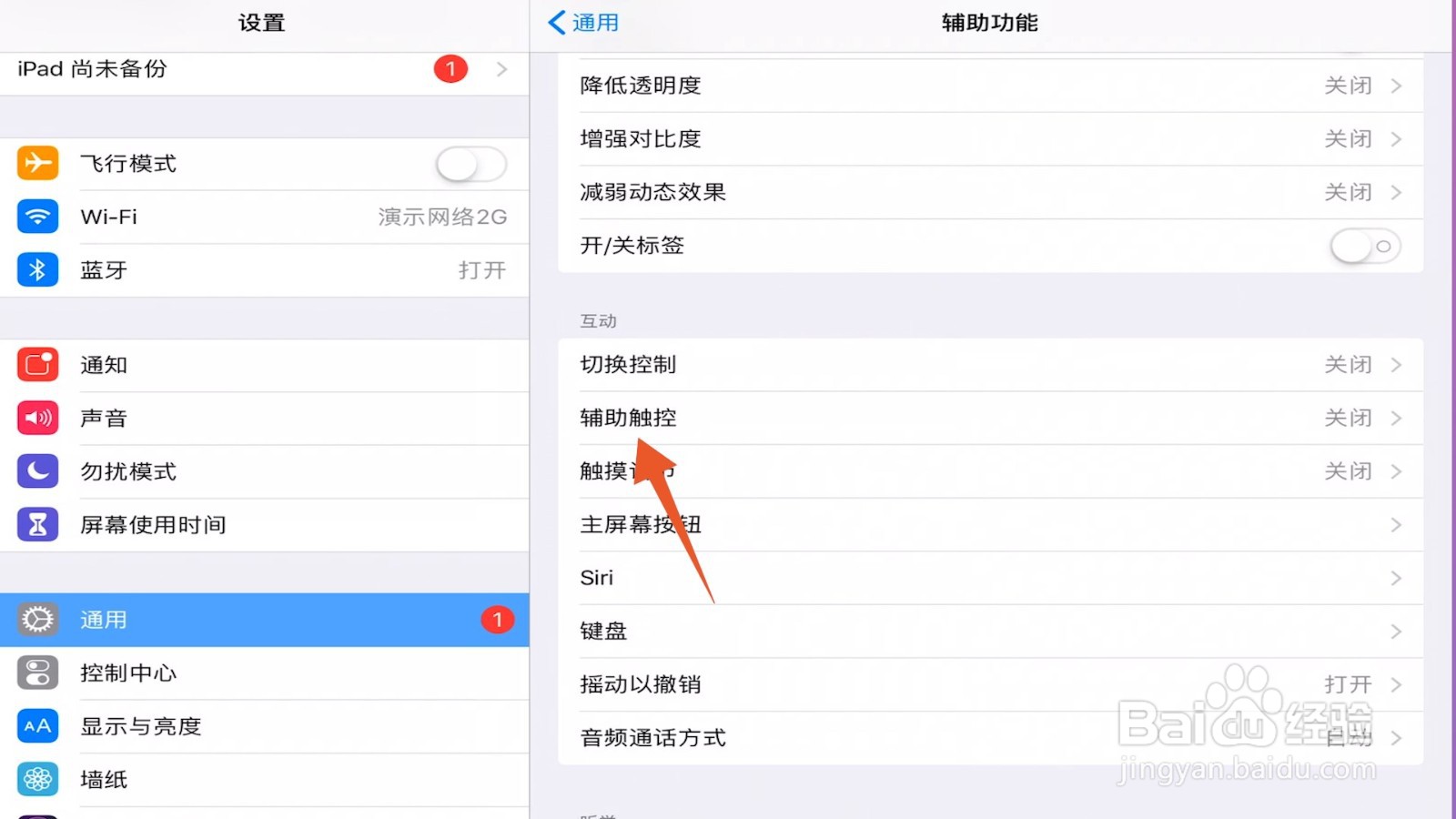
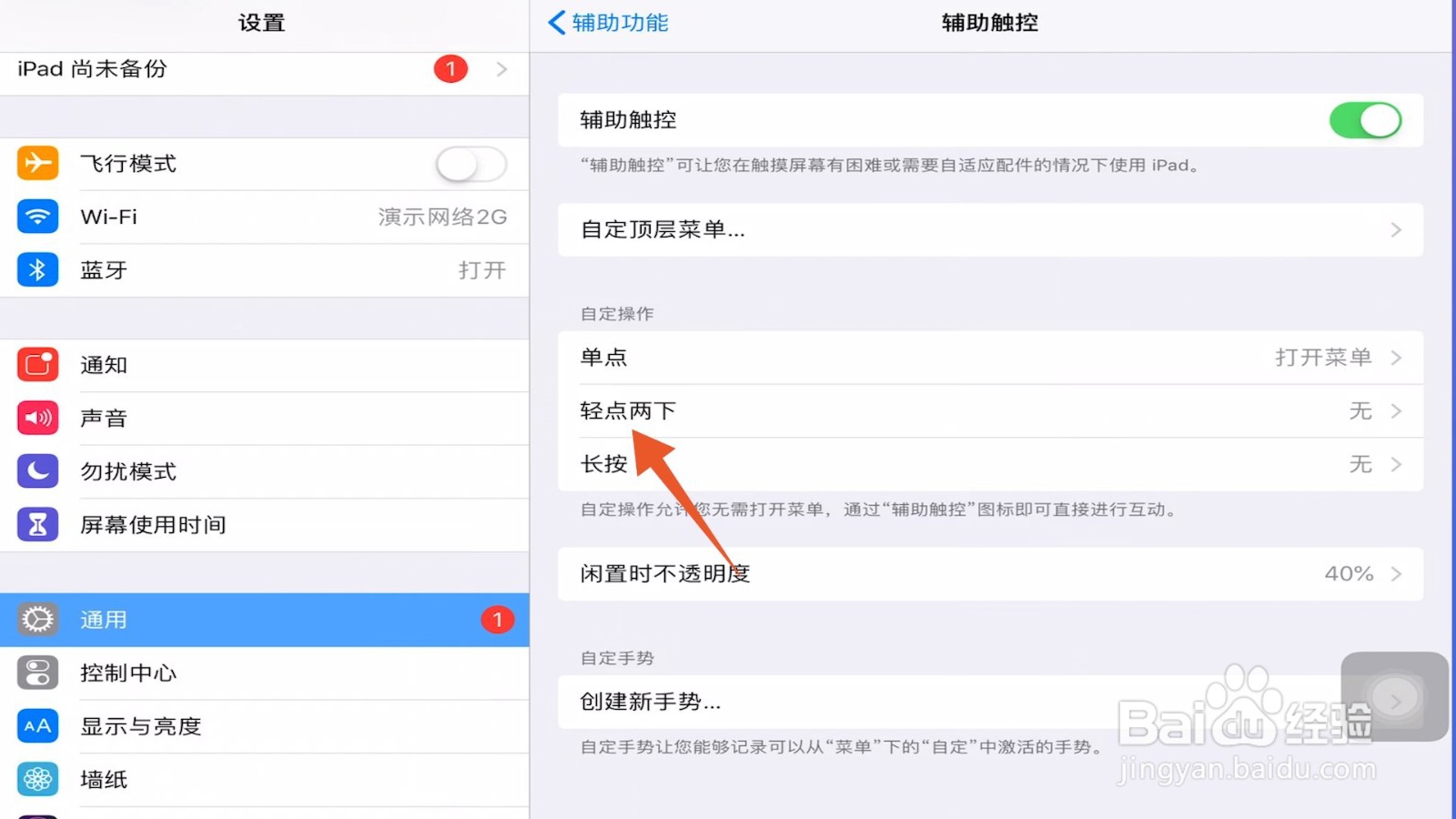
4、点击轻点两下
切换至辅助触控界面后,找到轻点两下点击进入。
5、点击屏幕快照
进入到轻点两下界面后,找到屏幕快照设置之后即可截屏。

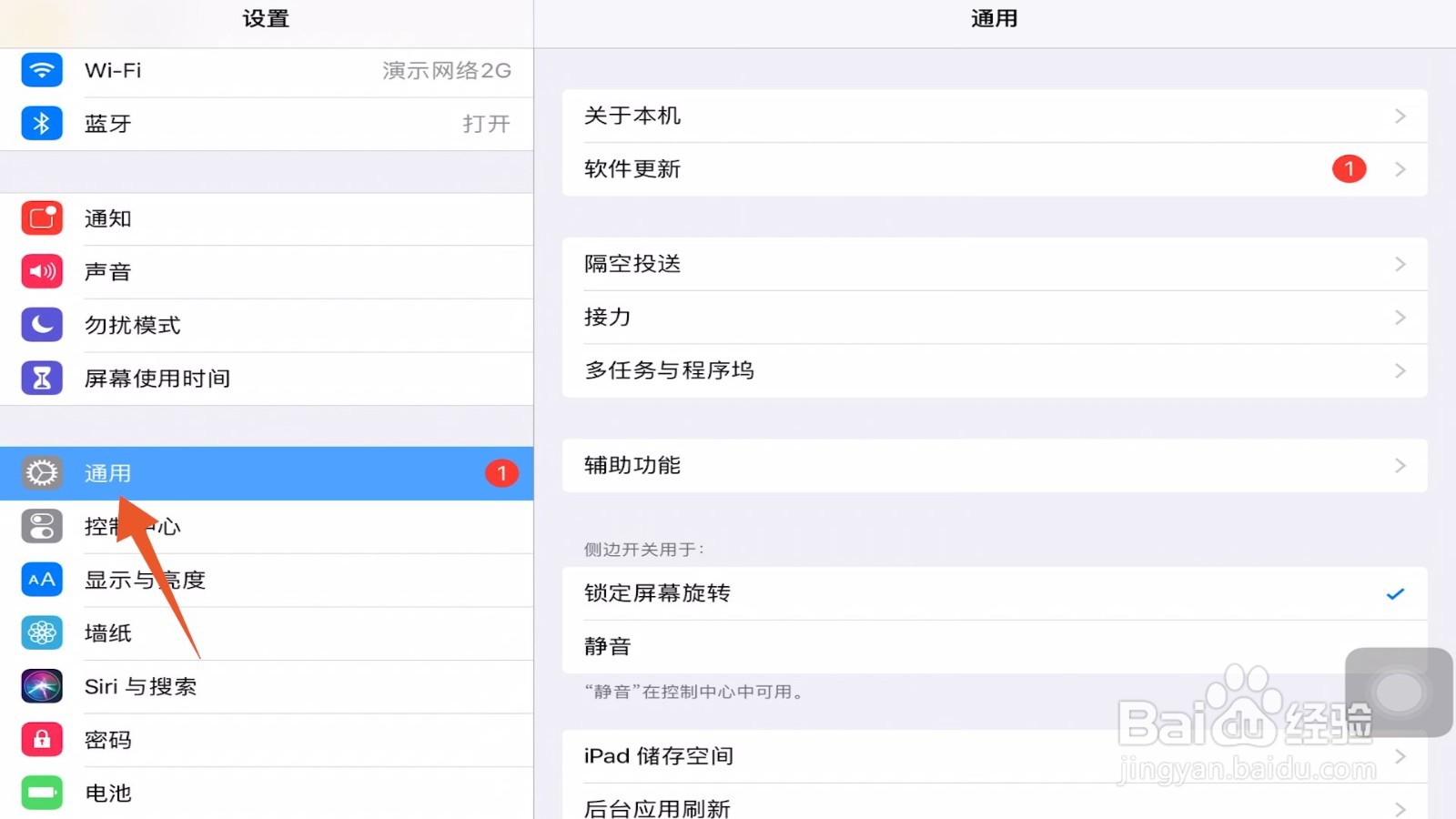
1、点击通用
在平板设置界面,找到通用选项点击进入。
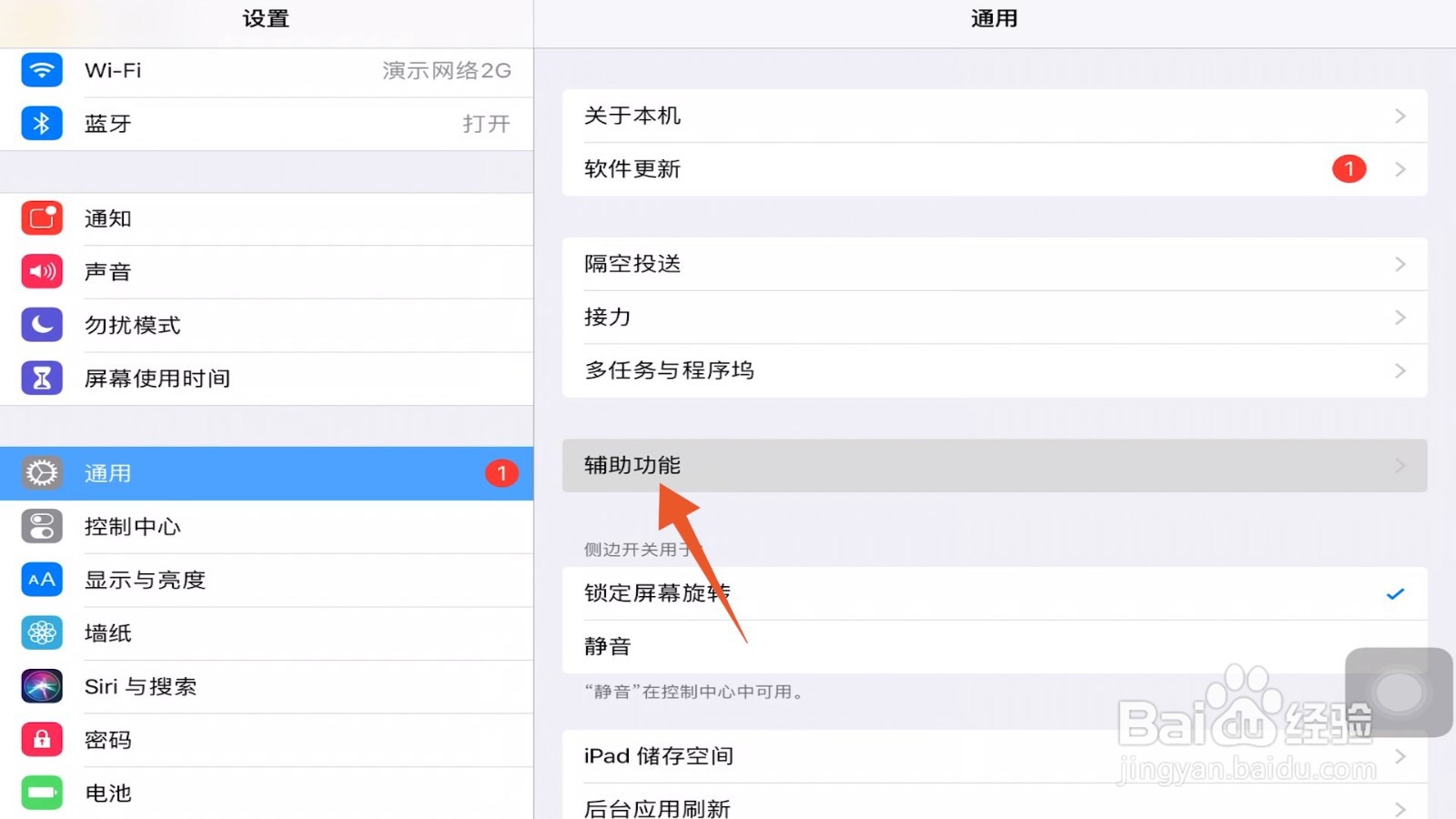
2、选择辅助功能
切换至通用界面之后,找到辅助功能并点击。
3、点击辅助触控
翻转至辅助功能页面后,滑动找到辅助触控并点击。

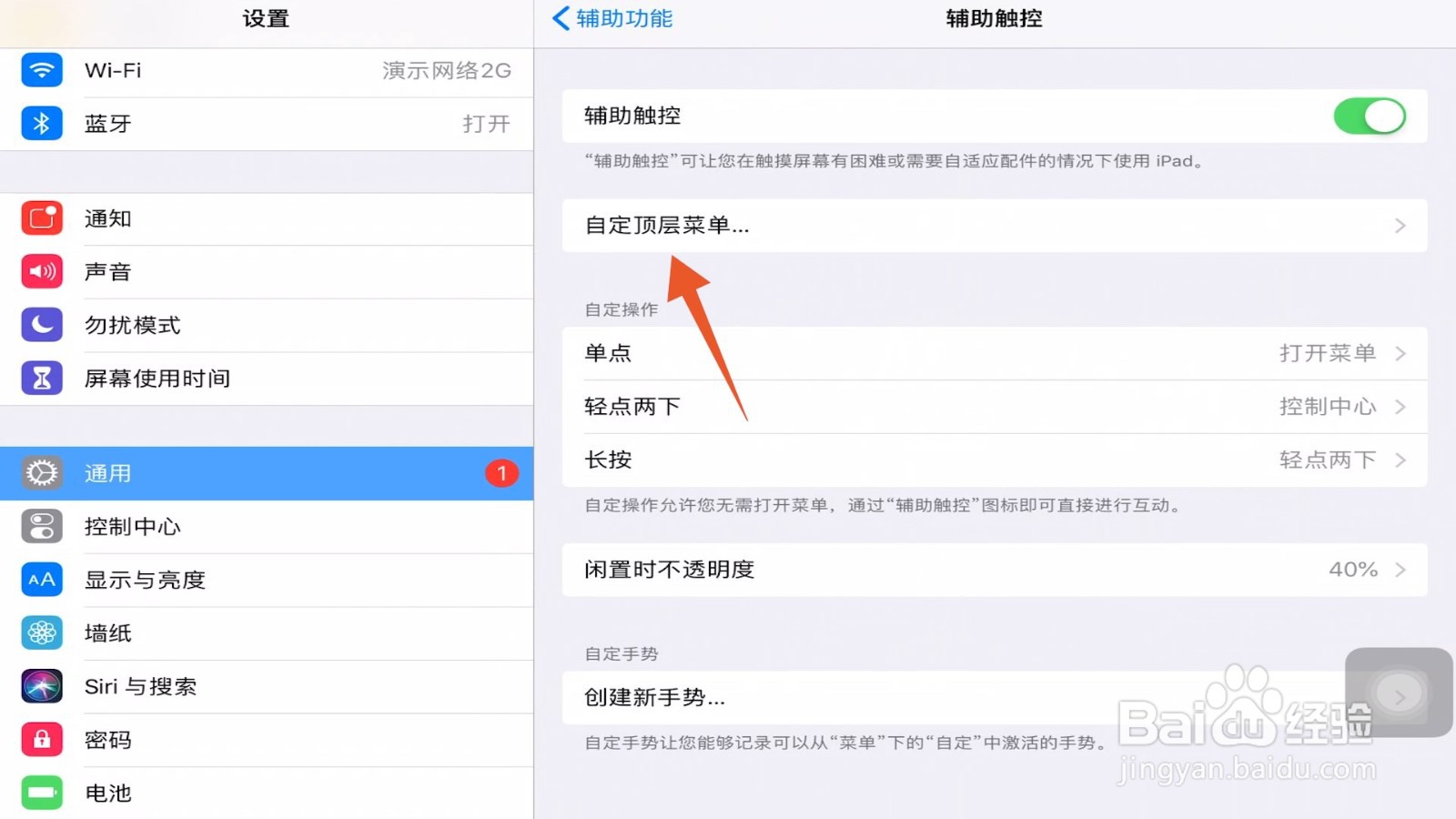
4、找到自定顶层菜单
进入到辅助触控界面后,点击自定顶层菜单进入。
5、找到屏幕快照
切换至自定顶层菜单页面,找到加号图标,弹出的窗口点击屏幕快照。
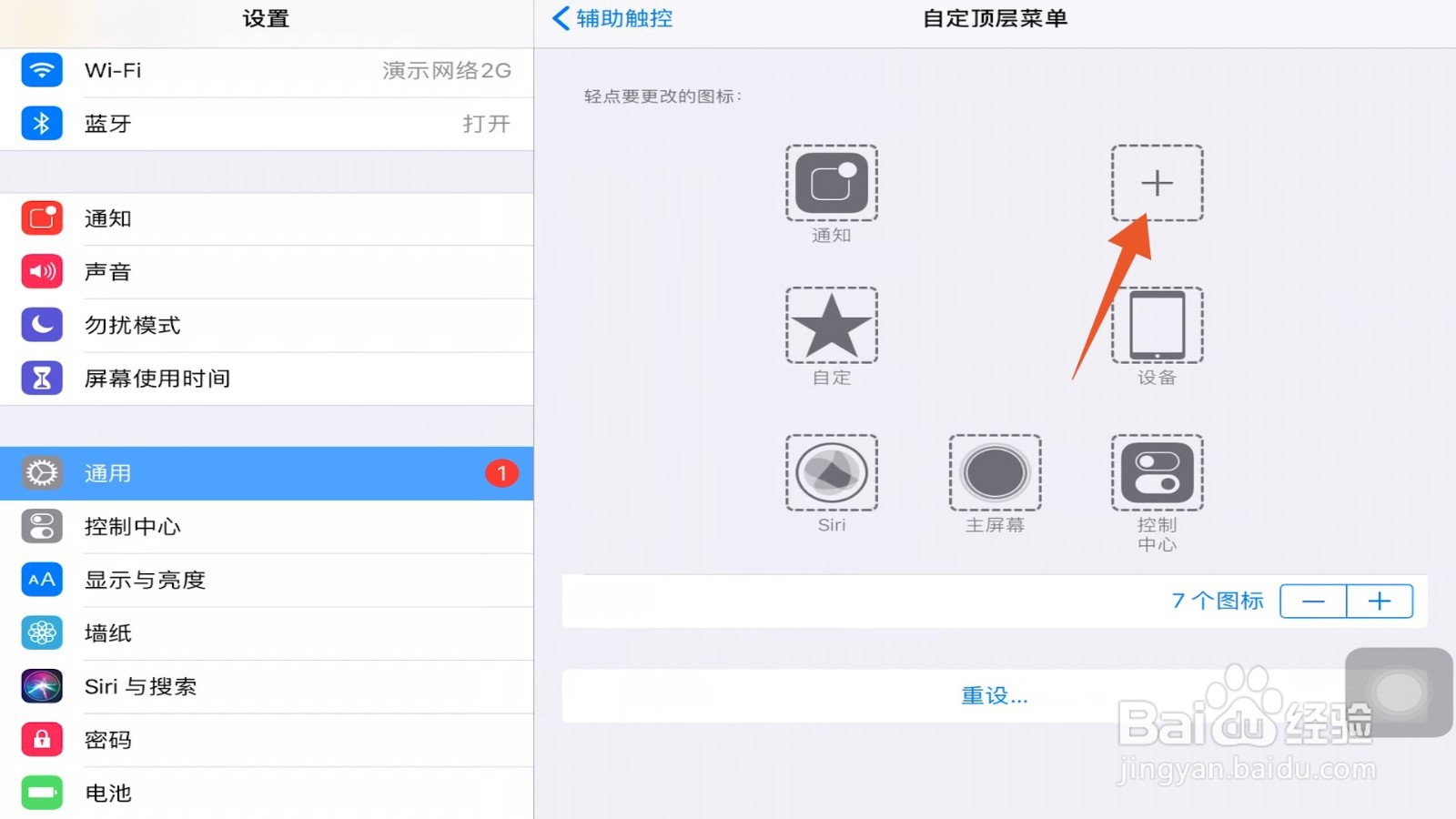
6、点击屏幕快照
接着点击小圆点图标,右上方位置即可使用屏幕快照。
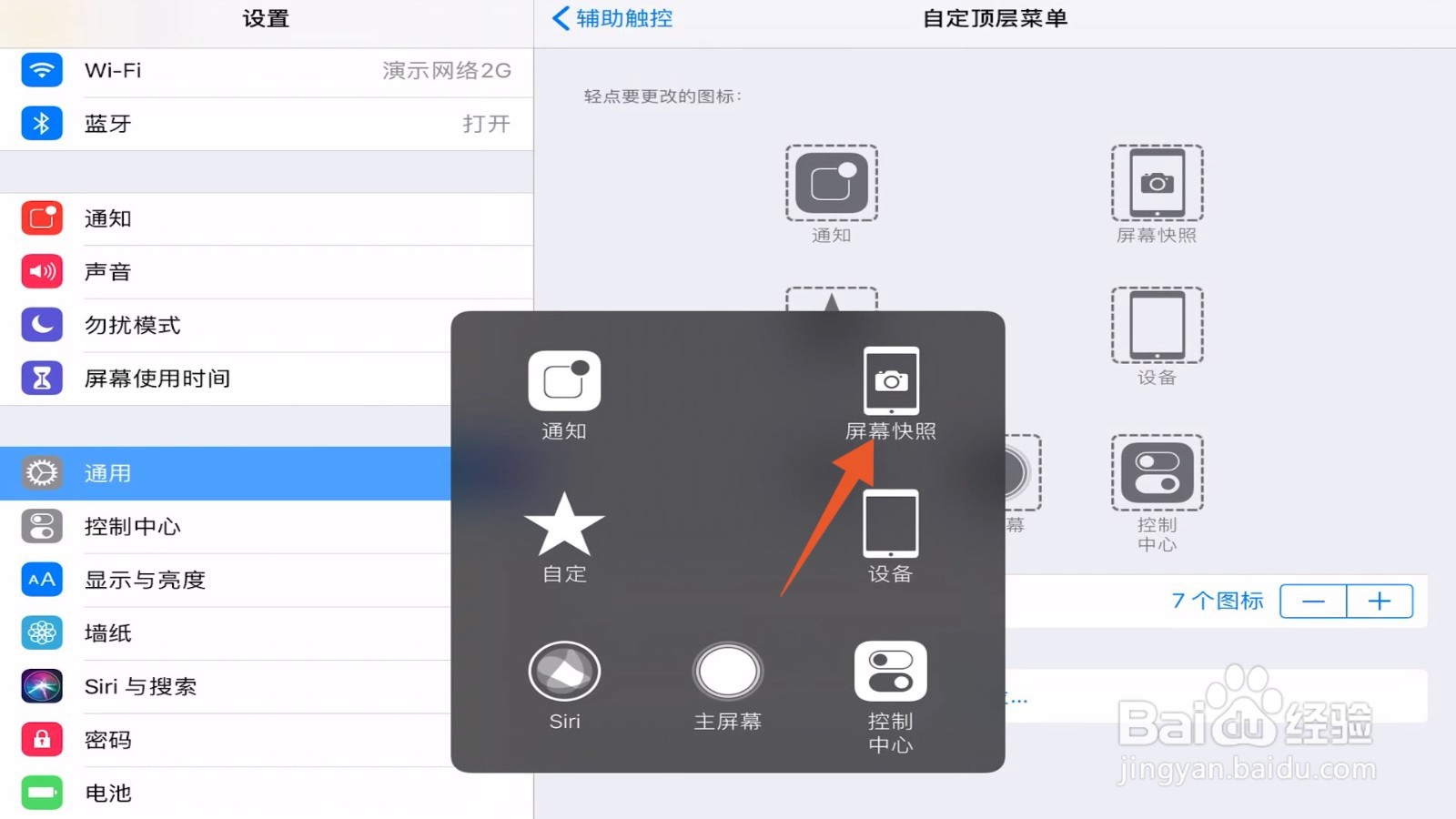
1、找到设备
在平板桌面,找到悬浮球并点击,弹出的页面点击设备。
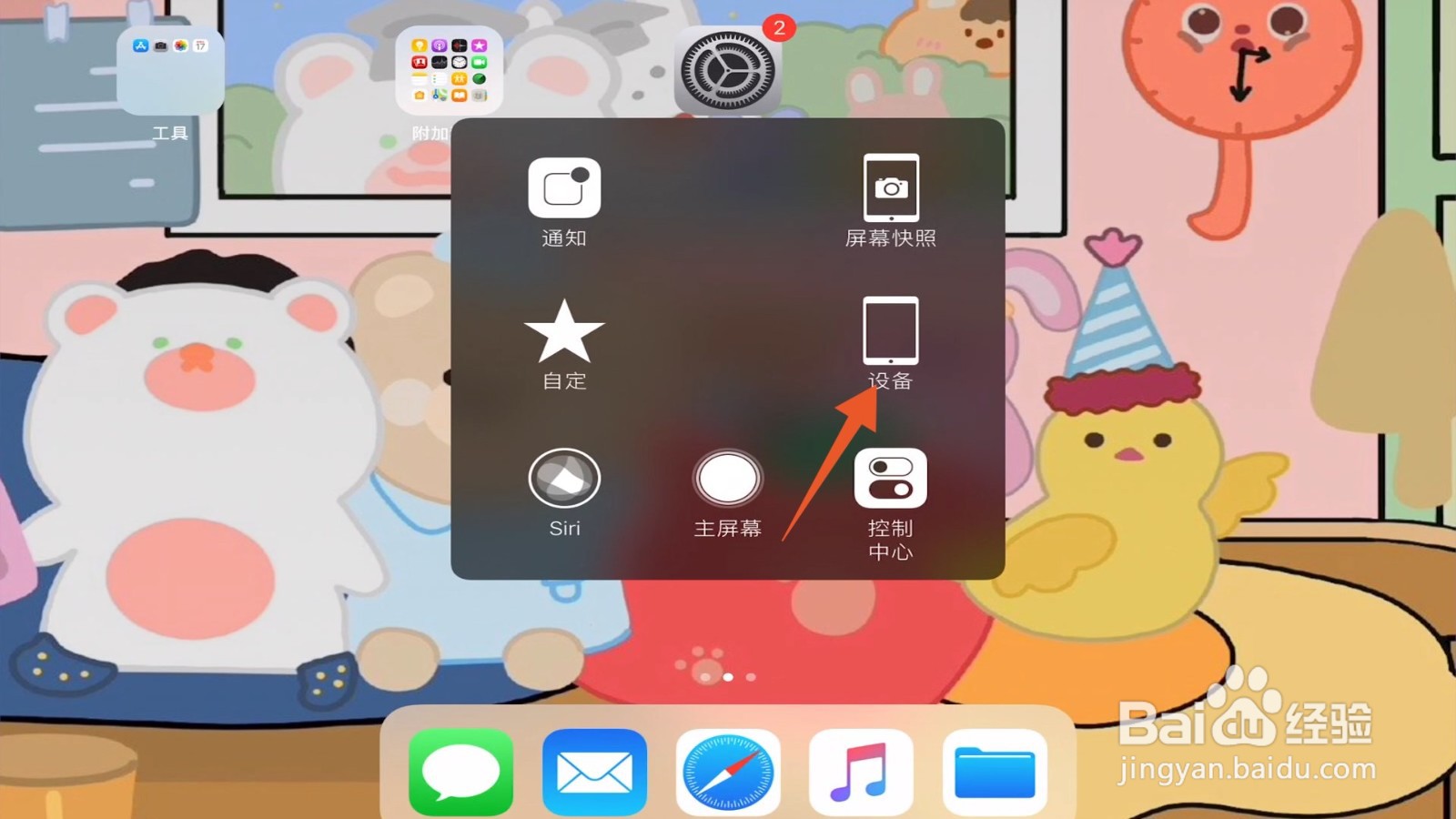
2、点击更多
进入到新的页面之后,右下方位置找到更多选项并点击。
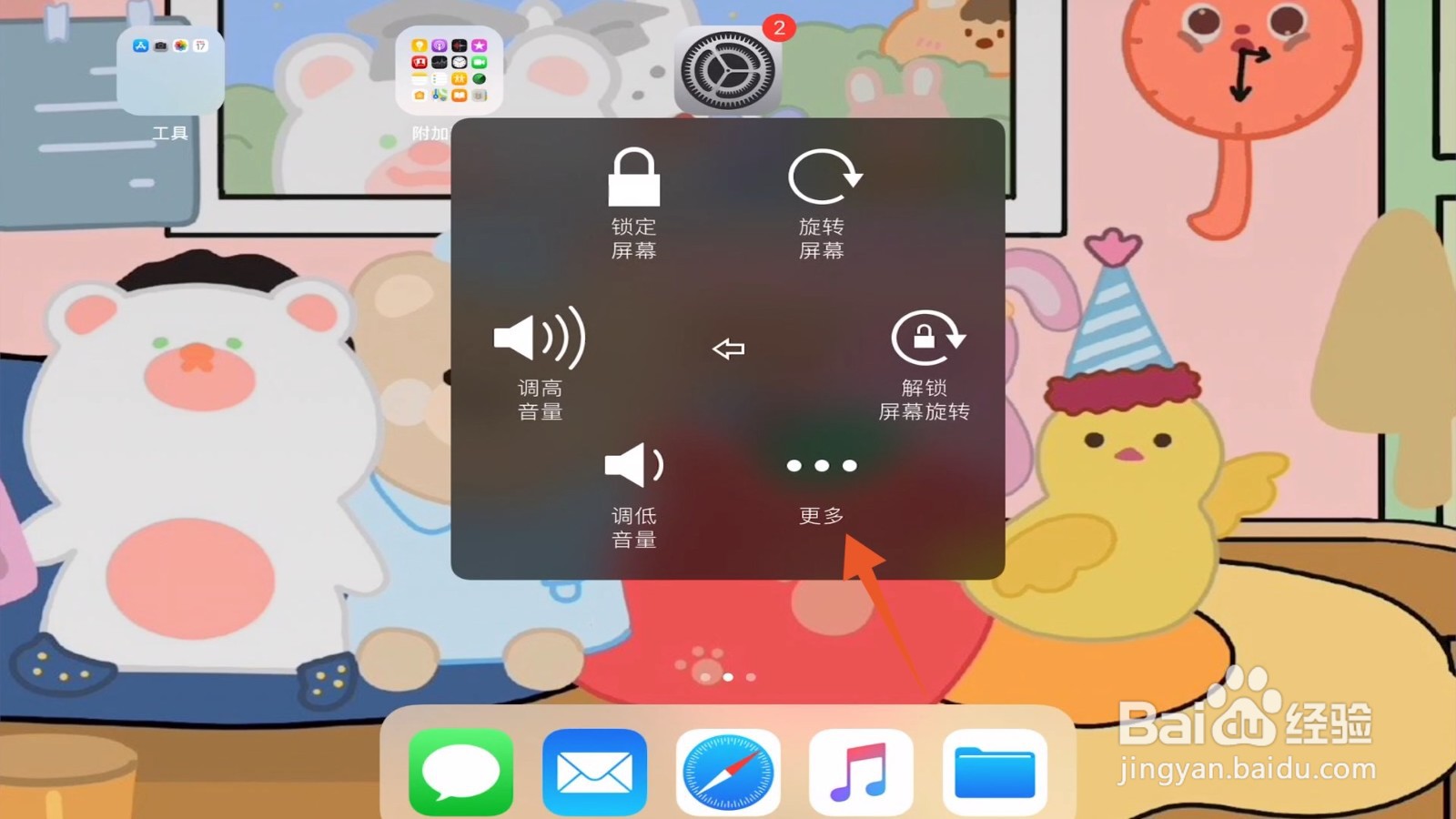
3、点击屏幕快照
翻转至下一个页面后,上方位置找到屏幕快照即可进行截屏。