u易磁盘分区助手擦除数据教程

 时间:2026-02-14 11:39:11

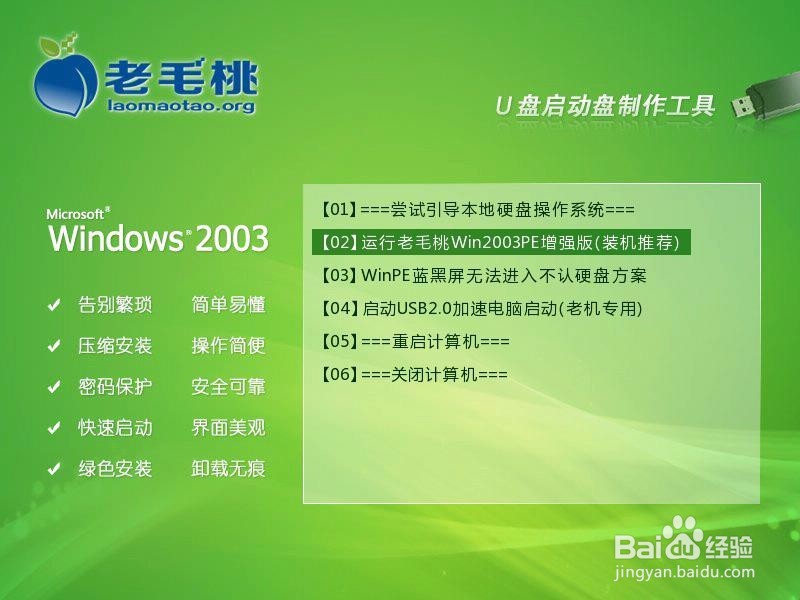
1、将老毛桃pe工具u盘启动盘插到电脑usb接口,启动机器,屏幕上出现开机画面后按快捷键进入菜单列表,选择“【02】运行老毛桃Win2003PE增强版(装机推荐)”,按Enter键确定,如图所示
u易磁盘分区助手擦除数据教程

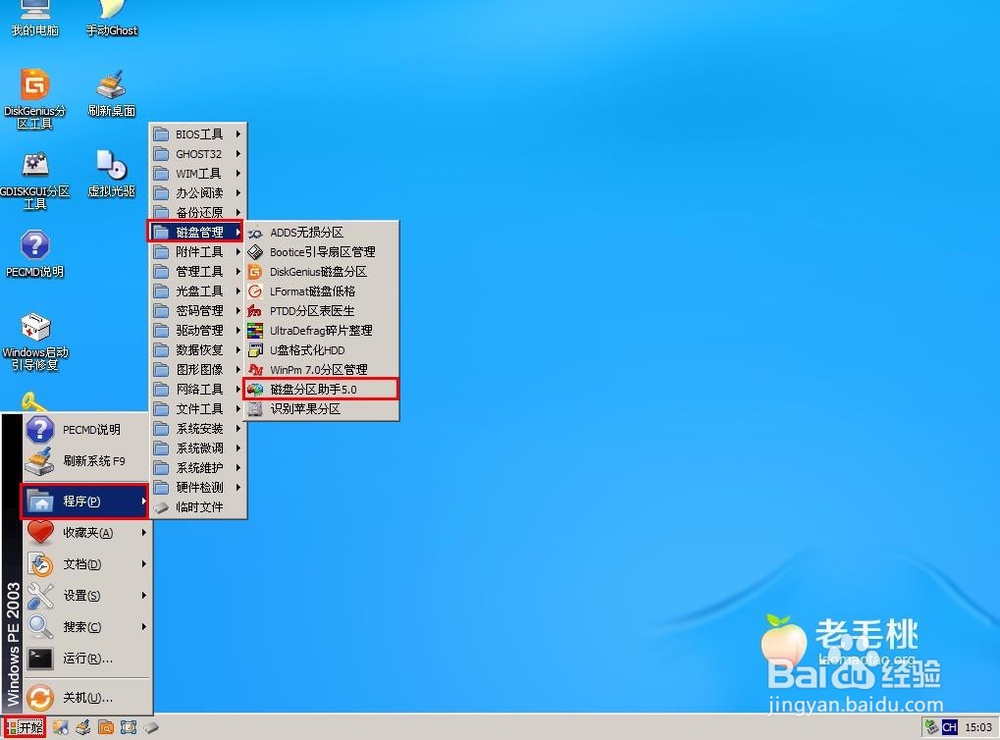
2、接着在pe系统中点击左下角的开始,依次展开“程序--磁盘管理--磁盘分区助手5.0”打开工具,如图所示
u易磁盘分区助手擦除数据教程

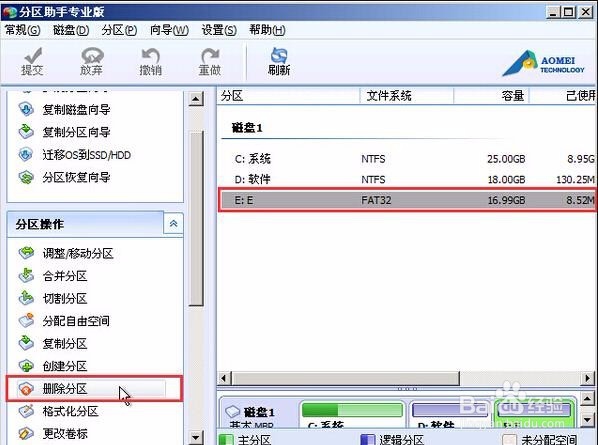
3、分区助手主要由操作和分区列表构成,首先在列表中选中目标分区,接着点击操作栏中的“删除分区”,如图所示
u易磁盘分区助手擦除数据教程

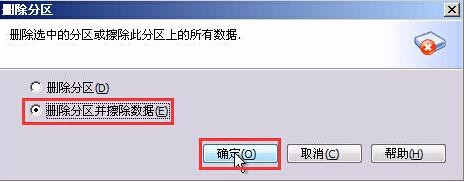
4、在弹出的对话框中点击“删除分区并擦除数据”选项并确定,如图所示

u易磁盘分区助手擦除数据教程

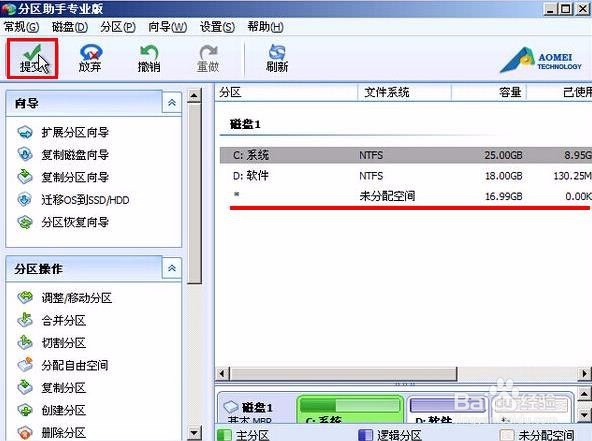
5、这时分区空间便处于未分配状态,点击“提交”图标,如图所示

u易磁盘分区助手擦除数据教程

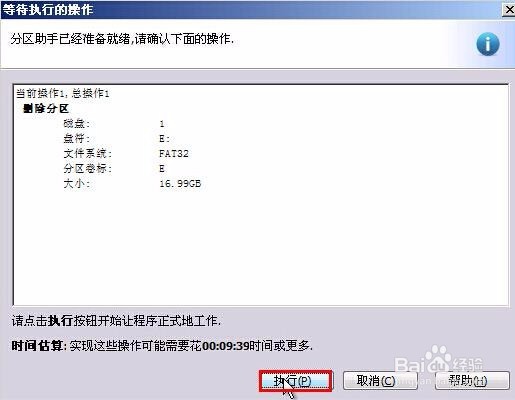
6、准备就绪后,点击“执行”按钮让程序正式地工作,如图所示

u易磁盘分区助手擦除数据教程

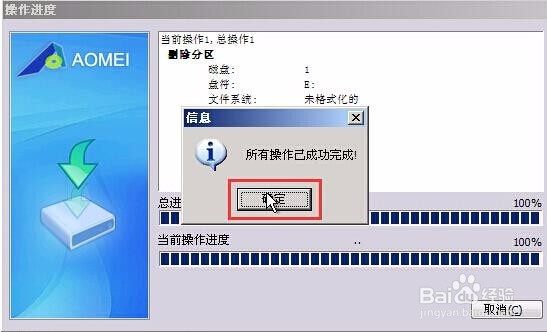
7、待操作完成,点击信息框中的“确定”按钮退出,如图所示

u易磁盘分区助手擦除数据教程

  • WinPE修复系统启动的方法
  • Win7升级Win10更新蓝屏重启的解决方法
  • 华硕A555重装xp系统详细教程
  • win10系统关闭快速启动的方法
  • windows10怎么替换uxtheme.dll
  • 热门搜索
    三门峡旅游网 北京旅游地图全图 中信旅游总公司 林县旅游景点大全 澳大利亚墨尔本旅游 济南旅游人才网 厦门大嶝岛旅游攻略 蓟县旅游网 河南旅游局官网 多伦多旅游