excel如何为图片添加边框

 时间:2024-10-13 17:12:03

1、打开“示例xlsx”,选中图片,切换至“图片工具”的“格式”选项卡。

excel如何为图片添加边框

2、单击“图片样式”选项组的“图片边框”按钮,选择需要的颜色,单击即可应用该颜色。

excel如何为图片添加边框

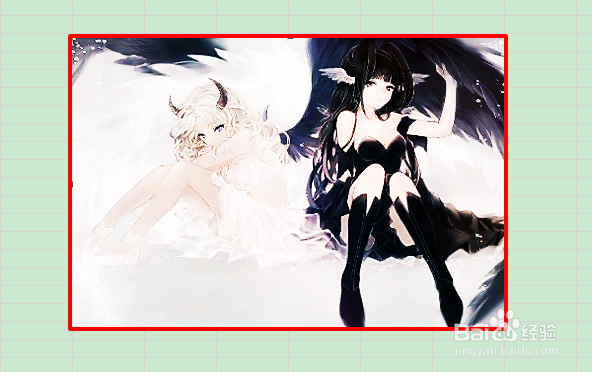
3、返回工作表,即可看到所选图片已经应用了设置的图片边框颜色。

excel如何为图片添加边框

4、切换至“图片工具”的“格式”选项卡。单击“图片样式倦虺赳式”选项组的“图片边框”按钮,在“粗细”级联菜单中选择需要的线条样式。

excel如何为图片添加边框

5、返回工作表中,即可看到所选的边框已经应用到了图片上。

excel如何为图片添加边框excel如何为图片添加边框

6、若要取消边框效果,则再次切换至“图片工具”的“格式”选项卡,单击“图片样式”选项组的“图片边框”按钮,选择“无轮廓”选项。

excel如何为图片添加边框
  • 如何给Excel表格中 图片添加边框
  • Excel怎么制作图片边框
  • Excel2019怎么调整表格中的图片使长与宽一样大
  • Excel如何在图片上输入文字
  • Excel表格怎样在图片上添加文字
  • 热门搜索
    响沙湾旅游景区 休闲农业旅游 内蒙古 旅游 木渎古镇旅游攻略 青岛旅游政务网官网 张家界 旅游 贵阳市旅游局 旅游业发展趋势 巴厘岛旅游攻略大全 旅游广告语