1、首先点击屏幕左上角的苹果标志

2、在打开的下拉菜单中,选择“系统偏好设置”

3、打开系统偏好设置后,点击选择“辅助功能”

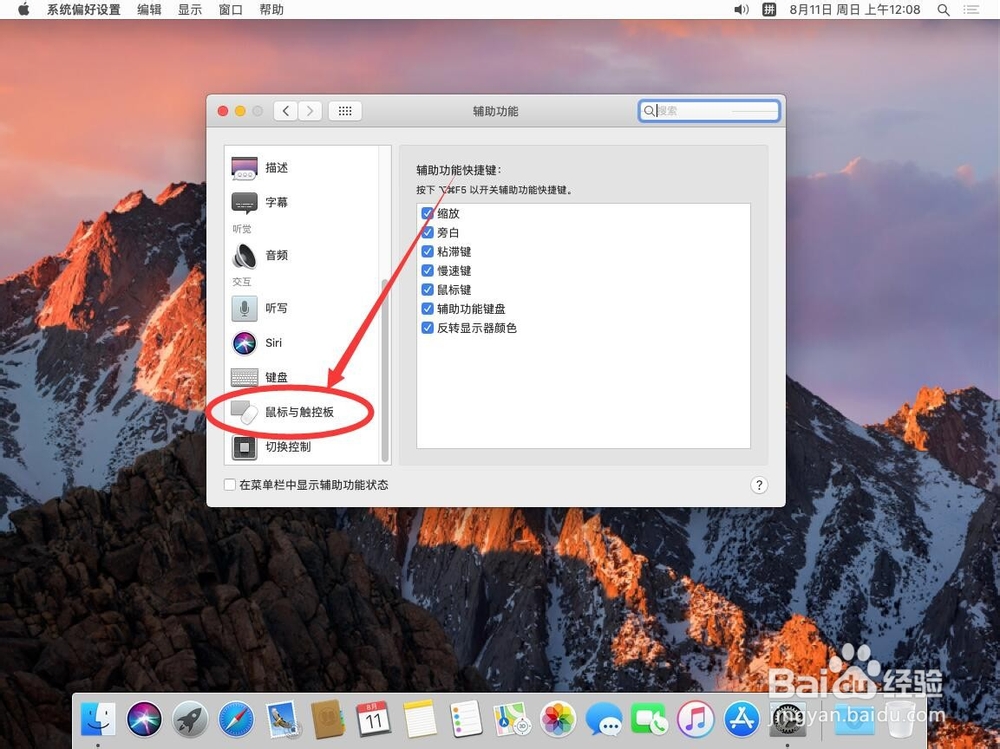
4、进入辅助功能设置后,点击左侧边栏里面的“鼠标与触控板”
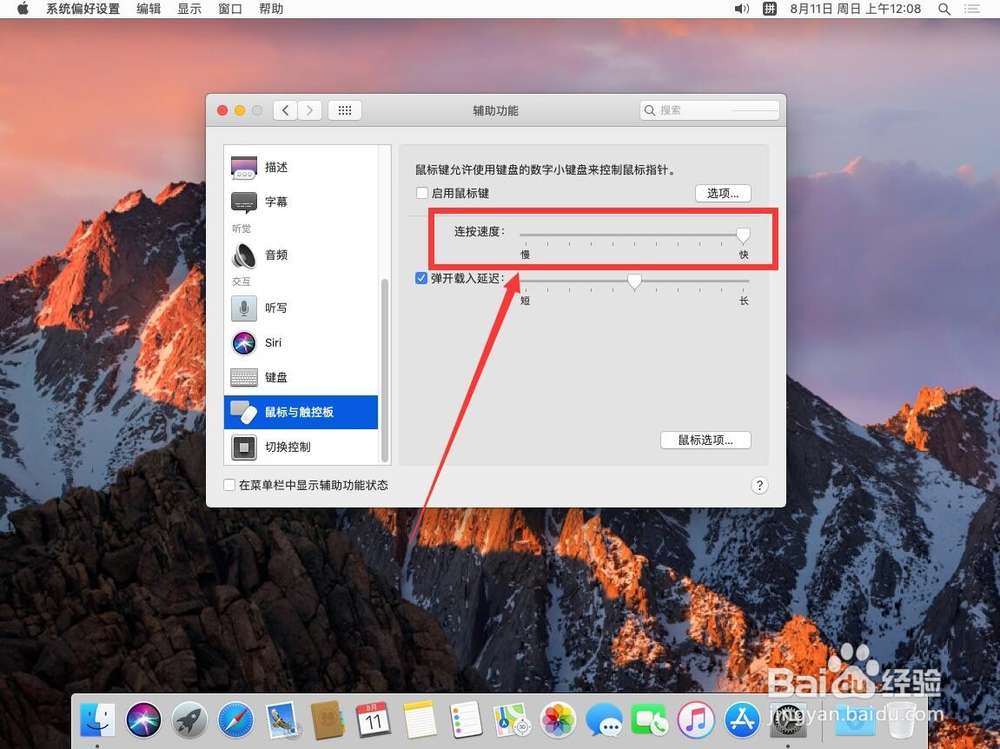
5、然后找到右侧“连按速度”一栏,这里是控制鼠标和触摸板连击速度的
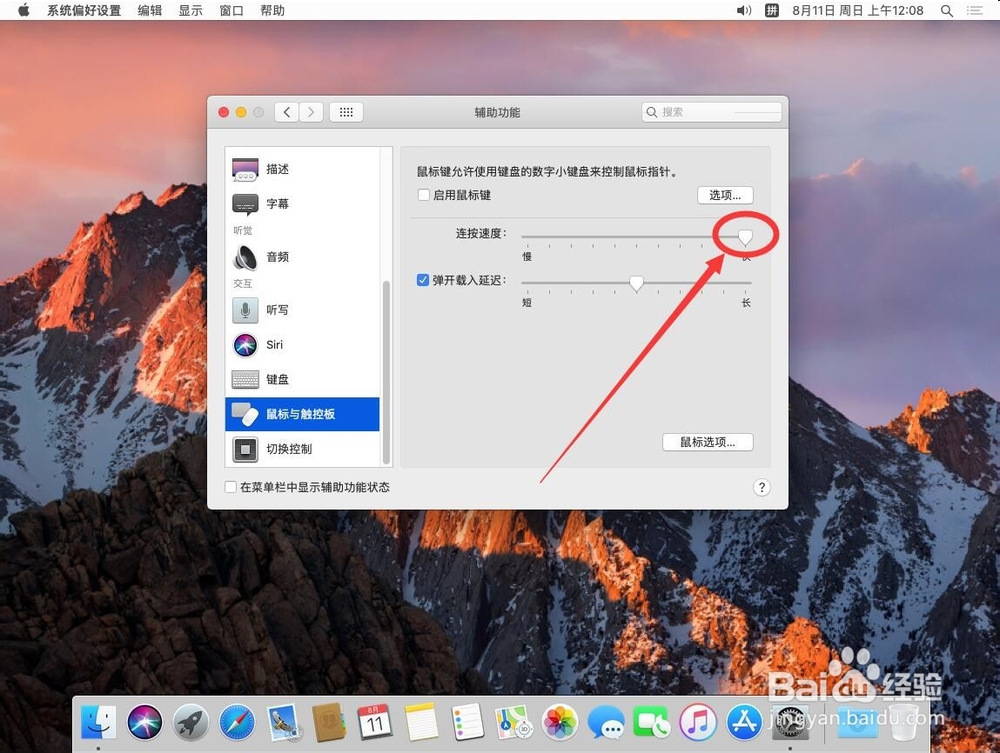
6、用鼠标拖动滑块,向“慢”一侧移动,同时测试双击打开文件或文件夹
一般移动到中间附近就可以了
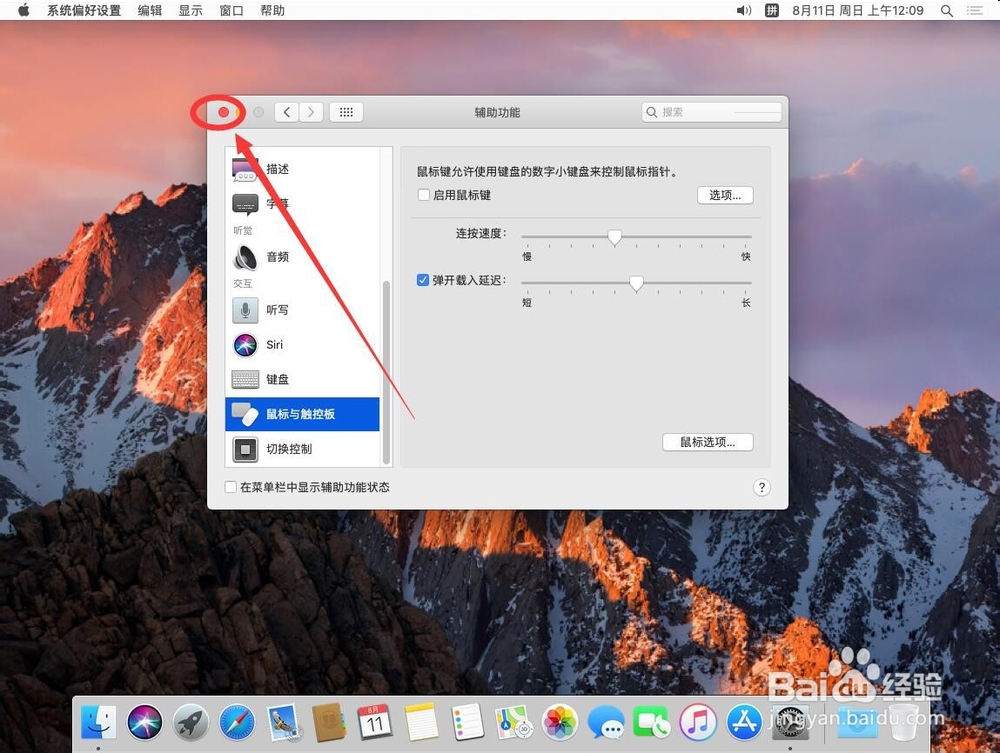
7、然后点击左上角的红色叉号,关闭系统偏好设置即可
时间:2026-04-22 09:25:11
1、首先点击屏幕左上角的苹果标志
2、在打开的下拉菜单中,选择“系统偏好设置”
3、打开系统偏好设置后,点击选择“辅助功能”
4、进入辅助功能设置后,点击左侧边栏里面的“鼠标与触控板”
5、然后找到右侧“连按速度”一栏,这里是控制鼠标和触摸板连击速度的
6、用鼠标拖动滑块,向“慢”一侧移动,同时测试双击打开文件或文件夹
一般移动到中间附近就可以了
7、然后点击左上角的红色叉号,关闭系统偏好设置即可
