1、首先,在“插入”选项卡下点击“形状”,并点击“自由曲线”,具体如图所示:

2、使用鼠标任意绘制一些曲线,具体如图所示:
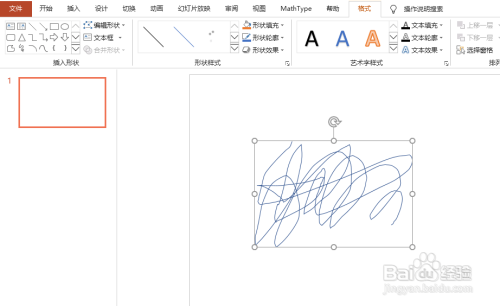
3、然后多次复制上述制作的曲线,并全选,使用Ctrl+G合并为一组,具体如图所示:
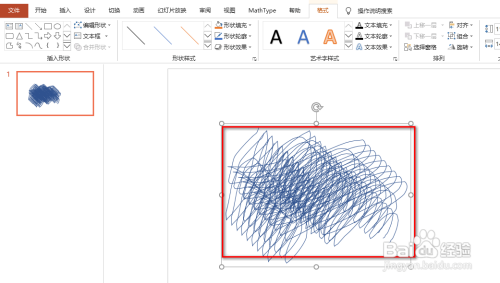
4、选中上述的一组曲线,并Ctrl+X进行剪切,然后选中准备好的文字,并鼠标右键,在出现的下拉菜单中,点击“设置形状格式”,具体如图所示:

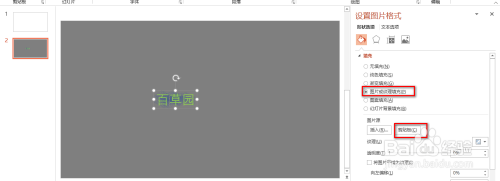
5、接着,在出现的右侧界面中,点击“图片或纹理填充”,并点击“剪贴板”,然后就能看到效果,具体如图所示:
时间:2026-04-22 04:23:49
1、首先,在“插入”选项卡下点击“形状”,并点击“自由曲线”,具体如图所示:
2、使用鼠标任意绘制一些曲线,具体如图所示:
3、然后多次复制上述制作的曲线,并全选,使用Ctrl+G合并为一组,具体如图所示:
4、选中上述的一组曲线,并Ctrl+X进行剪切,然后选中准备好的文字,并鼠标右键,在出现的下拉菜单中,点击“设置形状格式”,具体如图所示:
5、接着,在出现的右侧界面中,点击“图片或纹理填充”,并点击“剪贴板”,然后就能看到效果,具体如图所示:
