xp系统封装以后怎么制作成GHO格式使用

 时间:2026-02-13 01:09:49

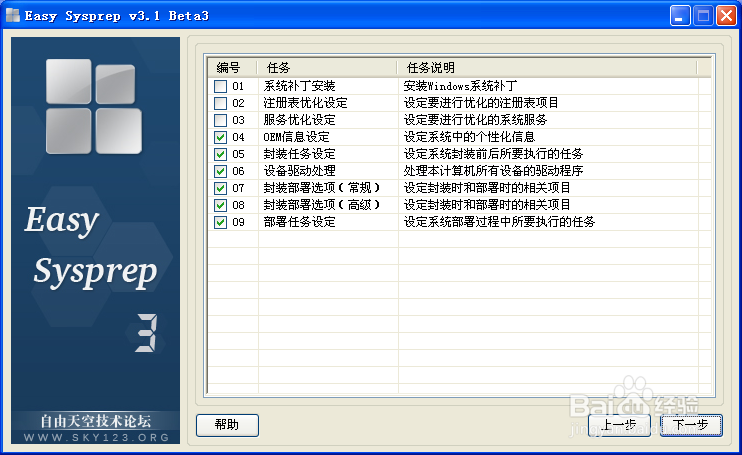
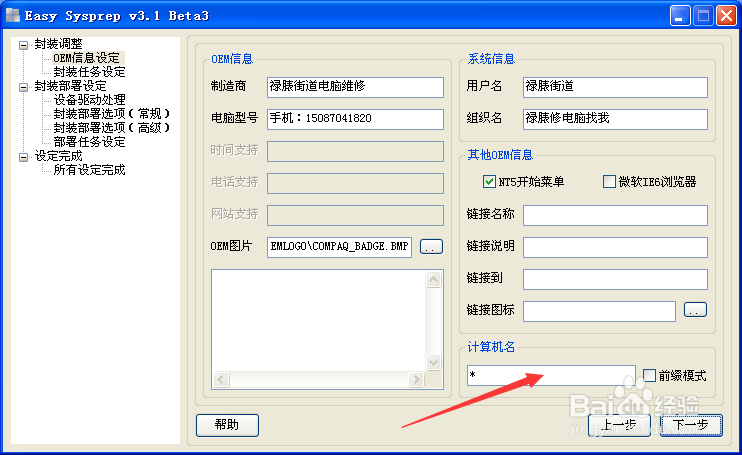
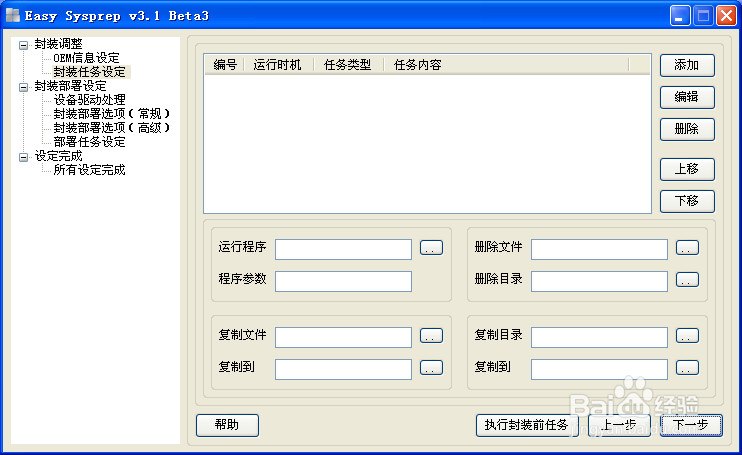
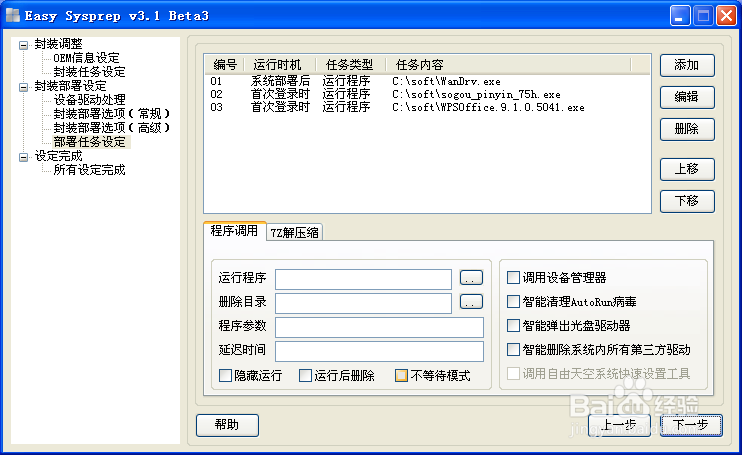
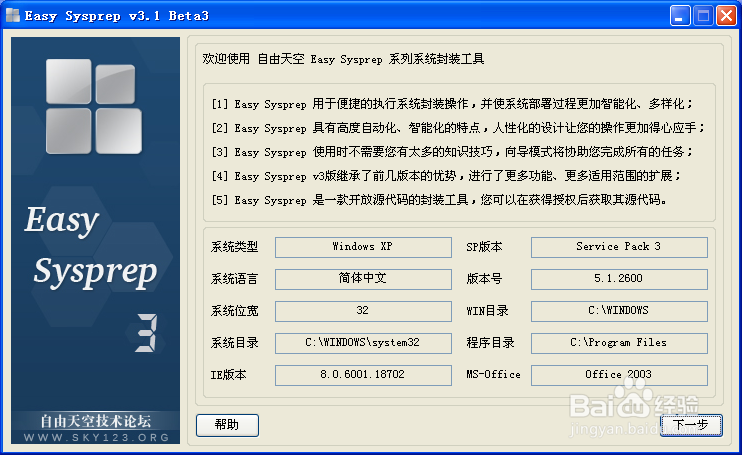
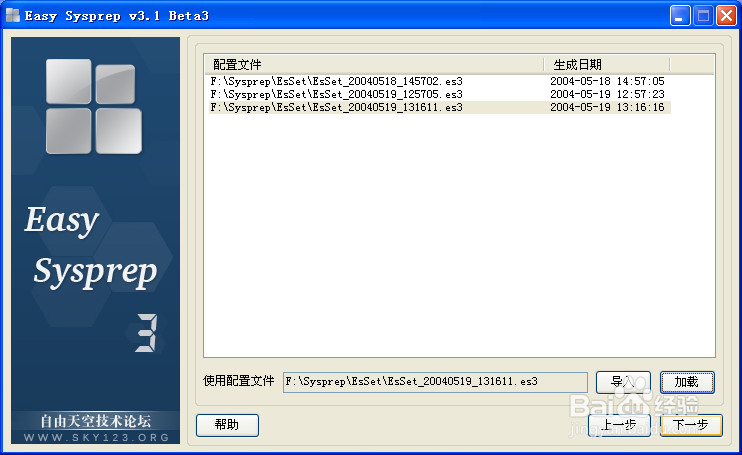
1、首先得封装系统,我们用到的工具是Easy Sysprep,很简单易用,如下图
xp系统封装以后怎么制作成GHO格式使用

xp系统封装以后怎么制作成GHO格式使用

xp系统封装以后怎么制作成GHO格式使用

xp系统封装以后怎么制作成GHO格式使用

xp系统封装以后怎么制作成GHO格式使用

xp系统封装以后怎么制作成GHO格式使用

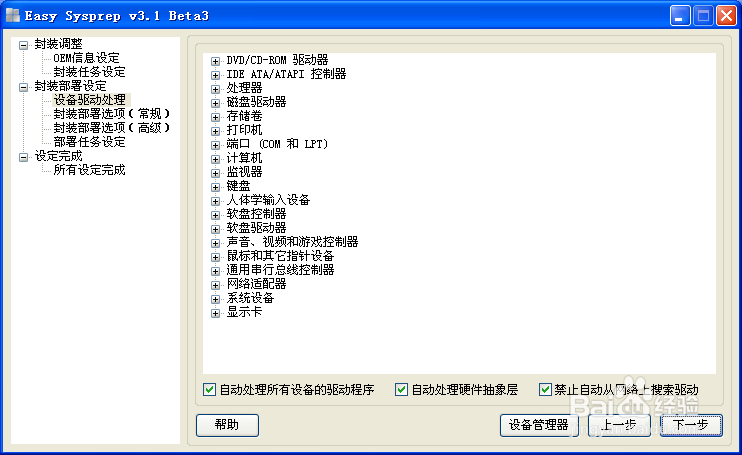
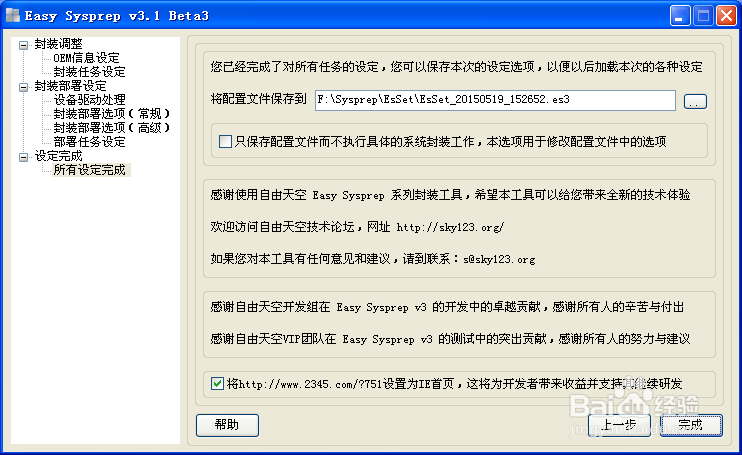
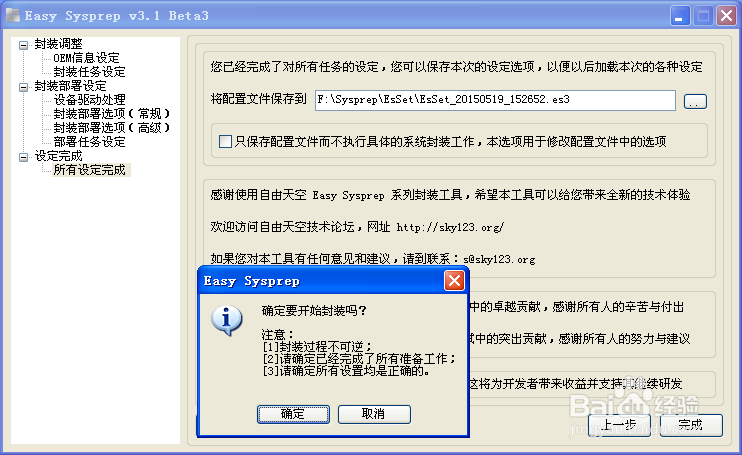
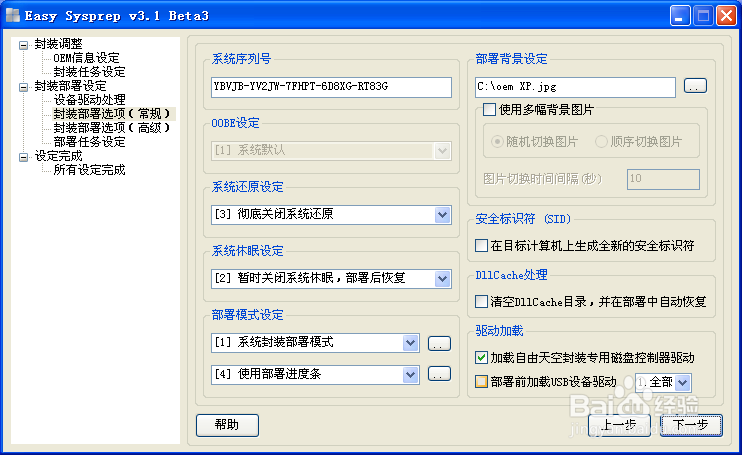
2、继续封装系统,这些步骤都很简单,顺着一步步往下就可以了。如下图
xp系统封装以后怎么制作成GHO格式使用

xp系统封装以后怎么制作成GHO格式使用

xp系统封装以后怎么制作成GHO格式使用

xp系统封装以后怎么制作成GHO格式使用

3、接着就是一个封装的过程,然后他会提示,是否重启,点击确定。

xp系统封装以后怎么制作成GHO格式使用

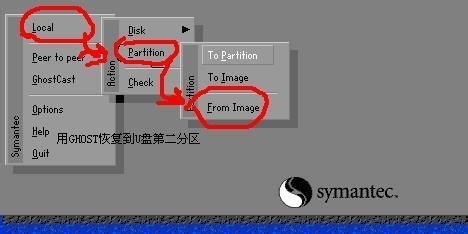
4、把U盘PE系统插上电脑,并设置电脑BIOS为U盘启动,进入以后手动运行GHOST,点击Ghost32图标,启动Ghost32,点击“OK”,依次选“Local”、“Partition”,点击“To Image”,在弹出的对话框中选择中第一磁盘,点击“OK”,接下来选中第一分区,也就是我们的系统盘C:盘,点击“OK”
xp系统封装以后怎么制作成GHO格式使用

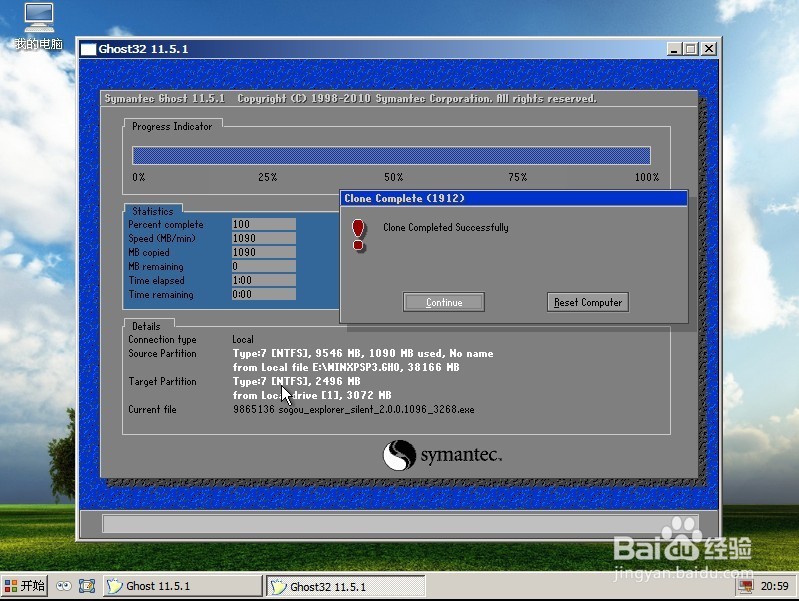
5、在弹出对话框中上方选择保存的分区,输入备份名字,开始备份,备份完成,点击“Continue”,重启
xp系统封装以后怎么制作成GHO格式使用

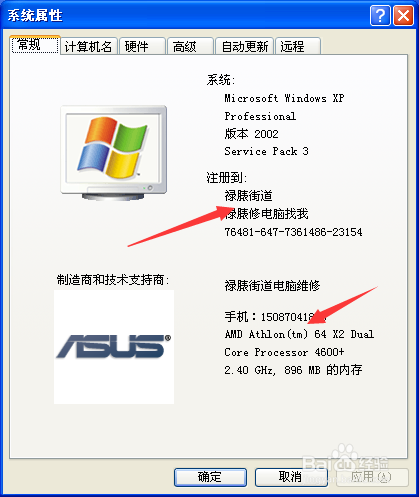
6、此时,就可以用自己封装的系统盘装系统了,看着自己的oem是不是很不错呢。
xp系统封装以后怎么制作成GHO格式使用

  • 如何解决RPC服务器不可用
  • centos7怎样看有哪些分区
  • win10系统提示出现问题将在一分钟后重启
  • Windows7电脑怎样启用使用Aero Peek预览桌面?
  • 磁盘未被格式化文件如何恢复
  • 热门搜索
    国内旅游目的地 辽宁省内旅游景点 山东聊城旅游 公司旅游方案 武汉旅游景点介绍 大连旅游政务网 驴妈妈旅游网招聘 红色旅游心得体会 广西东兴旅游 广州到泰国旅游