CorelDRAW怎么快速裁剪图片中想要的部分?

 时间:2026-02-14 11:41:05

1、启动软件,新建文件

 首先启动CorelDRAW软件,新建一个文件,设置文件尺寸,我设置60X90CM,导入一张图片。
CorelDRAW怎么快速裁剪图片中想要的部分?

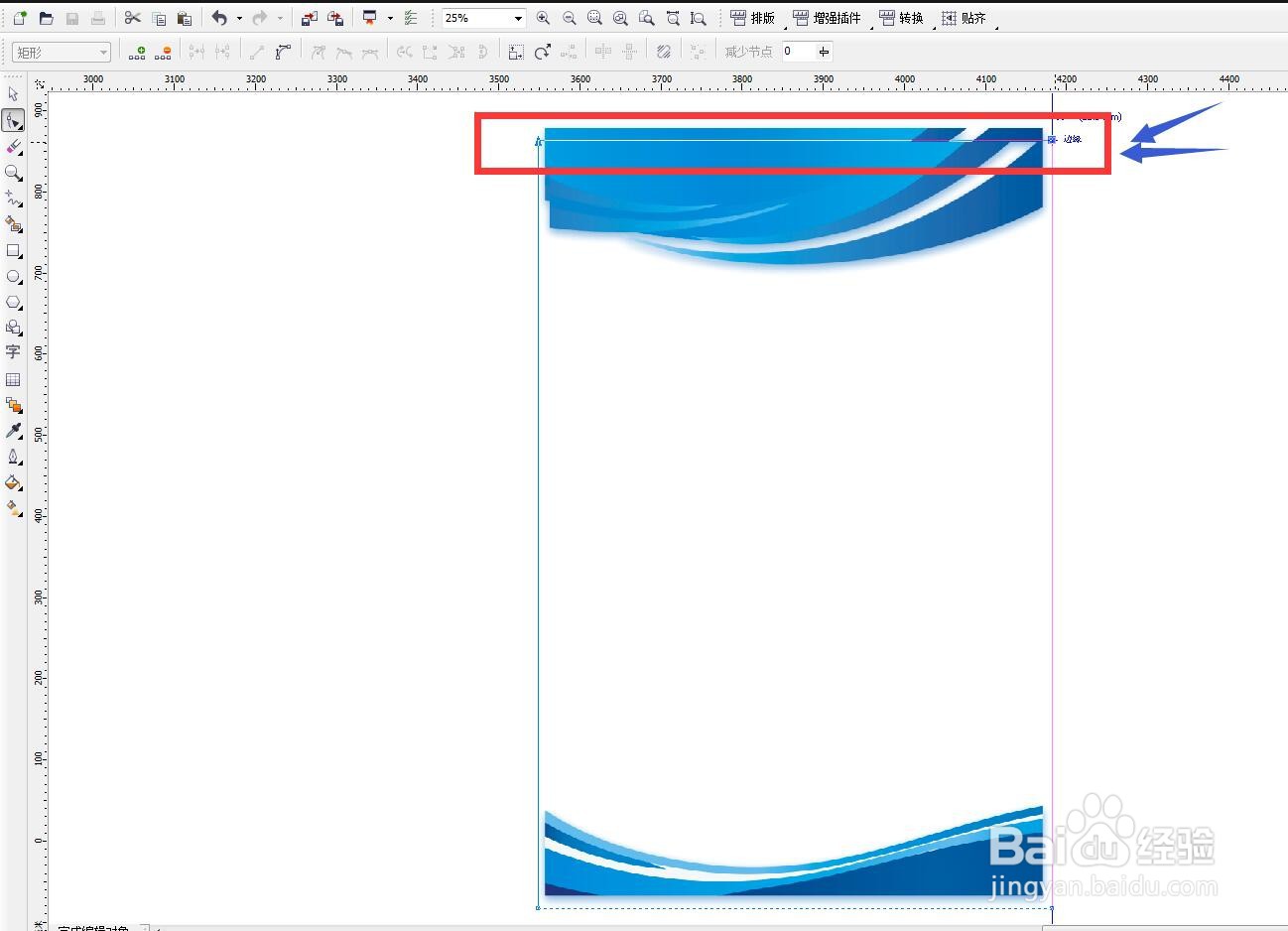
2、形状工具

点击图片,选择形状工具,框选上边的两个节点进行调节,然后其它三个边都调节一下。
CorelDRAW怎么快速裁剪图片中想要的部分?

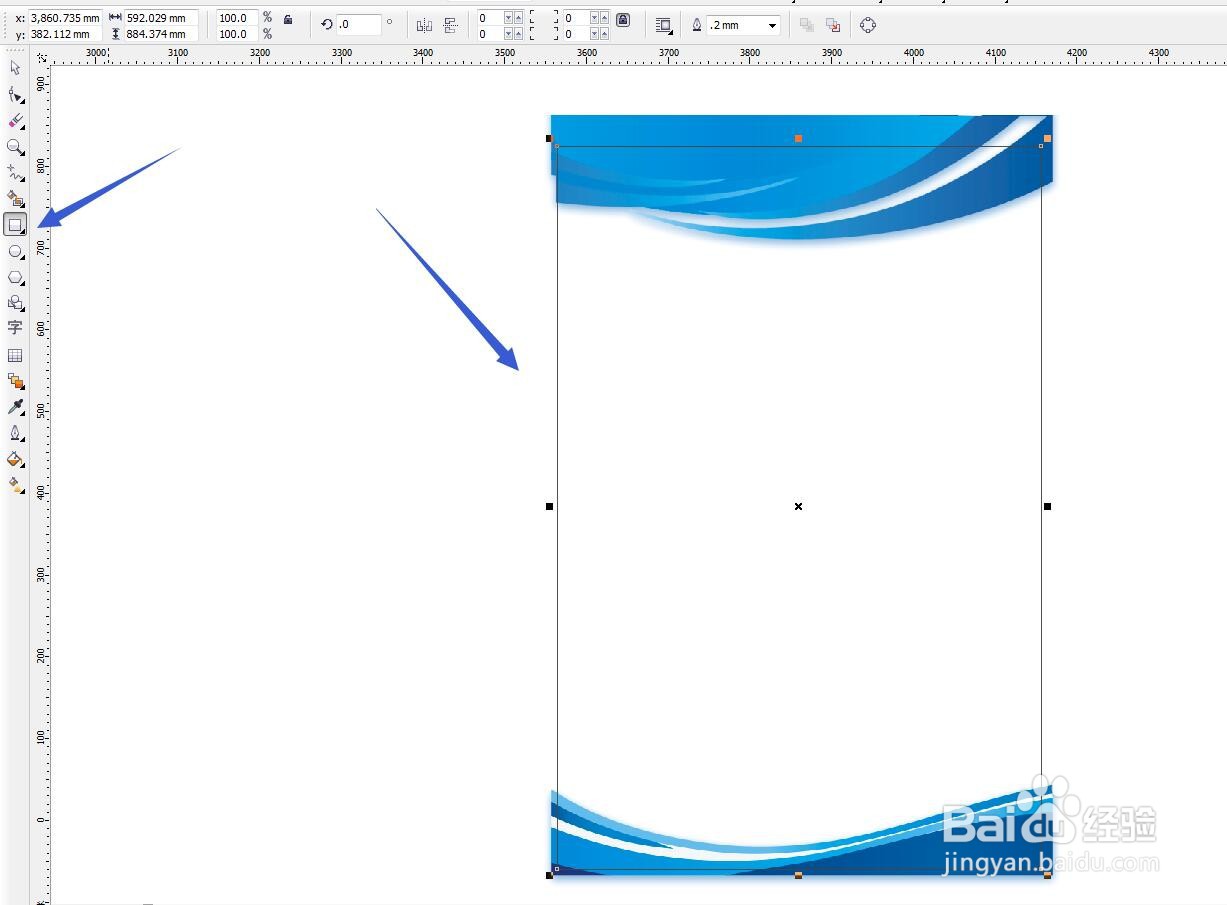
3、画一个矩形

选择矩形工具,画一个矩形,框选住我们需要的部分。

CorelDRAW怎么快速裁剪图片中想要的部分?

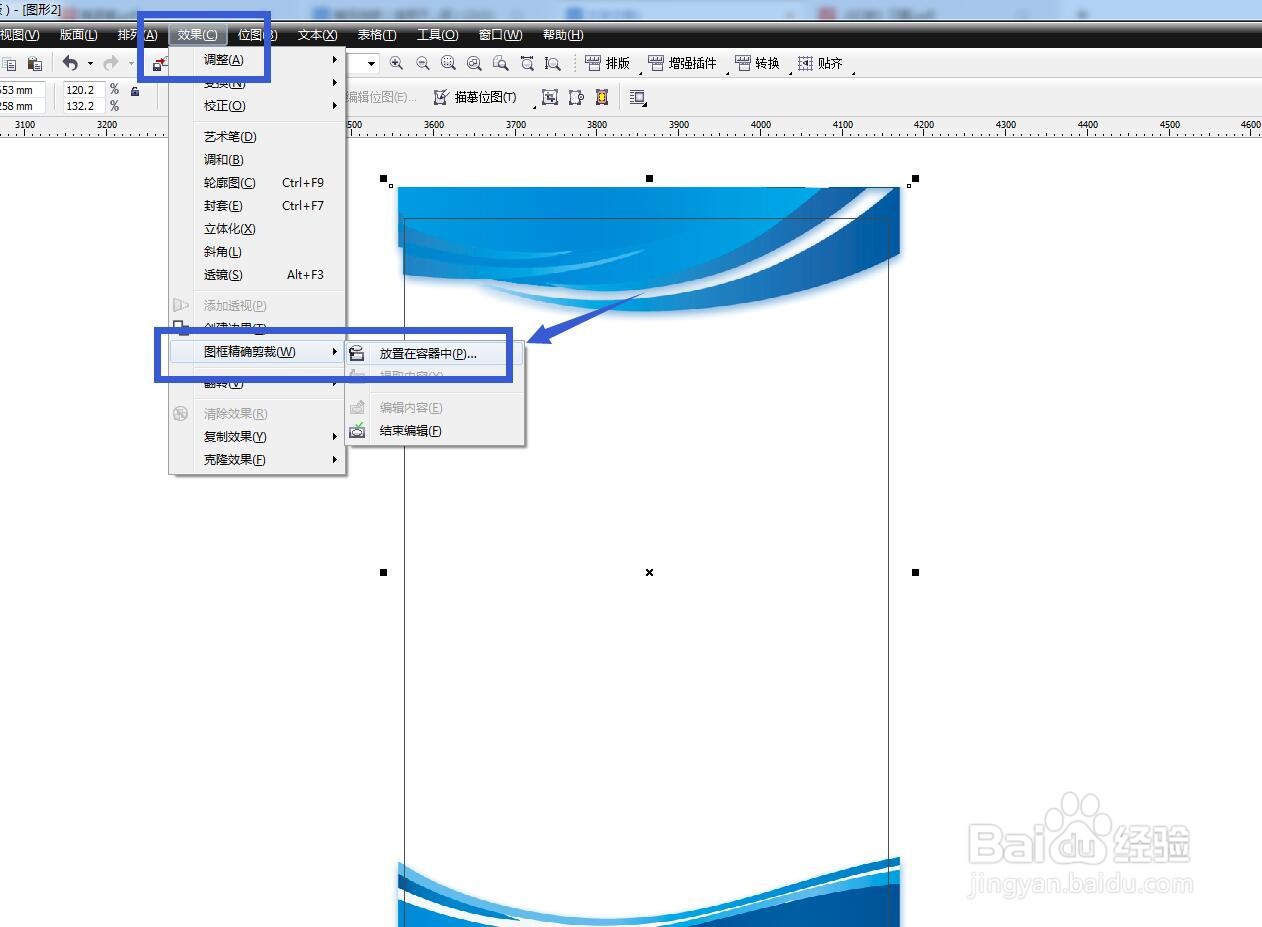
4、图框精确剪裁

点击图片,选择效果——图框精确剪裁——放置容器中。

CorelDRAW怎么快速裁剪图片中想要的部分?

5、点击矩形

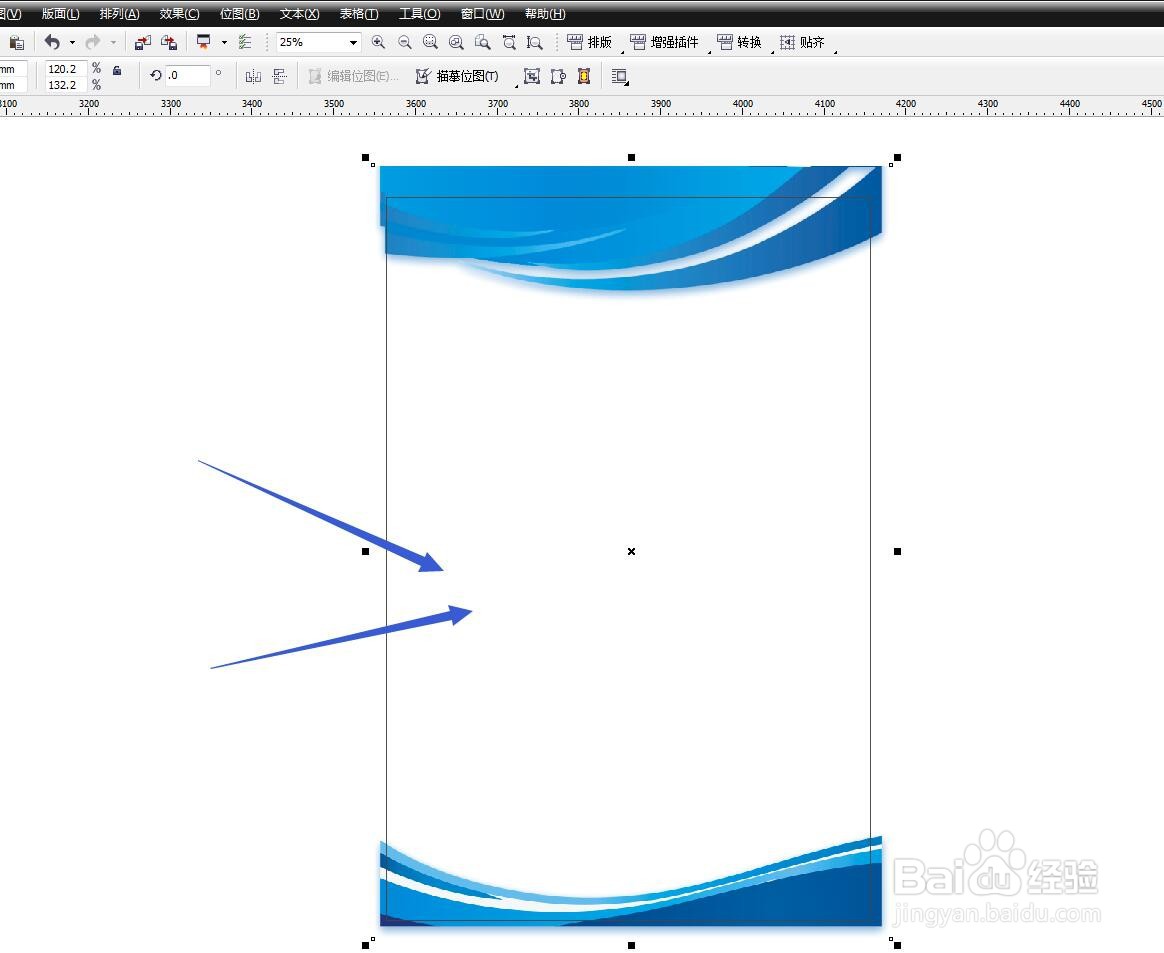
这时候鼠标变为一个黑色箭头,点击矩形,可以放到里面,调整位置。
CorelDRAW怎么快速裁剪图片中想要的部分?

6、选中对象

我们可以同时选中矩形和图片,点击上方属性栏的相交按钮。

CorelDRAW怎么快速裁剪图片中想要的部分?

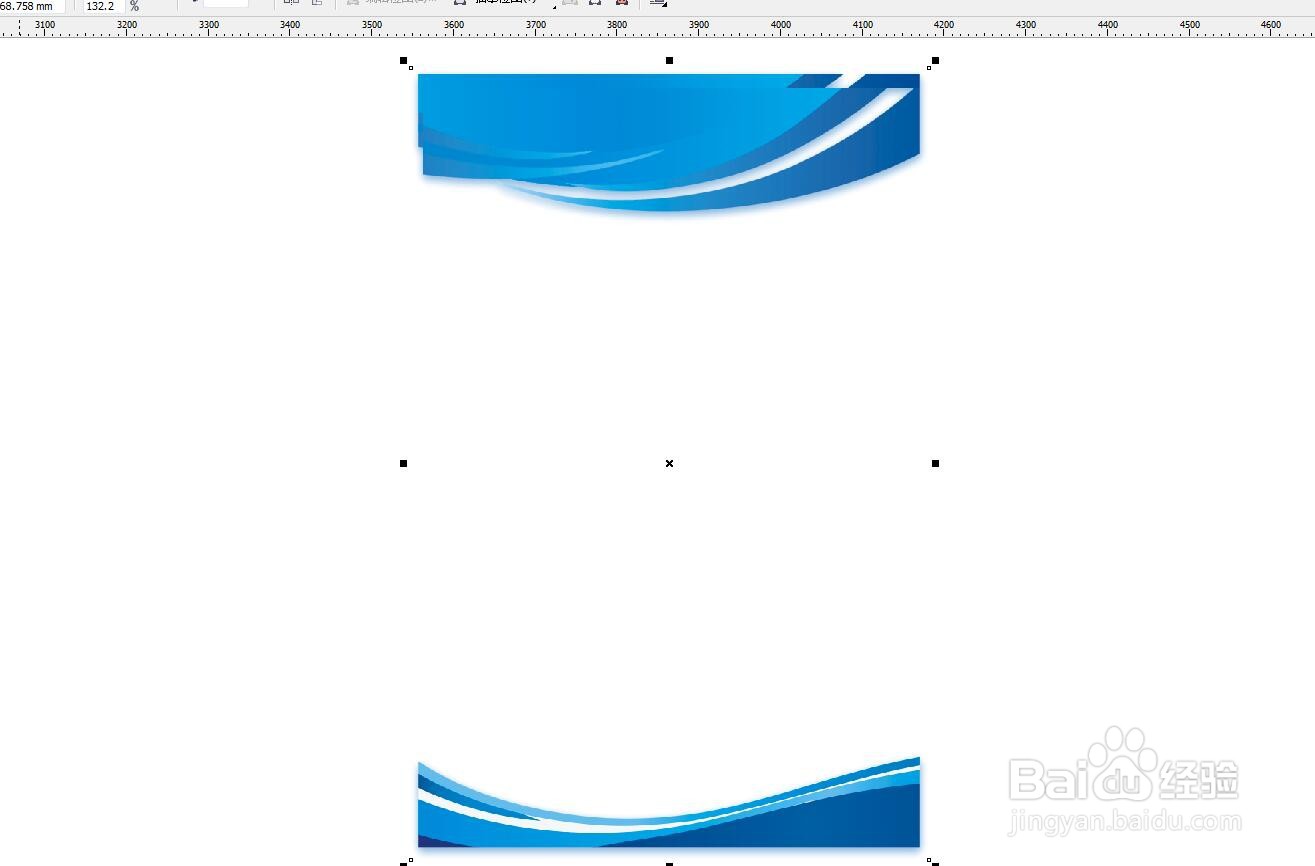
7、删除多余部分

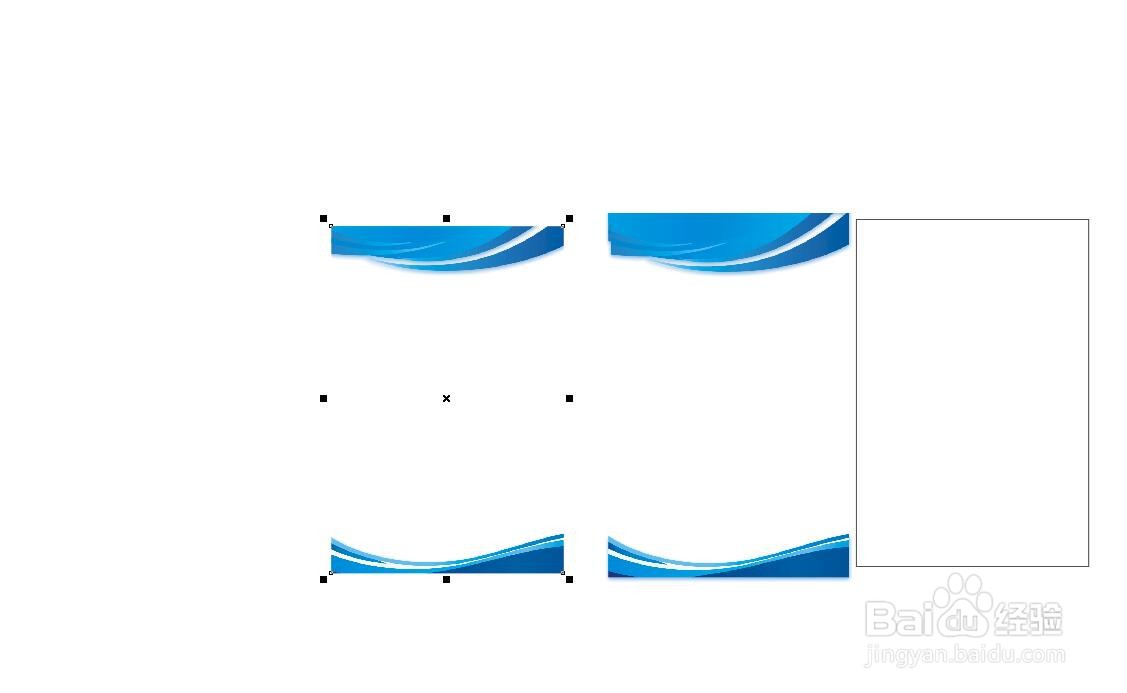
用鼠标选中,向一旁拖动,可以看到相交出来的正是我们需要的部分。
CorelDRAW怎么快速裁剪图片中想要的部分?

  • cdr将轮廓转换为对象
  • CDR中如何将不要的线条删除掉?
  • CDR如何使用裁切工具
  • CorelDRAW X8 怎么设置窗口的水平或垂直平铺
  • CDR中怎么剪裁
  • 热门搜索
    去香港旅游 旅游线路设计 广西旅游攻略 莱芜旅游 旅游度假区 康辉旅游 云南丽江旅游 十渡旅游攻略 百度旅游攻略 缅甸旅游