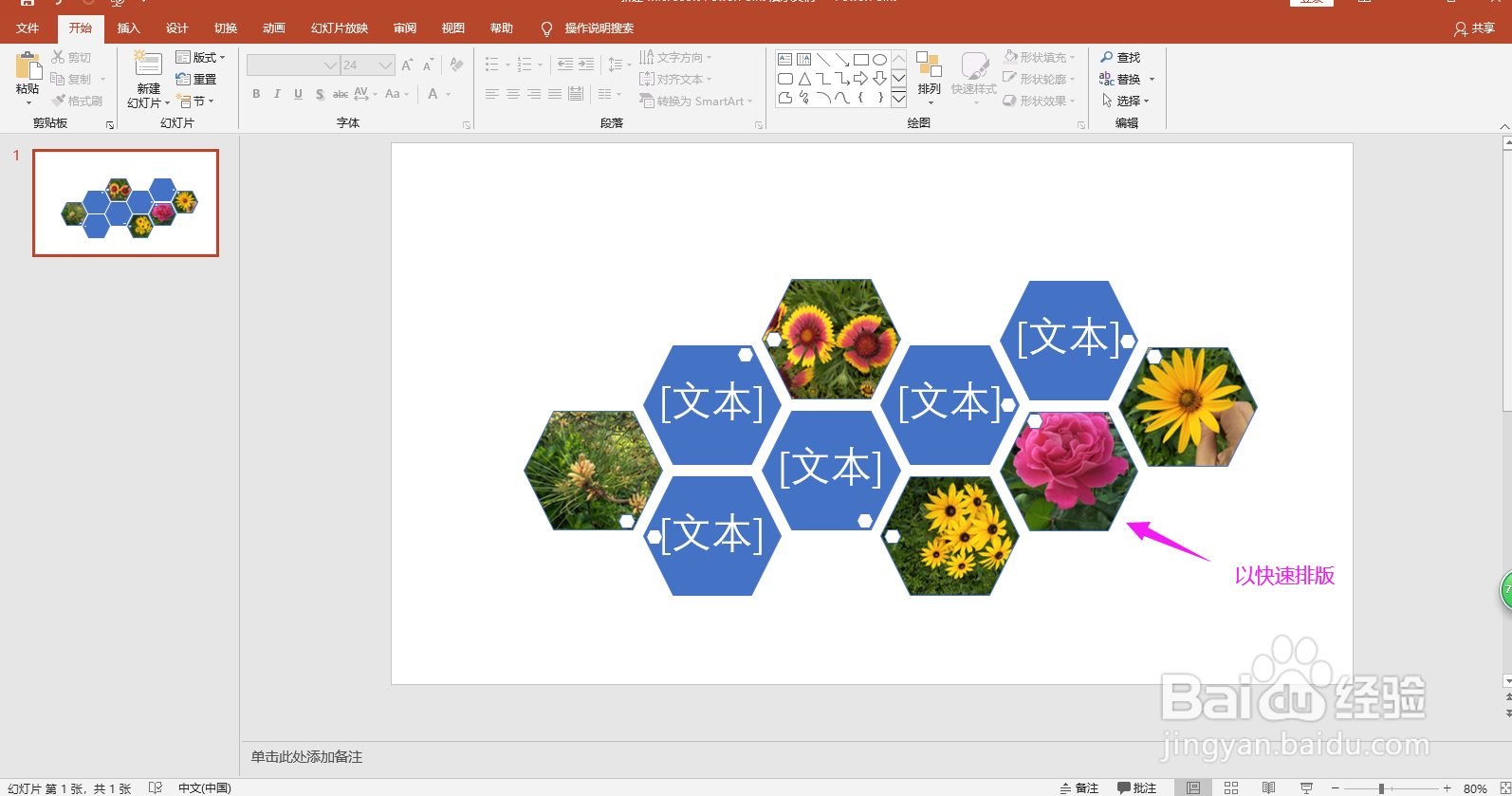
PPT怎样快速插入多张图片到一页中并进行排版

 时间:2026-02-13 01:57:06

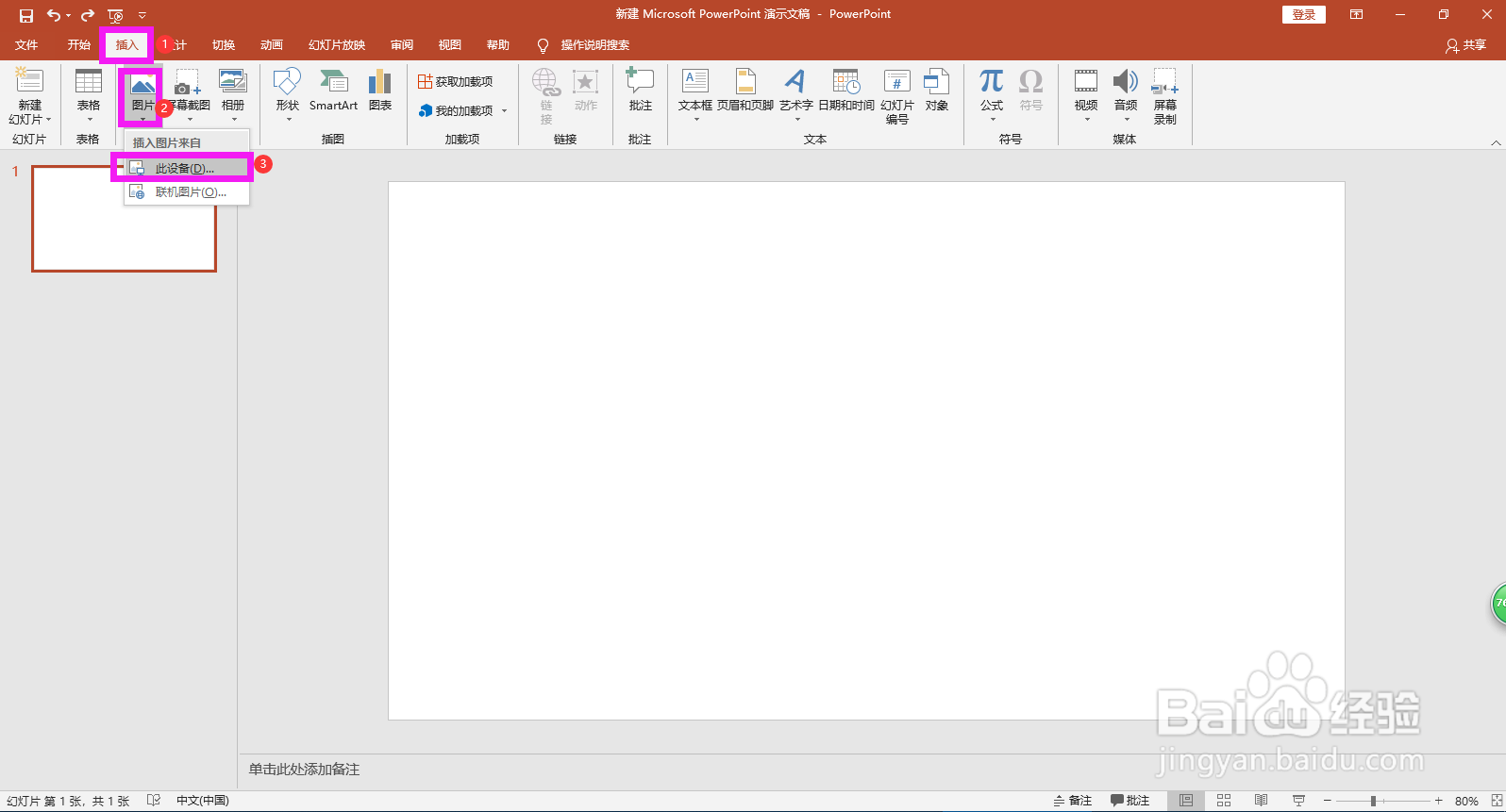
1、在要插入图片的页面上方点击插入,点开图片下拉箭头,选择“此设备”。
PPT怎样快速插入多张图片到一页中并进行排版

2、按照图片的存储路径,打开图片所在的文件夹,选择一张图片,按住Ctrl键选择其他要插入的图片,点击插入。可以看到将多张图片插入到了一页中。

PPT怎样快速插入多张图片到一页中并进行排版

PPT怎样快速插入多张图片到一页中并进行排版

3、点击上方图片工具下面的格式菜单,在下方图片格式选项区域的右侧,点击图片版式下拉箭头。

PPT怎样快速插入多张图片到一页中并进行排版

4、在图片版式下拉样式中将鼠标移动到其中一种样式,在页面可以预览到效果,选择一种喜欢的样式,即可看到图片已按选择的版式进行排版。

PPT怎样快速插入多张图片到一页中并进行排版

PPT怎样快速插入多张图片到一页中并进行排版

5、总结:

1.插入多张图片;

2.图片工具-格式

3.图片版式:选择一种版式

PPT怎样快速插入多张图片到一页中并进行排版

  • ppt剪除图形的基础操作
  • WPS演示(PPT)怎样绘制跷跷板
  • PPT幻灯片放映时如何通过墨迹做标记标注注释
  • PowerPoint(PPT)的形状如何用合并形状来结合
  • 在ppt中创建绿色虚线边框五角星的方法
  • 热门搜索
    青岛旅游住宿攻略 马尔代夫旅游团报价 临沧旅游景点大全 兰州旅游网官网 阳江沙扒湾旅游攻略 温州海外旅游公司 坝美旅游攻略 美国旅游签证有效期 澳大利亚旅游注意事项 保定旅游网