1、打开模型构建器


2、右键空白界面→迭代器→要素选择

3、从工具箱中选择数据管理工具→栅格→栅格处理→裁剪,拖进模型构建器
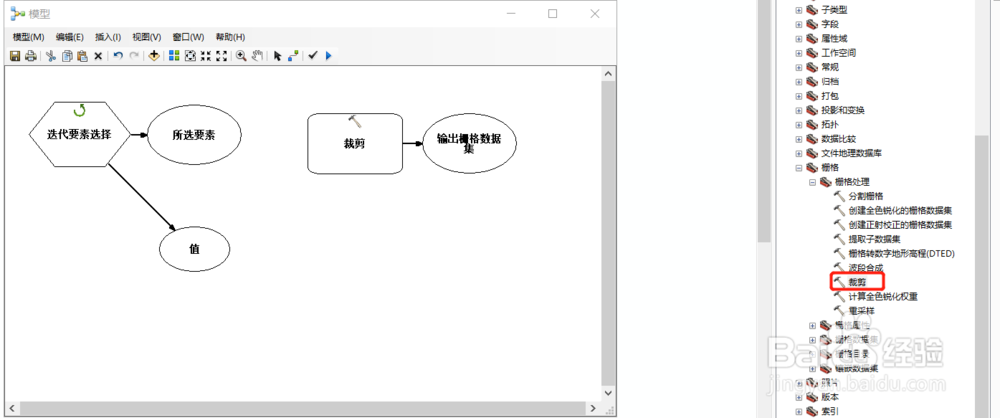
4、连接迭代要素选择和裁剪工具,并且从内容列表中拖入矢量范围,同样连接矢量和迭代要素选择。


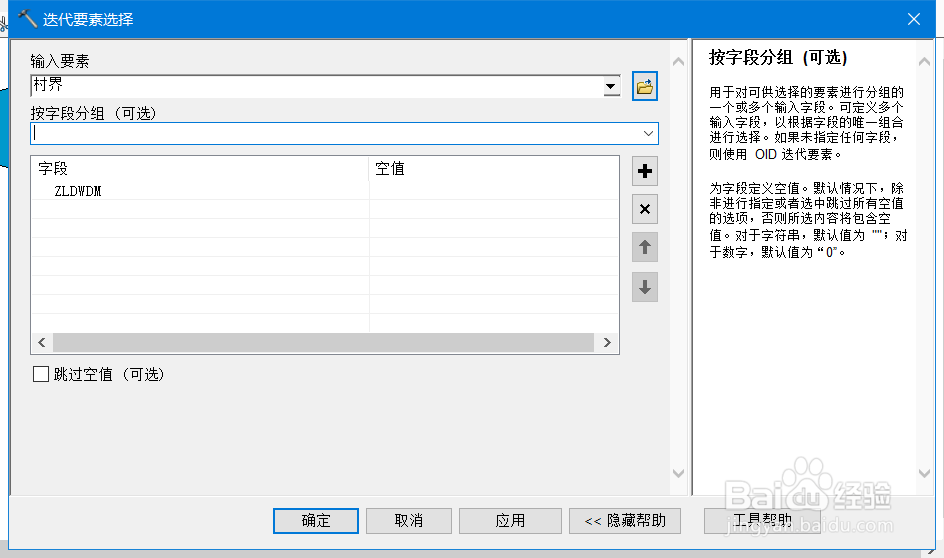
5、如图双击设置迭代要素选择,拖入要裁剪的栅格,连接到裁剪工具。
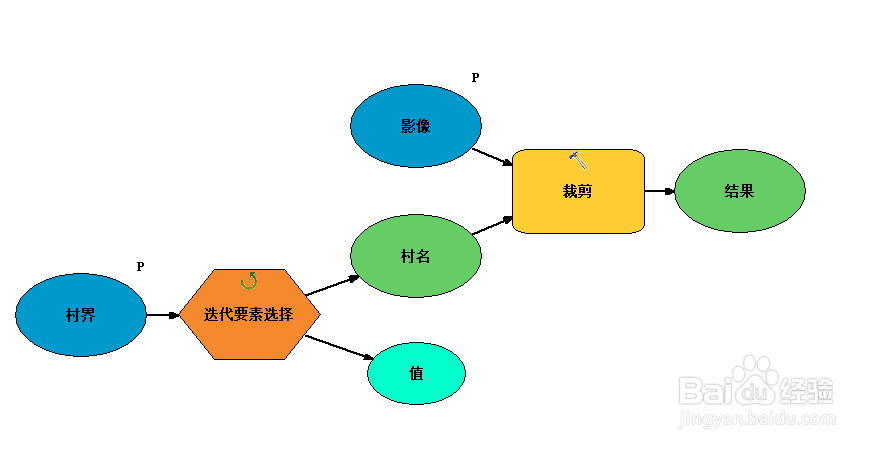
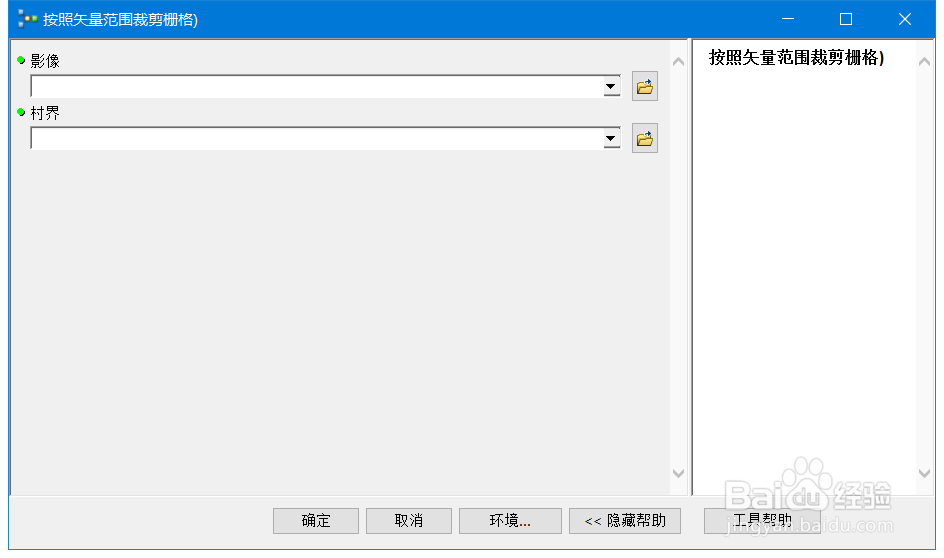
6、至此就完成了一个模型,想把它变成一个模型工具(可以输入其他矢量范围,或栅格数据),需要把输入的矢量和栅格设置为参数(图一),且分别双击他们删除路径设置(图二)

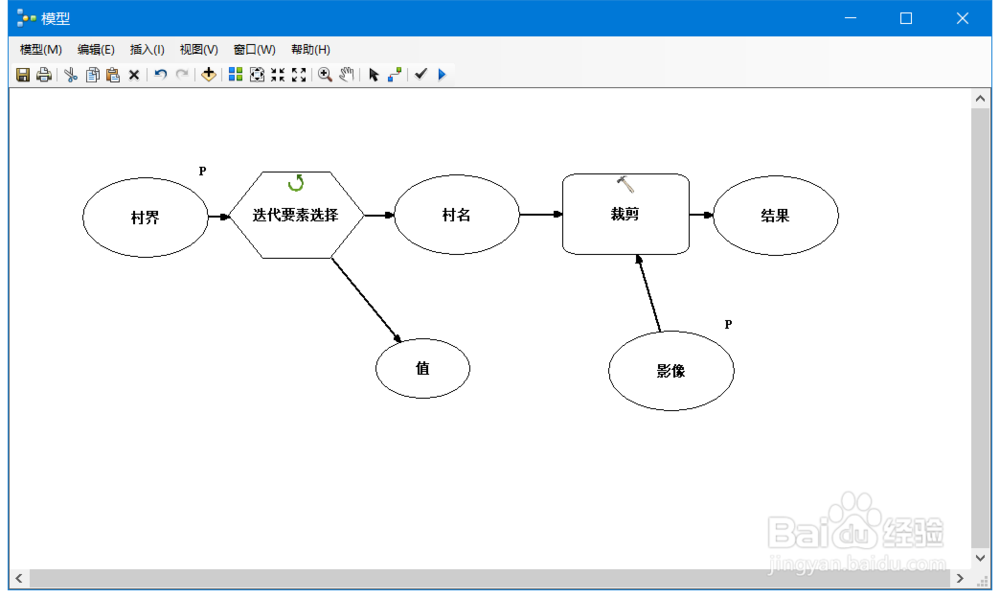
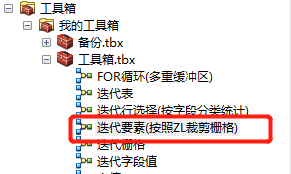
7、最后保存模型构建器,在工具箱中打开即可
时间:2026-04-23 18:52:49
1、打开模型构建器
2、右键空白界面→迭代器→要素选择
3、从工具箱中选择数据管理工具→栅格→栅格处理→裁剪,拖进模型构建器
4、连接迭代要素选择和裁剪工具,并且从内容列表中拖入矢量范围,同样连接矢量和迭代要素选择。
5、如图双击设置迭代要素选择,拖入要裁剪的栅格,连接到裁剪工具。
6、至此就完成了一个模型,想把它变成一个模型工具(可以输入其他矢量范围,或栅格数据),需要把输入的矢量和栅格设置为参数(图一),且分别双击他们删除路径设置(图二)
7、最后保存模型构建器,在工具箱中打开即可
