1、打开PS,把图片拖入PS。

2、点击菜单栏的“选择”—“色彩范围”

3、在弹出对话窗口,把“颜色容差”拉到最大。
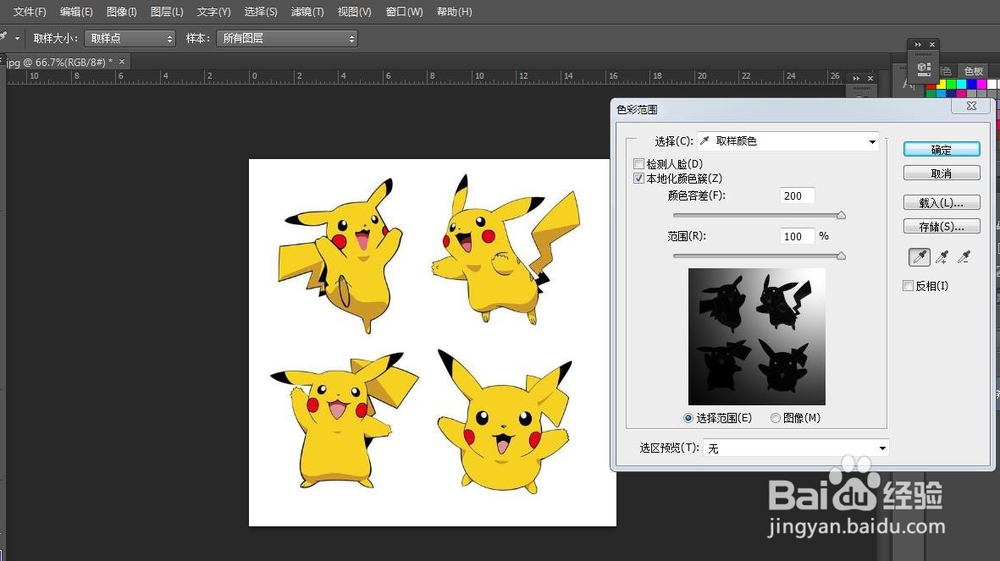
4、按住“shift”键,同时按住左键,拖动鼠标,把黑色区域全部选为白色,点击“确认”

5、点击“选择”—“反向”

6、如果内部有些区域没有选上,点击“快速选择工具”

7、把没有选上的区域选上

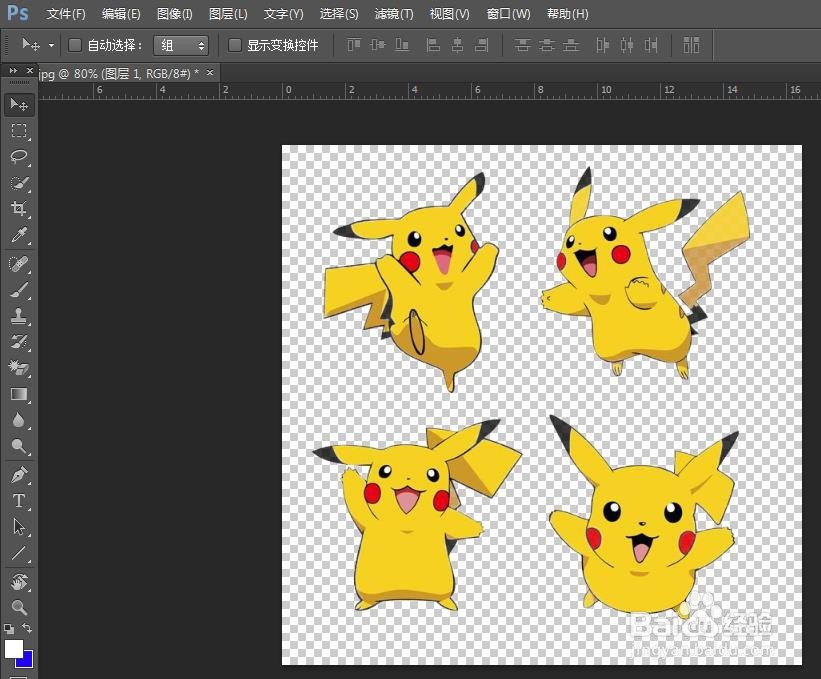
8、按“复制”—“粘贴”,把背景隐藏,就可以看到需要的图片。
时间:2026-04-22 01:52:49
1、打开PS,把图片拖入PS。
2、点击菜单栏的“选择”—“色彩范围”
3、在弹出对话窗口,把“颜色容差”拉到最大。
4、按住“shift”键,同时按住左键,拖动鼠标,把黑色区域全部选为白色,点击“确认”
5、点击“选择”—“反向”
6、如果内部有些区域没有选上,点击“快速选择工具”
7、把没有选上的区域选上
8、按“复制”—“粘贴”,把背景隐藏,就可以看到需要的图片。
