使用Excel怎样创建月销售产品实际成本结转表?

 时间:2026-02-13 11:30:40

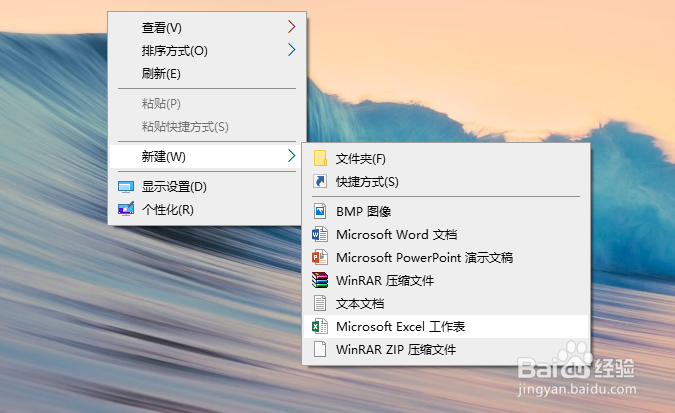
1、鼠标右键桌面空白处,点击【新建】选择【Microsoft Excel工作表】,创建一个空白表格,并命名为【月销售产品实际成本结转】。
使用Excel怎样创建月销售产品实际成本结转表?

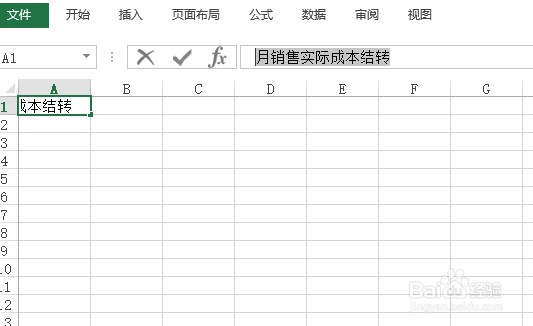
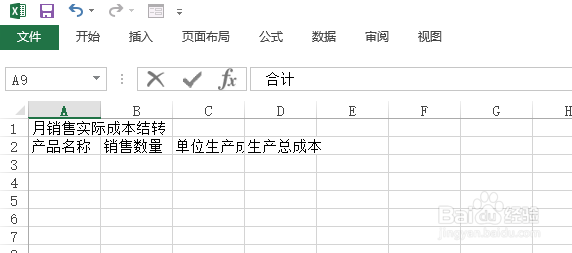
2、双击打开表格,在A1单元格里面输入:月销售实际成本结转。

使用Excel怎样创建月销售产品实际成本结转表?

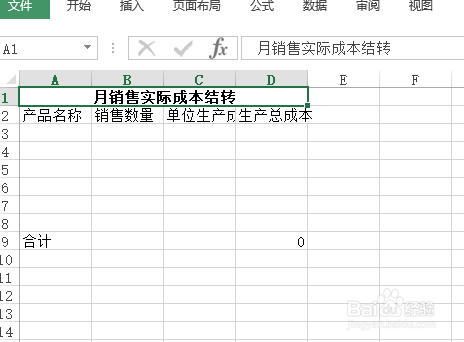
3、在第二行里依次输入表头内容:产品名称、销售数量、单位生产成本、生产总成本。
使用Excel怎样创建月销售产品实际成本结转表?

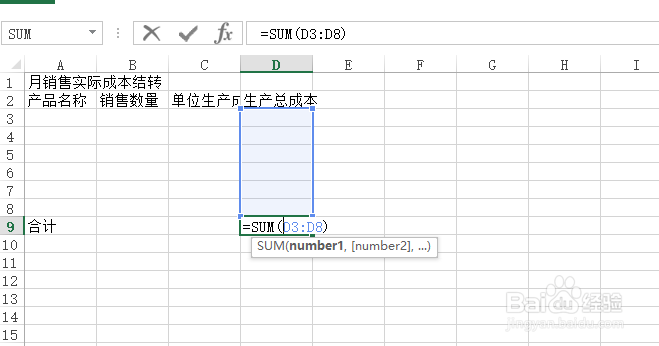
4、在A9里面输入【合计】;在D9里面输入求和公式:【=sum(D3:D8)】.
使用Excel怎样创建月销售产品实际成本结转表?

5、选中A1:D1后,设置【合并后居中】,字体【加粗】。

使用Excel怎样创建月销售产品实际成本结转表?

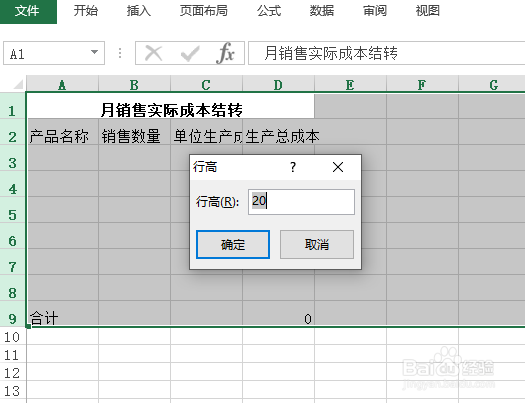
6、选定内容行,右键点击选择下拉菜单中的行高,设置行高为20。

使用Excel怎样创建月销售产品实际成本结转表?

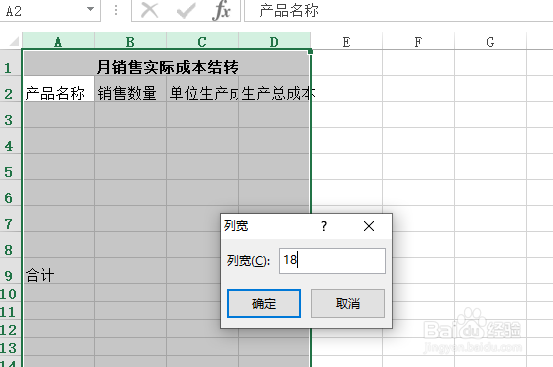
7、选定内容列,右键点击选择下拉菜单中的列宽,设置列宽为18。

使用Excel怎样创建月销售产品实际成本结转表?

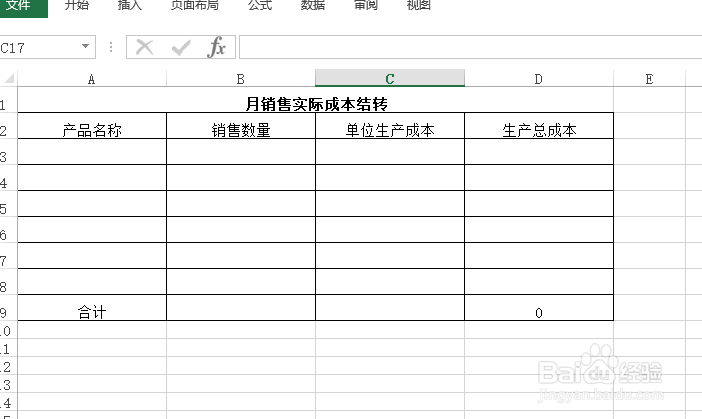
8、选定表格的内容区域,添加【所有框线】,【居中】对齐。

一份月销售产品实际成本结转表就这样完成了。
使用Excel怎样创建月销售产品实际成本结转表?

  • 金蝶软件怎么生成财务报表
  • 固定资产折旧表怎么做
  • 如何做计提工资会计分录
  • 现金流量表怎么填
  • 计提增值税会计分录怎么做
  • 热门搜索
    苏州旅游 青岛旅游 温州旅游 张家界旅游 四川旅游景点 北京五一旅游 雁荡山旅游攻略 红色旅游景点 甘南旅游 河南旅游景点大全