如何在powerpoint中创建交错流程

 时间:2026-02-13 19:41:39

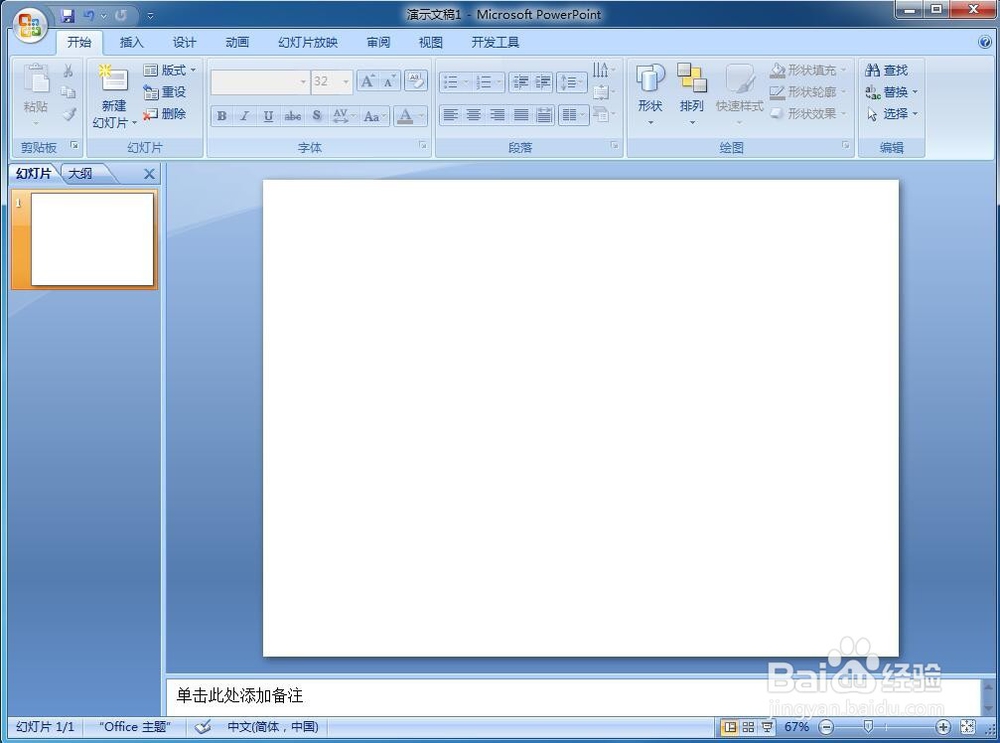
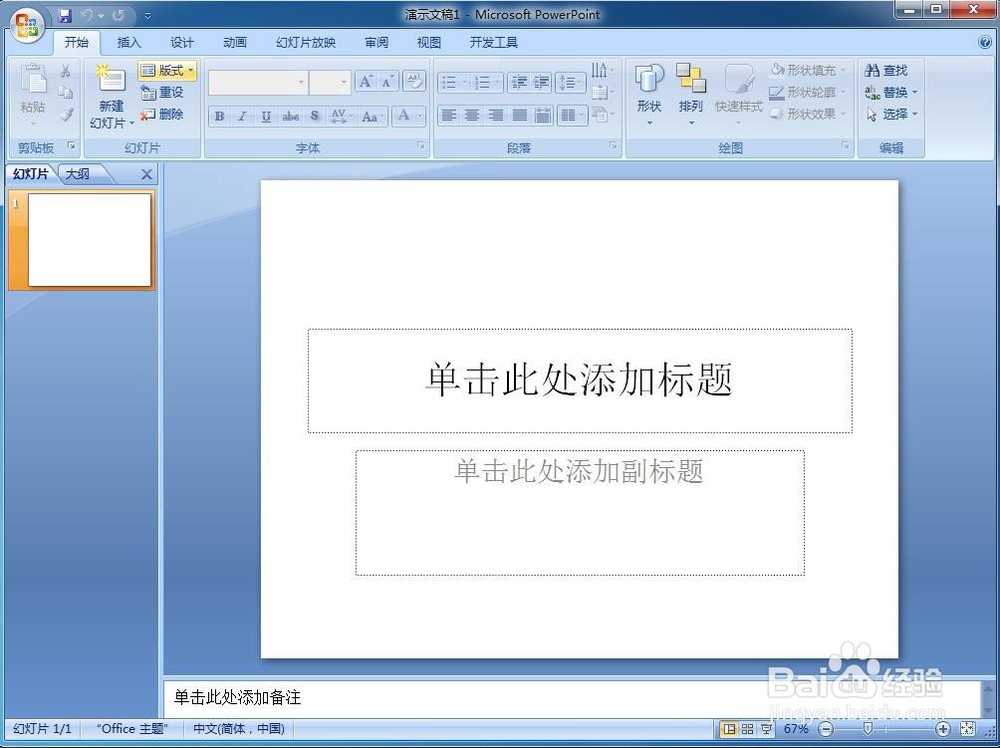
1、打开Powerpoint 2007软件,进入它的主界面中;
如何在powerpoint中创建交错流程

2、将单击此处添加标题、副标题的两个输入框删除;

如何在powerpoint中创建交错流程

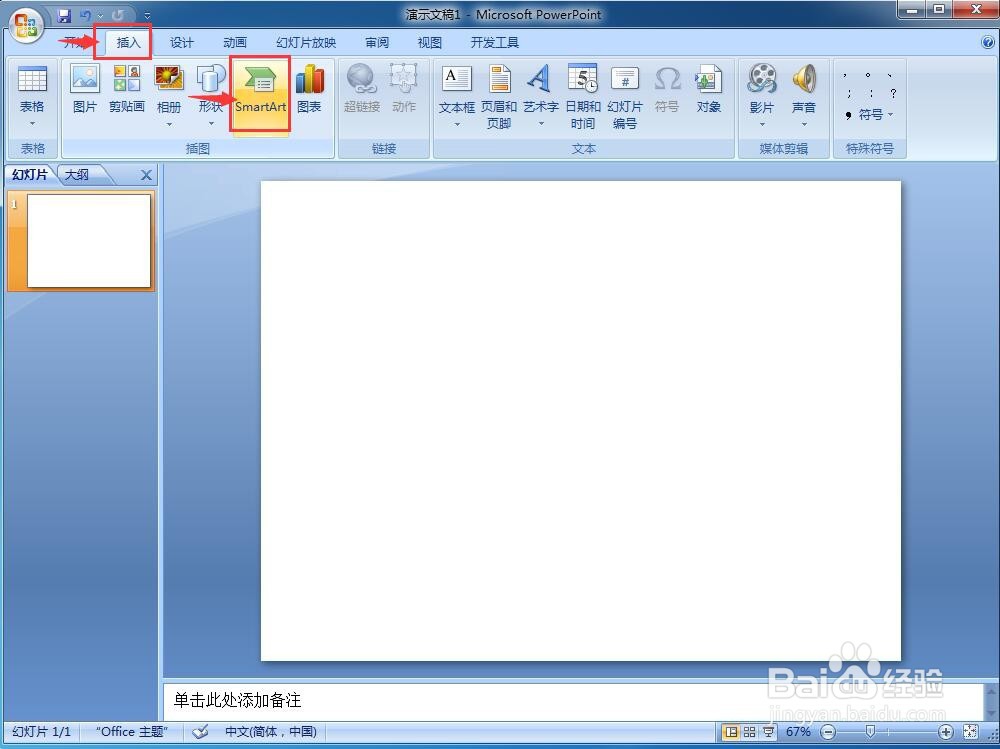
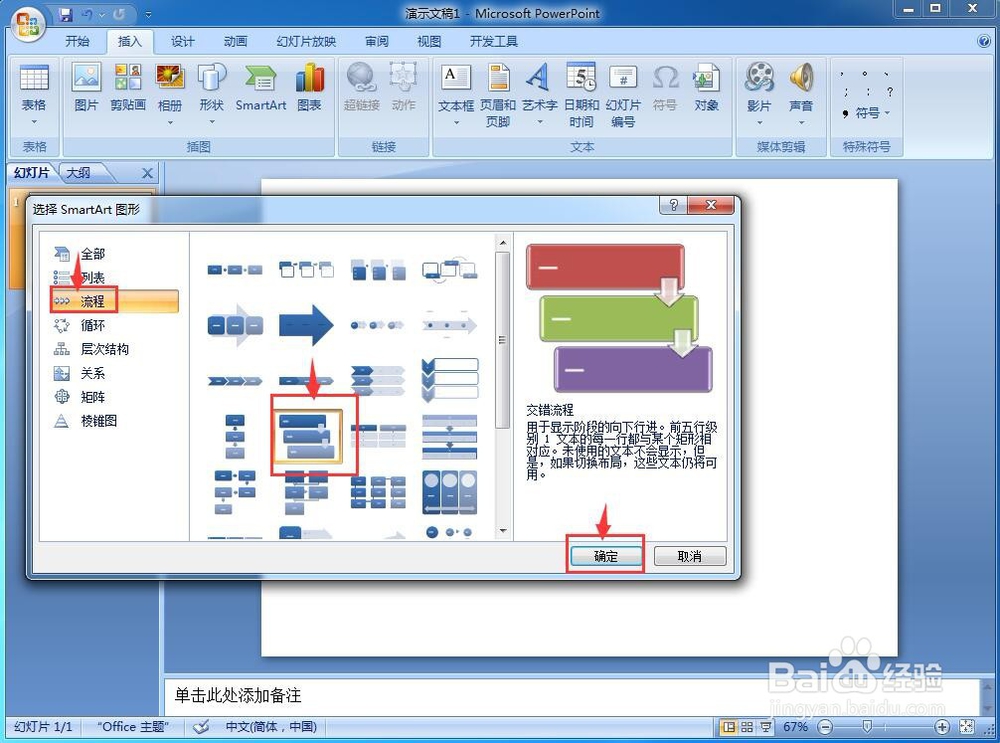
3、点击插入菜单,选择SmartArt工具;

如何在powerpoint中创建交错流程

4、进入选择SmartArt图形对话框中,在流程类别中点击交错流程,按确定;
如何在powerpoint中创建交错流程

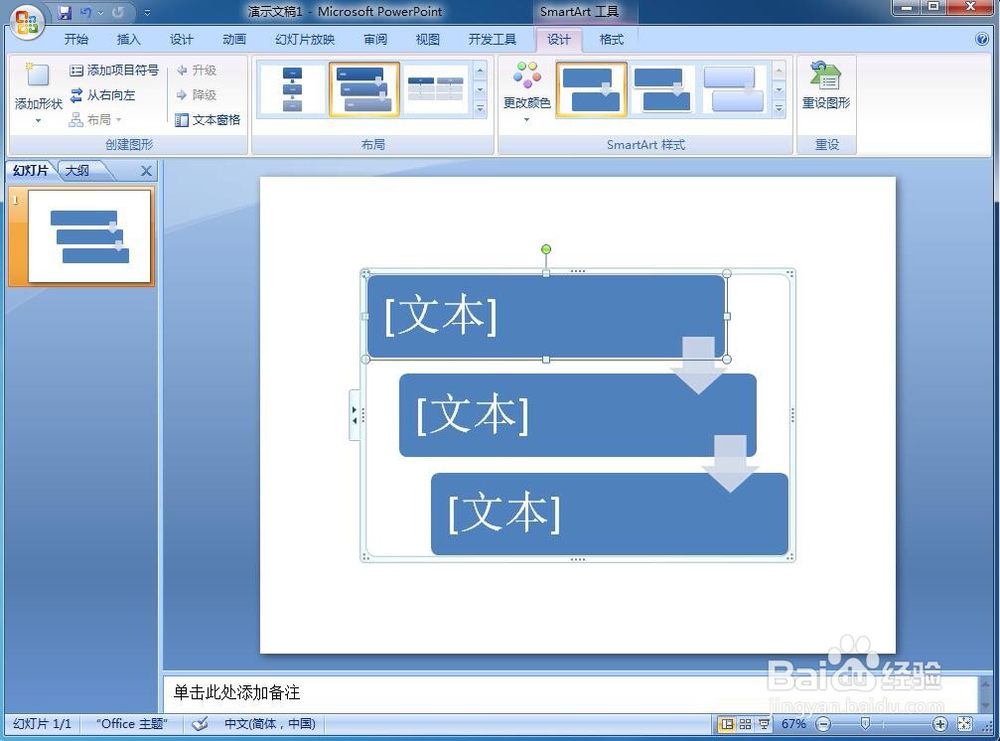
5、在powerpoint中插入一个空的交错流程;

如何在powerpoint中创建交错流程

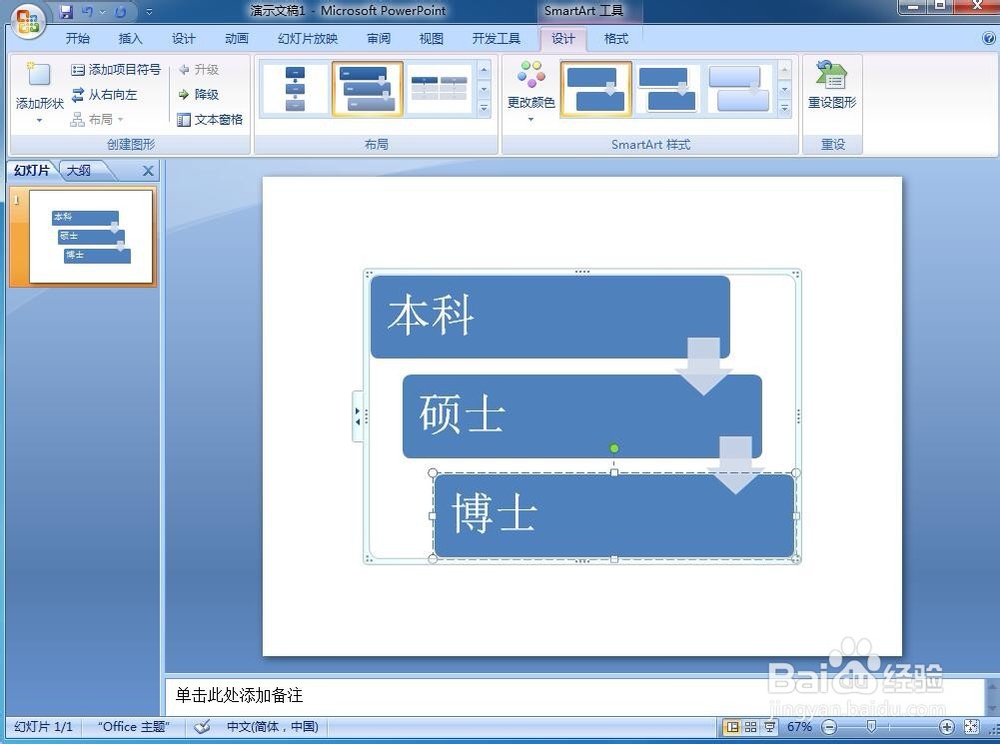
6、给带交错流程填充好文字;

如何在powerpoint中创建交错流程

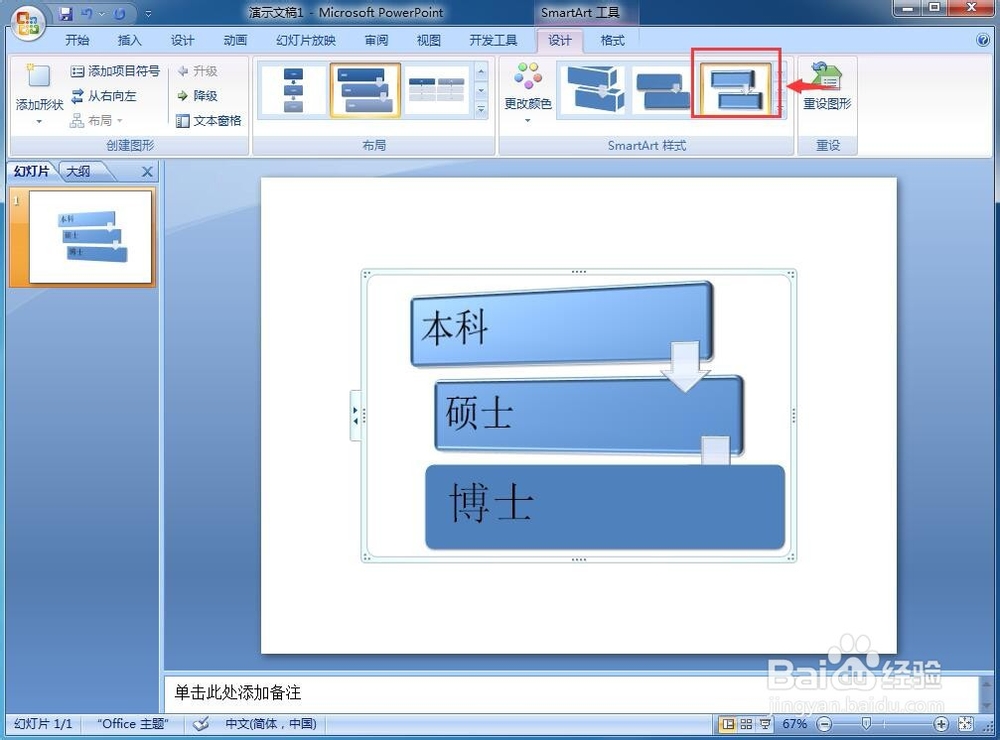
7、添加一种SmartArt样式;

如何在powerpoint中创建交错流程

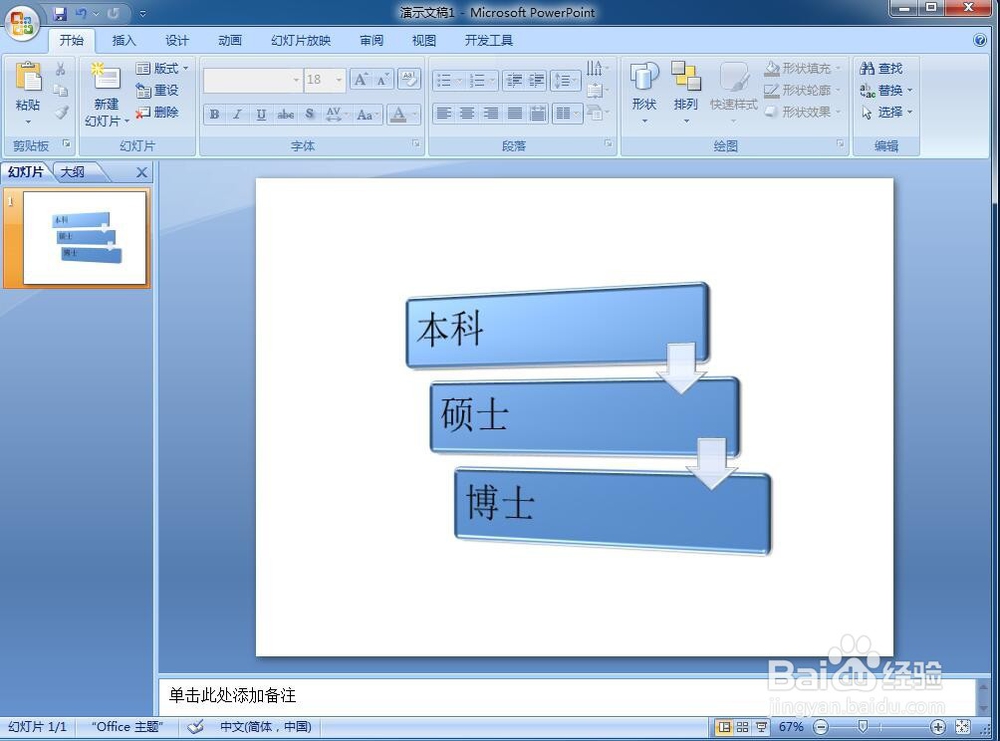
8、我们就在powerpoint中创建好了一个交错流程。

如何在powerpoint中创建交错流程

1、打开PPT,将主、副标题输入框删除;

2、点击插入,选择SmartArt工具;

3、打开选择SmartArt图形页面,在流程类别中点击交错流程,按确定;

4、给交错流程填充文字,添加SmartArt样式。

  • PPT动画效果盒状,方向缩小
  • Word如何添加艺术型页面边框?
  • word如何添加艺术型边框
  • PPT如何设置主题
  • ppt中项目符号在哪里设置
  • 热门搜索
    马尔代夫旅游团报价 常熟旅游网园林卡充值 定州旅游景点大全 昆明旅游线路 全国旅游胜地四十佳 景德镇旅游景点大全 芝加哥旅游 澳大利亚新西兰旅游 阳江沙扒湾旅游攻略 江门飞扬旅游官网