WPS幻灯片中如何给插入的表格填充图片

 时间:2026-02-15 10:41:58

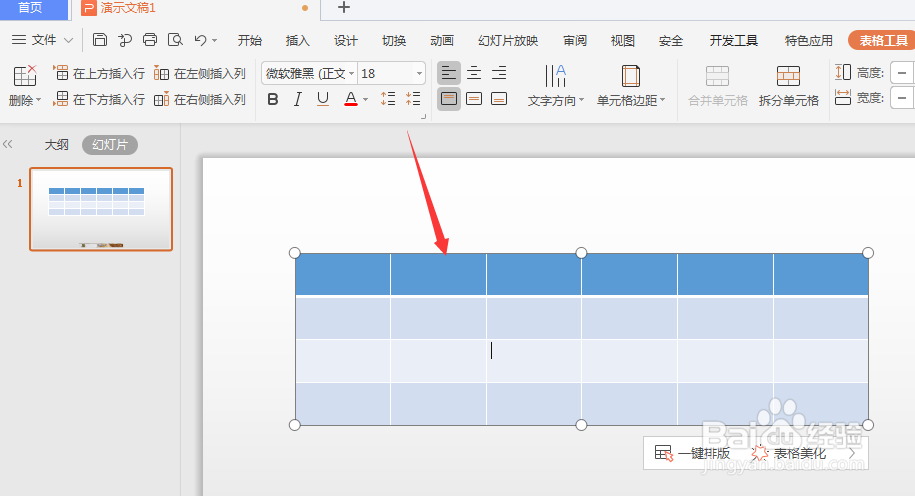
1、在演示文稿文件中,先插入表格

WPS幻灯片中如何给插入的表格填充图片

2、点击选中表格后,选择表格样式菜单,然后在这里的属性栏中选择【文本效果】-【更多设置】属性

WPS幻灯片中如何给插入的表格填充图片

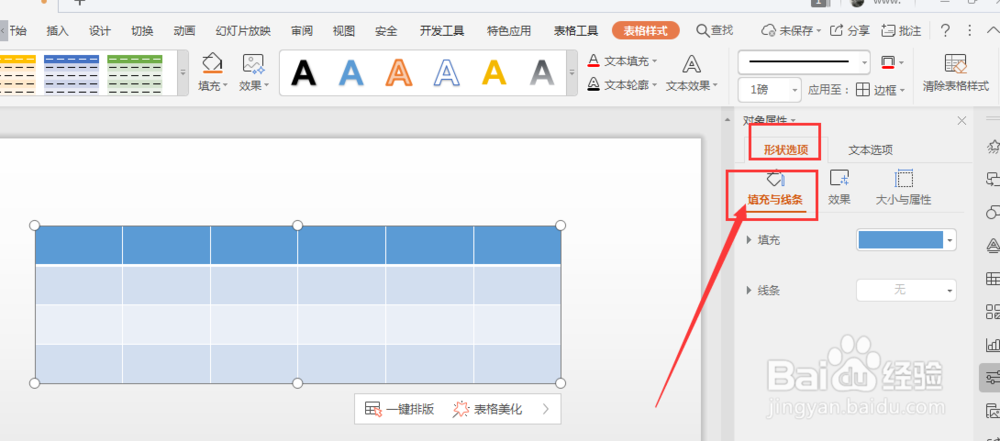
3、然后会打开一个属性栏,选择其中的形状选项-填充线条属性,如图

WPS幻灯片中如何给插入的表格填充图片

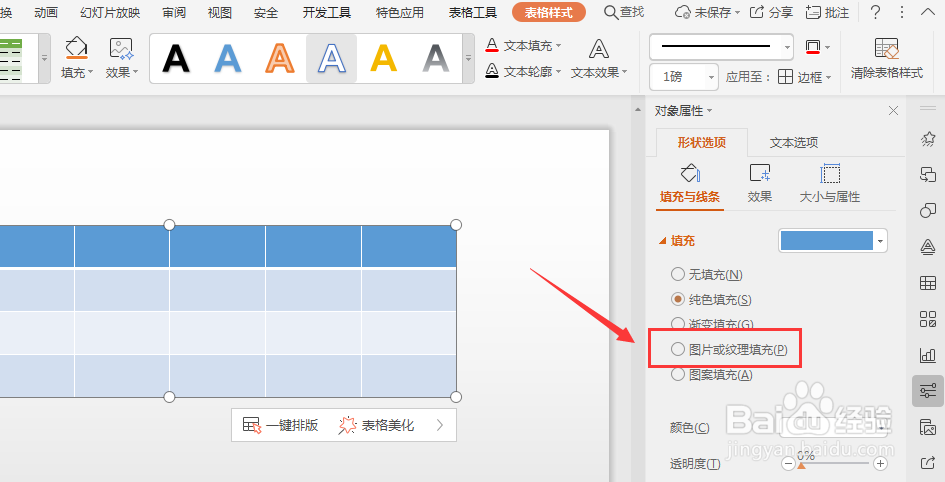
4、然后选择下方的图片填充纹理选项

WPS幻灯片中如何给插入的表格填充图片

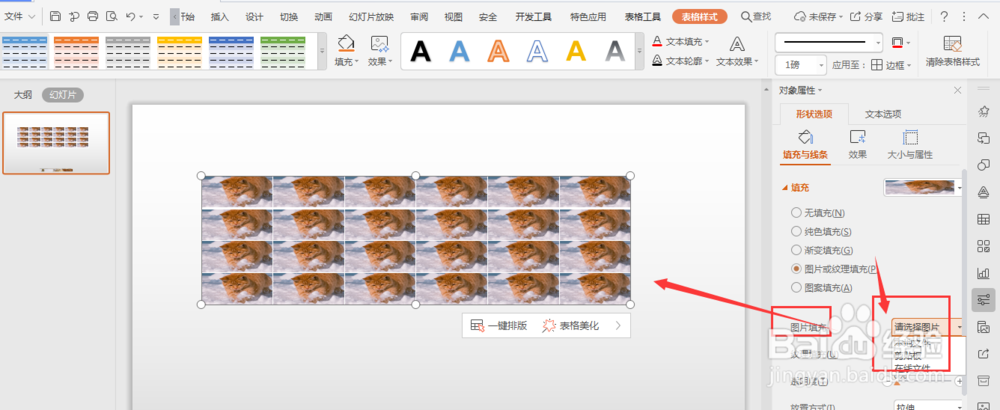
5、找到下方的图片填充栏,选择图片上传

WPS幻灯片中如何给插入的表格填充图片

6、在下方放置方式栏中,可以调节图片的显示方式:平铺或拉伸

WPS幻灯片中如何给插入的表格填充图片

7、总结:

1.在演示文稿文件中,先插入表格

2.选中表格后,选择表格样式菜单,然后在这里的属性栏中选择【文本效果】-【更多设置】属性

3.选择其中的形状选项-填充线条属性

4.选择下方的图片填充纹理选项

5.找到下方的图片填充栏,选择图片上传

6.在下方放置方式栏中,可以调节图片的显示方式:平铺或拉伸

  • WPS的PPT怎么给图形设置柔化边缘效果?
  • WPS演示文稿如何为文本框添加橄榄球形路径?
  • PPT:如何用表格制作上面的封面页效果呢?
  • WPS幻灯片中如何将形状设置为无颜色填充
  • WPS演示怎么使用插入动作功能
  • 热门搜索
    亚庇旅游攻略 英国旅游签证 海南旅游论坛 香港旅游局 旅游英语900句 吴忠旅游 旅游app 海南旅游指南 我爱去旅游网 武汉旅游团