Word文档段落首行缩进悬挂缩进

 时间:2026-02-13 06:44:50

1、鼠标光标选中要进行缩进的段落。

Word文档段落首行缩进悬挂缩进

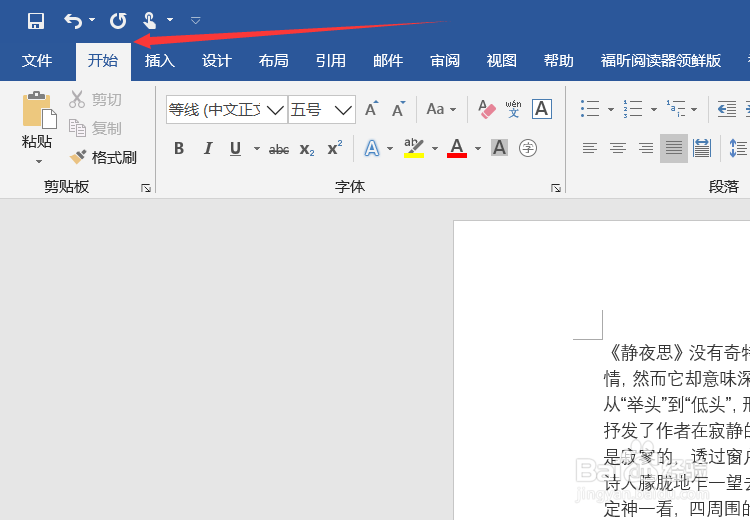
2、鼠标点击任务栏中的开始按钮。

Word文档段落首行缩进悬挂缩进

3、在段落选项组的右下角,单击对话框启动器。

Word文档段落首行缩进悬挂缩进

4、在弹出的窗口中,缩进栏点击特殊格式处的小三角,选择首行缩进。

Word文档段落首行缩进悬挂缩进

5、在设置框中选择缩进值为两字符。

Word文档段落首行缩进悬挂缩进

6、悬挂缩进:在设置框中特殊格式处选择悬挂缩进,,设置缩进值为两字符。

Word文档段落首行缩进悬挂缩进

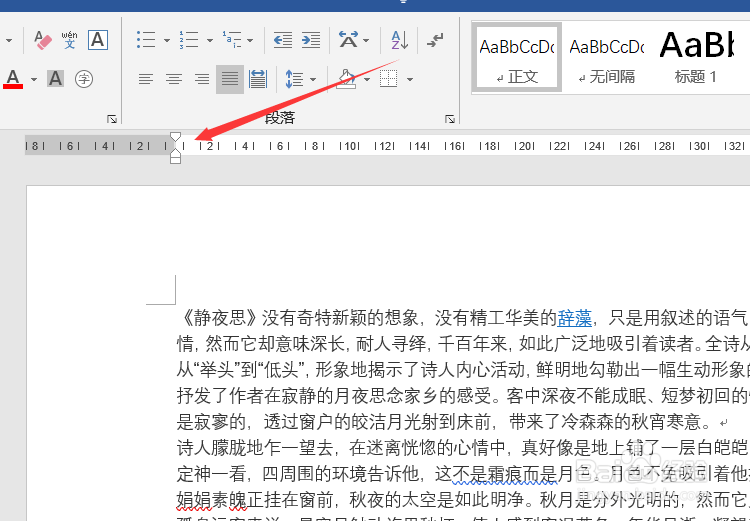
7、利用标尺进行段落缩进,拖动工具栏下方的标尺也可以调整缩进。左边三个按钮从上到下为首行缩进、悬挂缩进、左缩进。
Word文档段落首行缩进悬挂缩进

1、1.选中段落——>开始——>单击段落右下角。

2.缩进栏——>特殊格式——>首行缩进。

3.缩进栏——>特殊格式——>悬挂缩进

4.标尺——>上方拖动——>首行缩进。

5.标尺——>下方拖动——>悬挂缩进。

  • 三线表上下1.5磅,中间1磅怎么设置
  • Word文档中怎样设置每两个字符中间加半角空格
  • 段前段后设置一样但显示不一样
  • 如何把Word的英文字体都设置成Times New Roman
  • word悬挂缩进与首行对齐如何设置
  • 热门搜索
    旅游胜地英文 介休旅游 通化旅游 天目山旅游攻略 元旦旅游好去处 中卫旅游 北京旅游学院 云南省旅游地图 木格措旅游 旅游券