1、启动软件,新建文件,画一个圆形的路径,在中间拉出参考线。
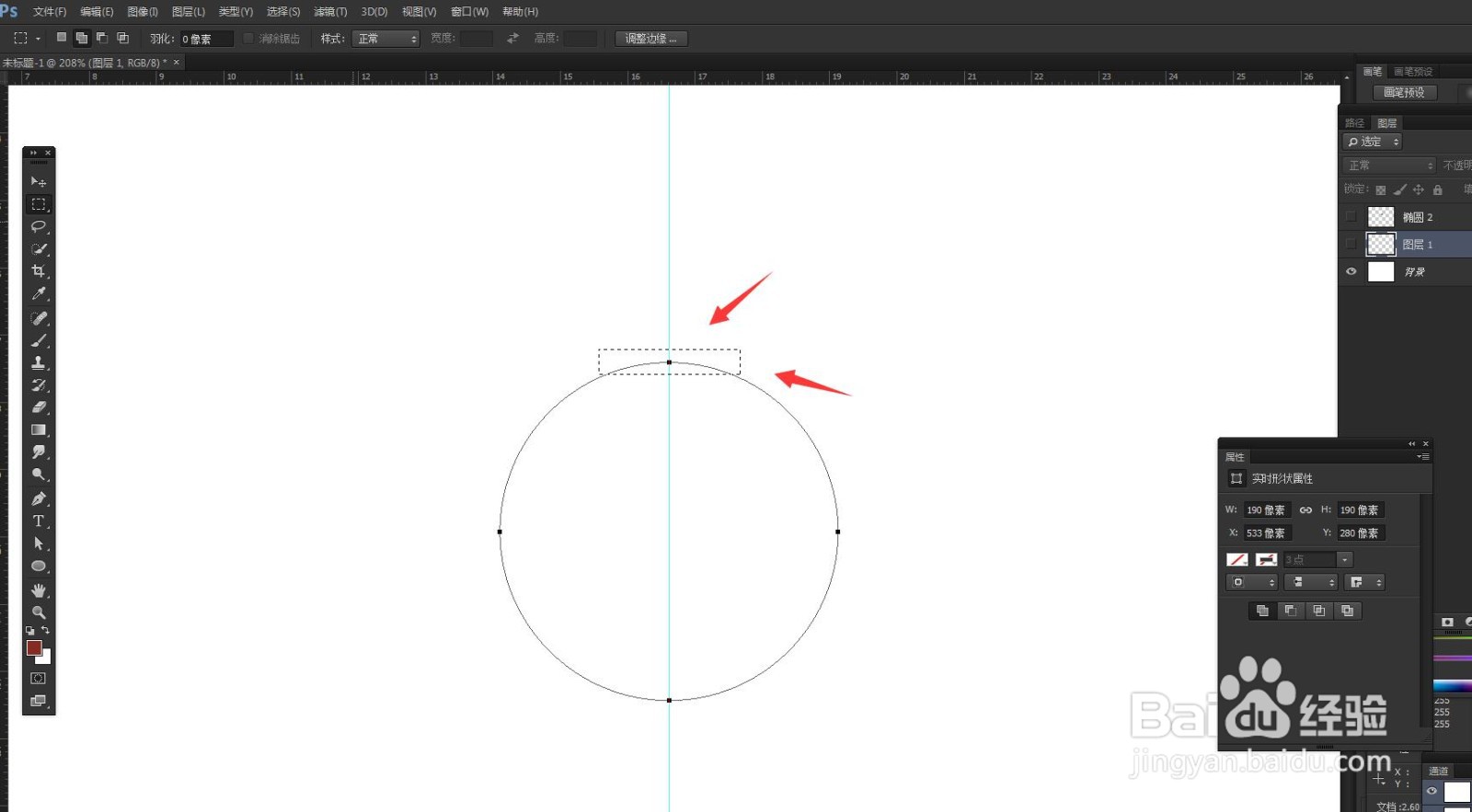
2、画一个矩形选框,两侧位置相同,找到左右两侧的点,添加锚点。
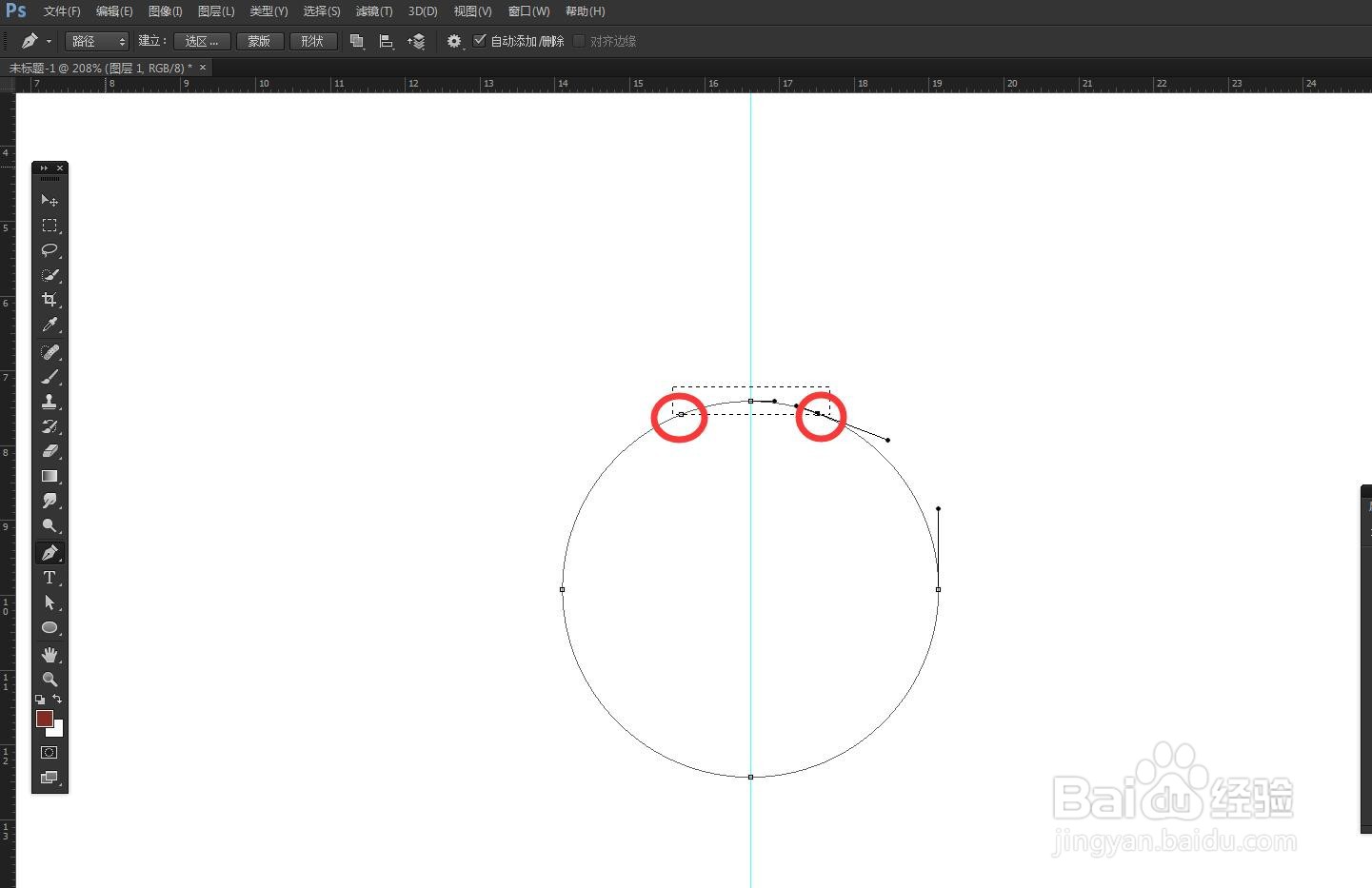
3、选择最上方的锚点,点击删除,得到没有闭合的路径。
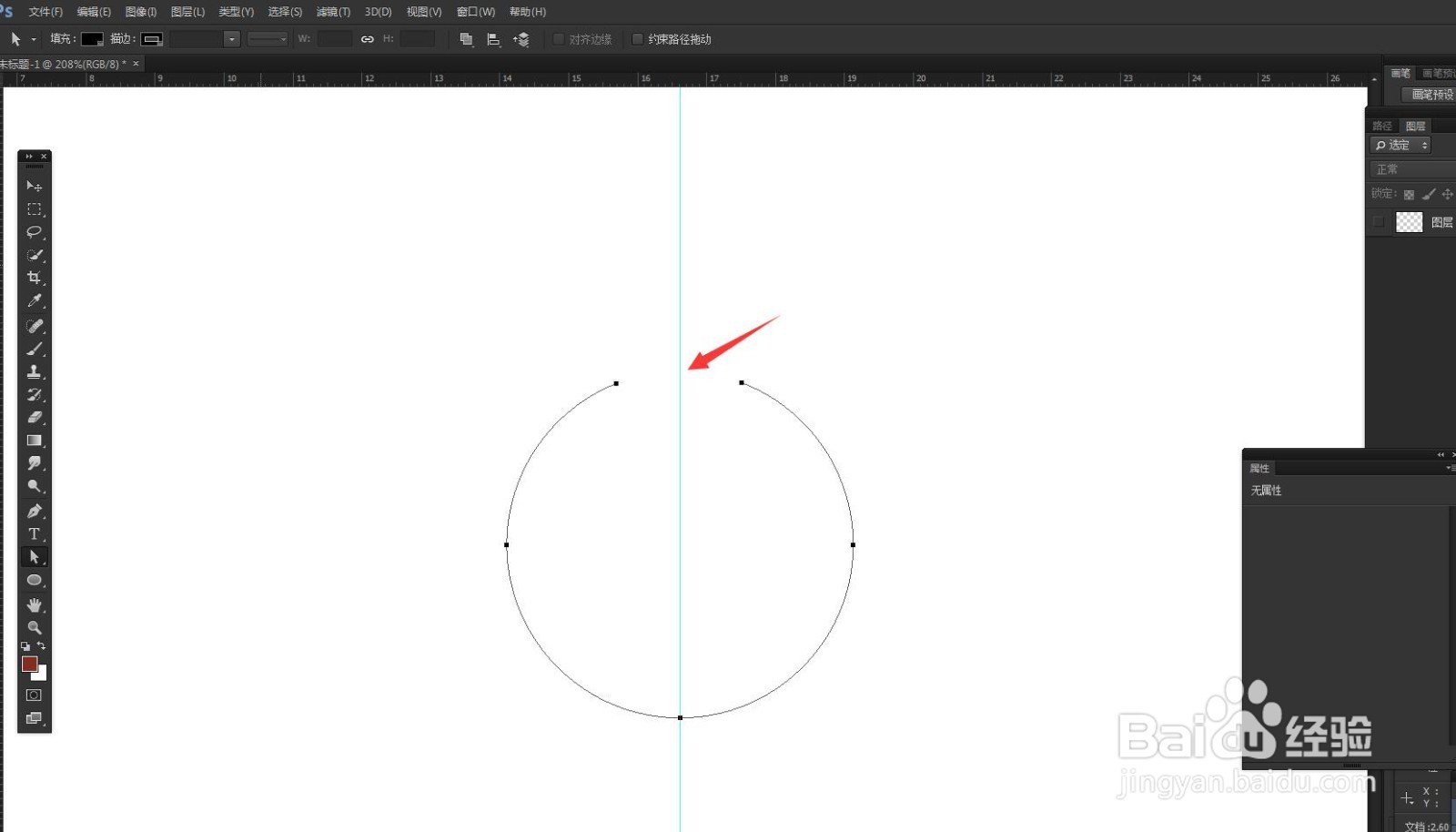
4、选择画笔工具,打开面板,选择一个硬度为100的笔刷。
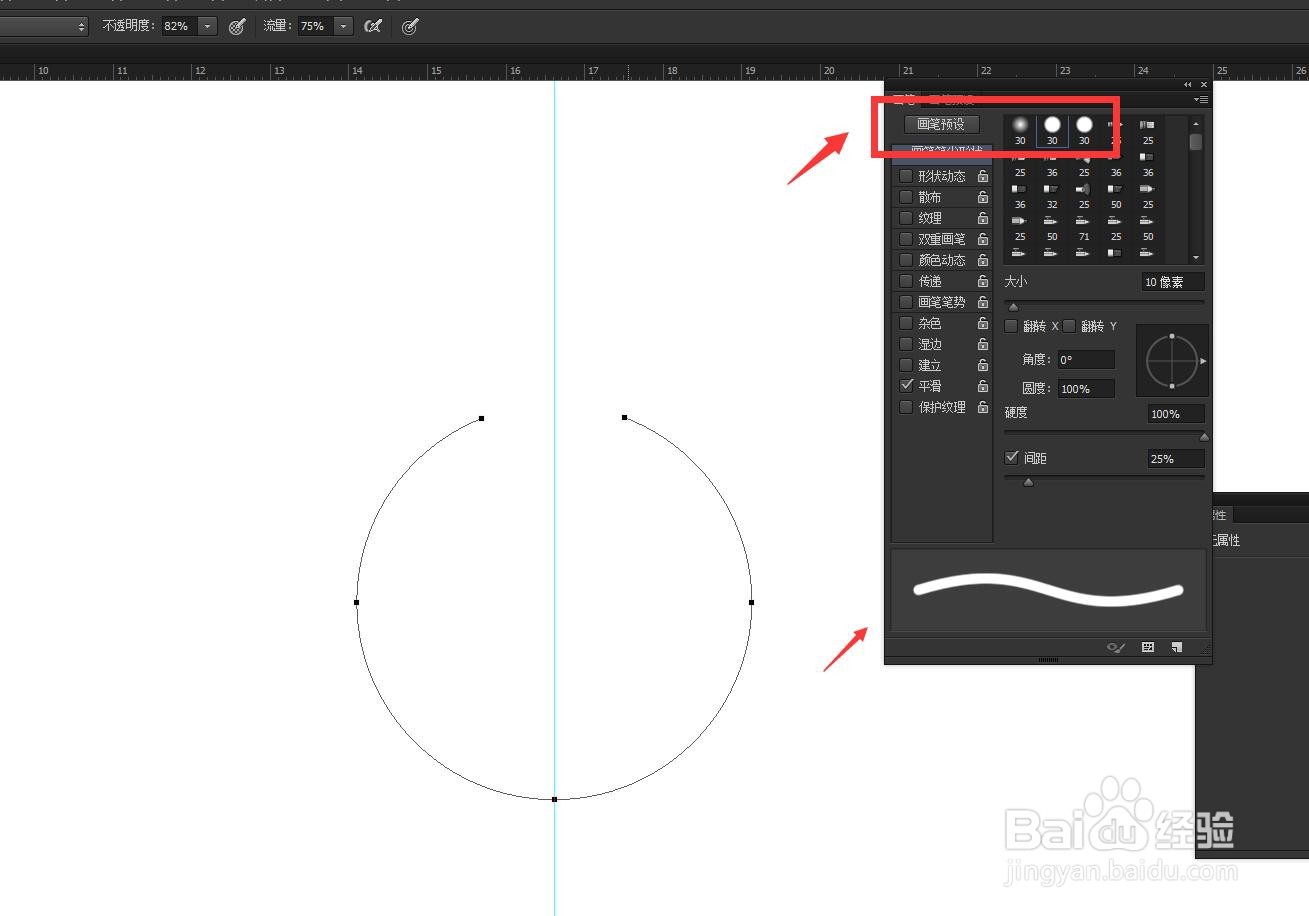
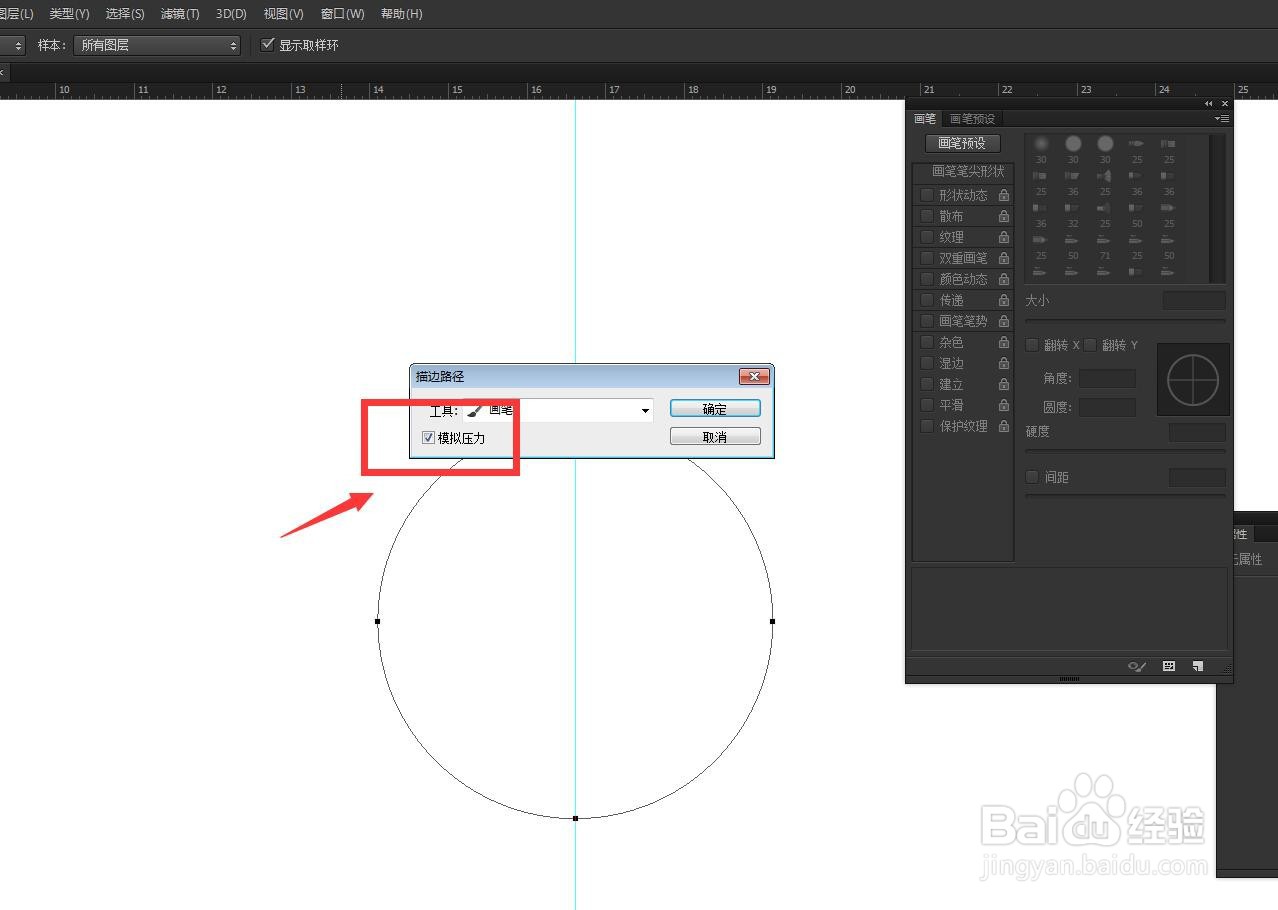
5、选择路径面板,点击描边路径,勾选模拟压力。
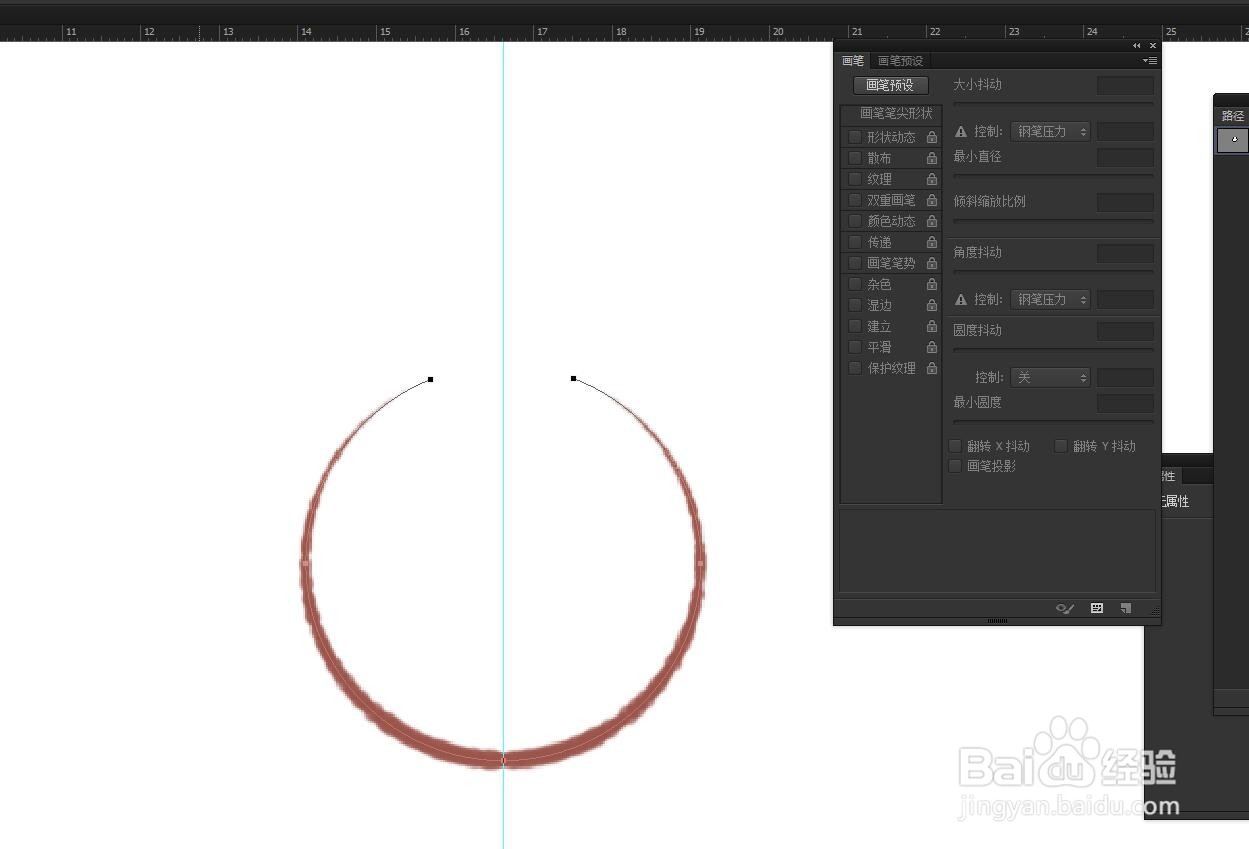
6、新建一个图层,可以看到描边的效果,两头尖中间粗。
时间:2026-04-22 06:07:57
1、启动软件,新建文件,画一个圆形的路径,在中间拉出参考线。
2、画一个矩形选框,两侧位置相同,找到左右两侧的点,添加锚点。
3、选择最上方的锚点,点击删除,得到没有闭合的路径。
4、选择画笔工具,打开面板,选择一个硬度为100的笔刷。
5、选择路径面板,点击描边路径,勾选模拟压力。
6、新建一个图层,可以看到描边的效果,两头尖中间粗。
