1、首先确定你的系统是否是Windows 10 1809或者更新的系统,如果不是的话,先更新系统,把系统更新到最新状态。
查看系统版本也十分简单,打开开始菜单,选择设置,然后选择系统->关于,即可在最下面找到系统版本号。

2、确定了版本号,下面就来安装OpenSSH。安装方式也很简单,还是从开始菜单进入Windows设置,这次选择应用->应用和功能->可选应用->添加功能进入。

3、然后找到OpenSSH服务端和客户端,安装这两项。

4、下面打开管理员权限的powershell窗口,这次输入下面的命令来查看刚刚安装的OpenSSH服务,下面的sshd就是OpenSSH的服务端了。

5、下面就可以用OpenSSH的客户端来连接了,直接在powershell窗口(无需管理员)中输入以下命令即可。这里需要提醒一下,如果你用的是微软账号(也就是微软邮箱)创建和登录用户的话,用户名会被截断为邮箱@符号前面的一部分,具体来说就是你用户文件夹的名字,这也是微软做的比较坑人的一点。
1
ssh 你的用户名@localhost
然后你应该就会看到命令提示符发生了变化,提示你现在已经进入到了SSH环境中。虽然这个环境还是你的本机。如果你在这个环境里运行命令,应该还会发现,这是一个cmd窗口,而不是powershell终端窗口。

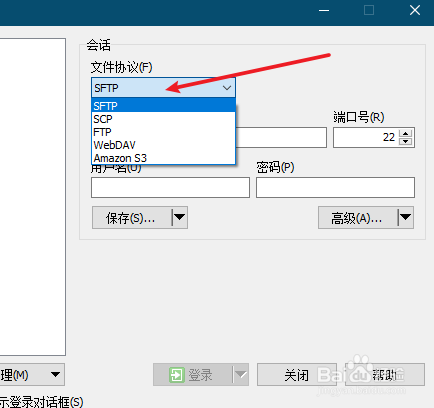
6、使用SFTP替代FTP。那么SFTP怎么用呢?其实很简单,我们刚刚搭建好的OpenSSH服务端自带SFTP支持,所以现在就已经搭建好了SFTP了。用法很简单,打开FileZilla或者WinSCP这样的FTP客户端软件,打开协议的下拉列表,就可以看到SFTP这个选项。只需要用鼠标轻轻一点这个选项,我们就获得了安全、加密、高效的传输协议!