Win10如何解决右键菜单没有打开方式项的问题

 时间:2026-04-29 04:16:11

1、打开开始菜单,点击windows系统,运行。

Win10如何解决右键菜单没有打开方式项的问题

2、弹出对话框,输入regedit,点击确定。

Win10如何解决右键菜单没有打开方式项的问题

3、弹出对话框,展开HKEY_CLASSES_ROOT项。

Win10如何解决右键菜单没有打开方式项的问题

4、展开*号项。

Win10如何解决右键菜单没有打开方式项的问题

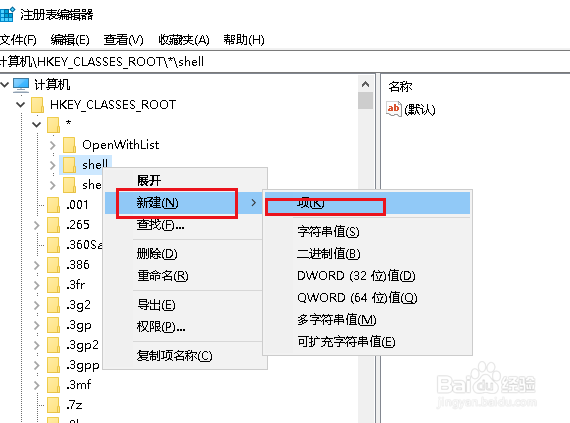
5、在shell项上右击,点击新建,项。

Win10如何解决右键菜单没有打开方式项的问题

6、重命名为openwith,选中该项,双击右侧默认项。

Win10如何解决右键菜单没有打开方式项的问题

7、弹出对话框,在数值数据栏输入打开方式,点击确定。

Win10如何解决右键菜单没有打开方式项的问题

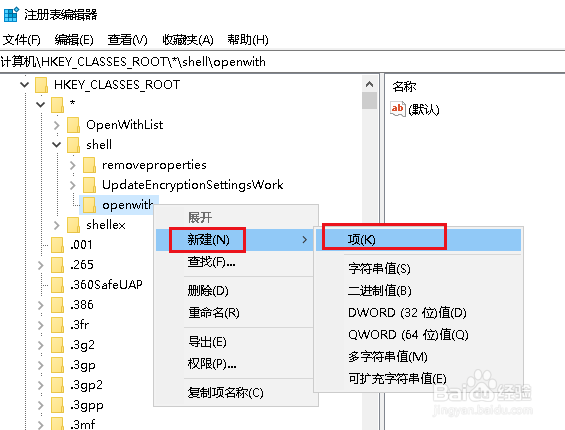
8、在openwith项上右击,点击新建,项。

Win10如何解决右键菜单没有打开方式项的问题

9、重命名为command,选中该项,双击右侧默认项。

Win10如何解决右键菜单没有打开方式项的问题

10、弹出对话框,在数值数据栏输入C:\Windows\rundll32.exe Shell32.dll,OpenAs_RunDLL %1,点击确定,右键打开方式问题解决。

Win10如何解决右键菜单没有打开方式项的问题

  • Windows server 2012如何使用默认主页
  • 笔记本电脑怎么停用Web账号管理器
  • 只需十几个技巧让win10变得流畅无比
  • 利用软件刷BIOS的图文教程
  • Win10专业版无法连接到sens服务怎么办?
  • 热门搜索
    巴基斯坦旅游多少钱 烟台旅游网 北京旅游景点图片 桂林旅游景点大全 台湾旅游景点介绍 西安到海南旅游 新马泰旅游注意事项 法国旅游景点 德令哈旅游 库车旅游