1、先打开ps软件工具

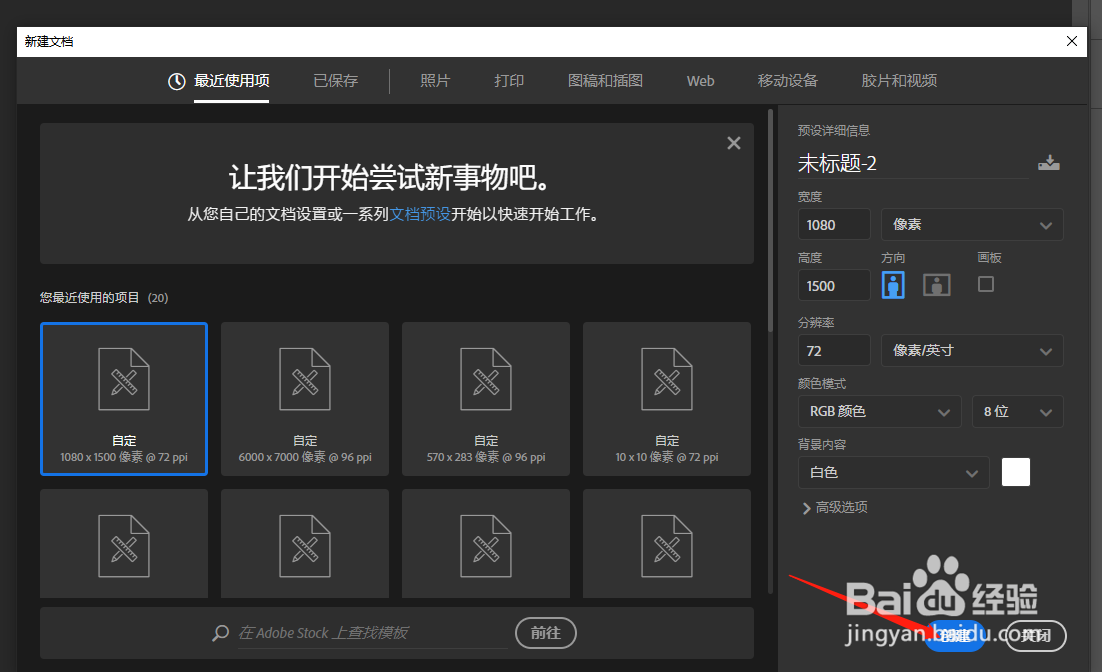
2、创建一个项目
3、选择【椭圆工具】

4、按住【shift】,绘制一个圆
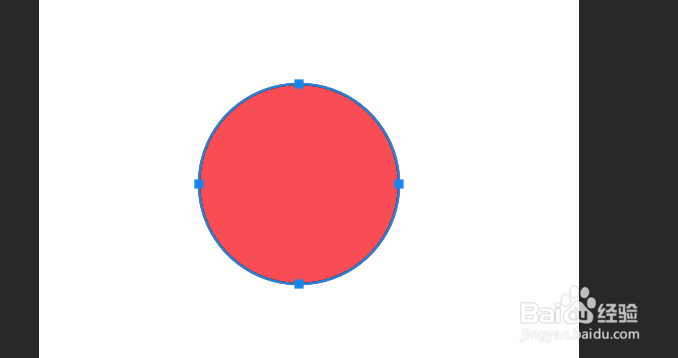
5、不喜欢这个颜色的话,可以双击缩略图,更换颜色

6、然后点击【滤镜->模糊—>高斯模糊】
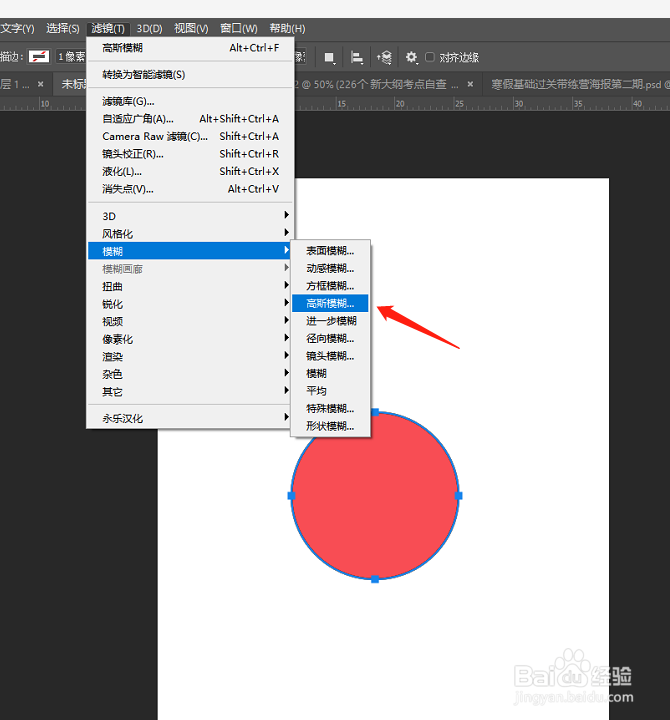
7、点击【转为智能对象】

8、然后调整模糊度参数就可以实现啦

9、点击确定后,模糊的圆形就制作好啦

时间:2026-05-01 22:41:31
1、先打开ps软件工具
2、创建一个项目
3、选择【椭圆工具】
4、按住【shift】,绘制一个圆
5、不喜欢这个颜色的话,可以双击缩略图,更换颜色
6、然后点击【滤镜->模糊—>高斯模糊】
7、点击【转为智能对象】
8、然后调整模糊度参数就可以实现啦
9、点击确定后,模糊的圆形就制作好啦
