word中怎么插入能自动更新数据的excel表格

 时间:2026-02-17 19:02:03

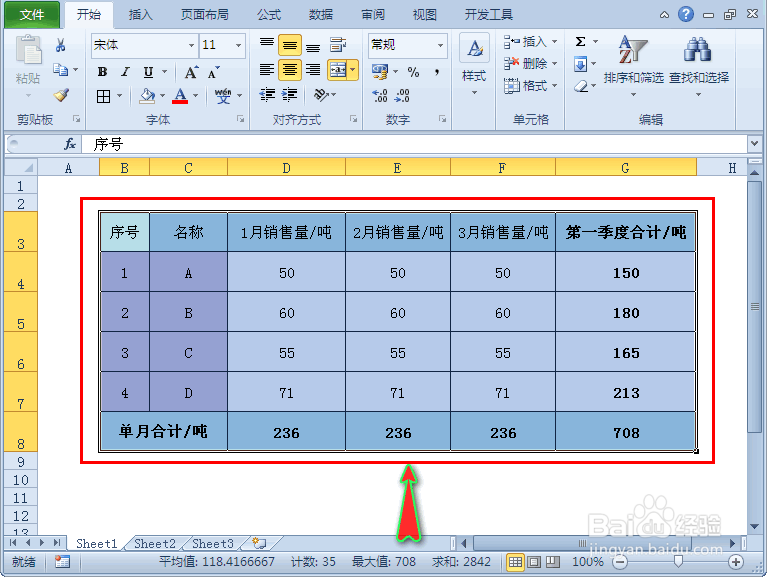
1、首先我们打开excel表格,使用鼠标选中需要插入到word文档中的内容。如图所示:
word中怎么插入能自动更新数据的excel表格

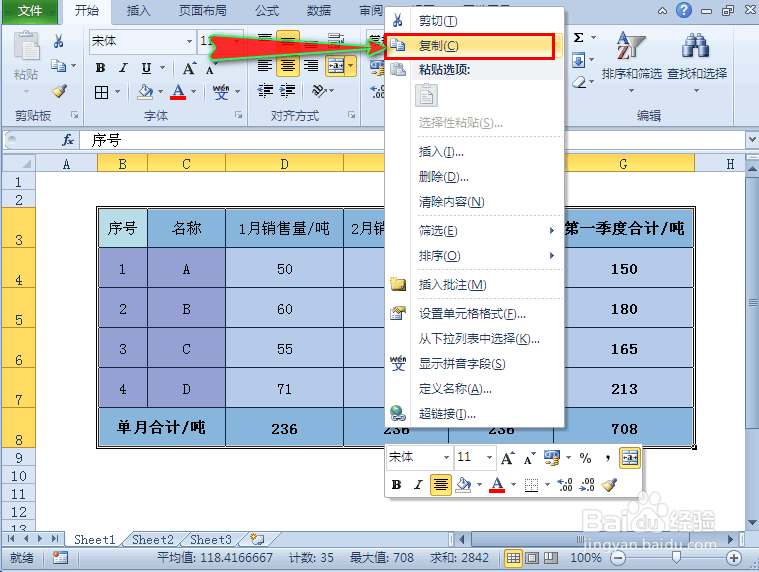
2、再单击鼠标右键,在出现的扩展框中选择“复制”选项,将选中的内容进行复制。如图所示:
word中怎么插入能自动更新数据的excel表格

word中怎么插入能自动更新数据的excel表格

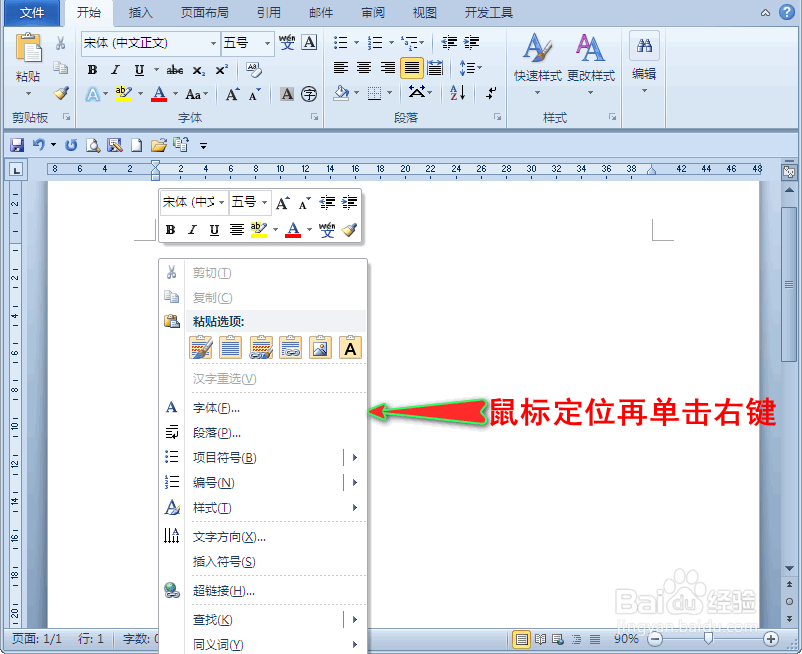
3、接着我们再打开word文档,将鼠标定位在需要插入表格处。并单击鼠标右键,此时会出现扩展框。如图所示:
word中怎么插入能自动更新数据的excel表格

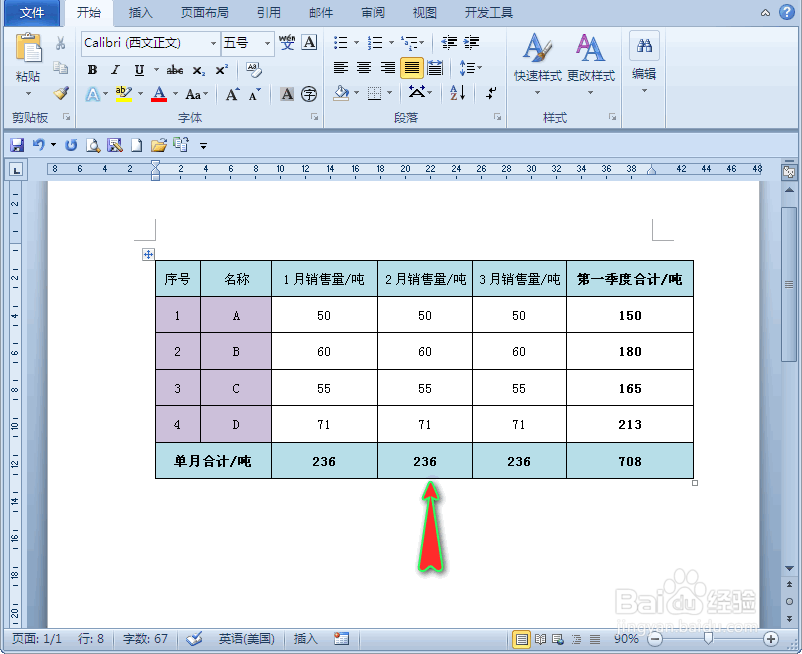
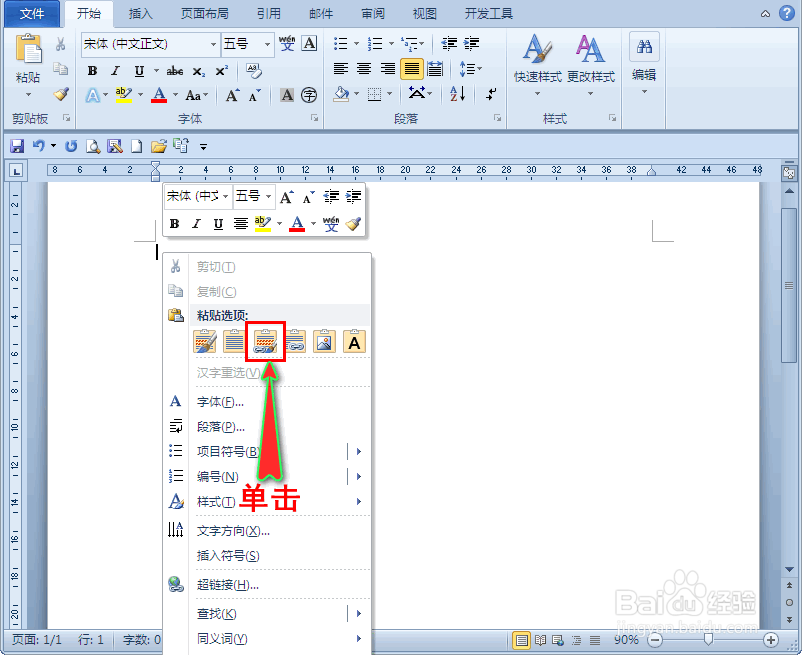
4、随后我们在扩展框“粘贴选项”下方点击第三个小图标:“链接与保留源格式”子项,这样刚才复制的excel表格就插入到文档中。如图所示:
word中怎么插入能自动更新数据的excel表格

word中怎么插入能自动更新数据的excel表格

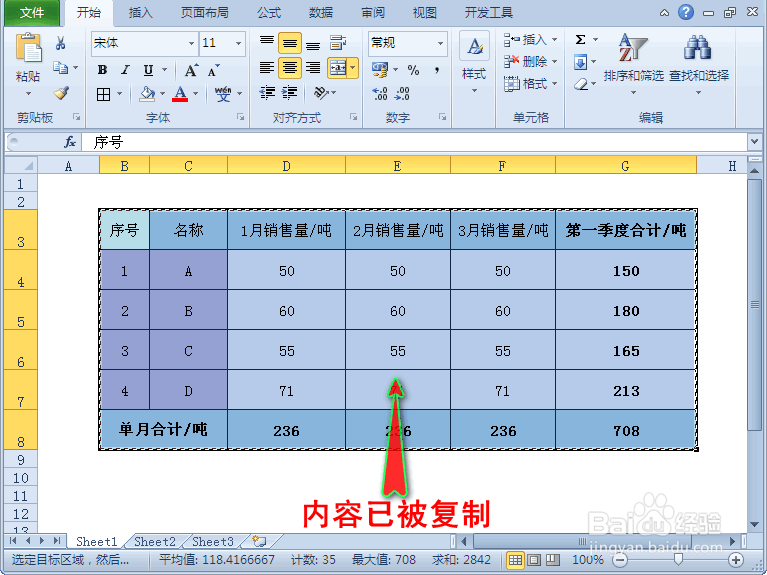
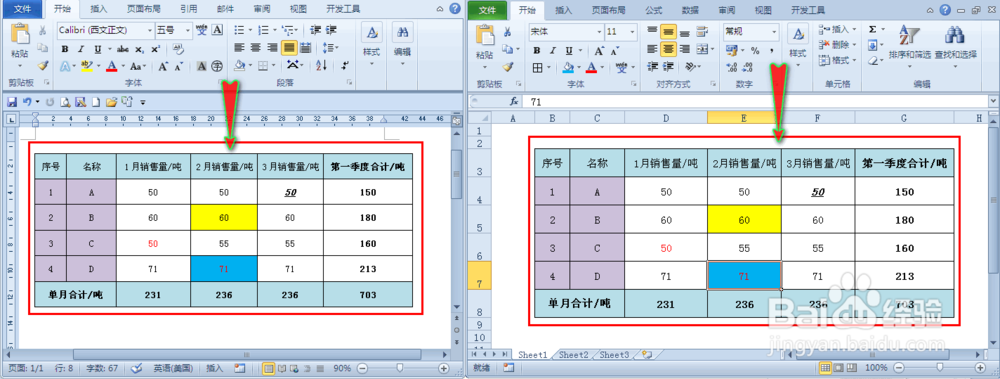
5、如何让插入的excel表格自动更新数据呢?我们直接在原excel表格中更改内容即可,比如数字、格式、颜色等。excel表格改动了哪些区域,word文档中插入的表格也会随之自动更新。如图所示:
word中怎么插入能自动更新数据的excel表格

  • 如何批量创建excel文件
  • EXCLE表格中Ctrl和Shift的技巧
  • PowerQuery编辑器怎样批量判断数据是否为偶数
  • EXCEL怎么将单元格内容保存到自定义序列
  • Excel百分比设置步骤
  • 热门搜索
    新疆伊犁旅游 金坛旅游 国外旅游胜地 格陵兰岛旅游 太姥山旅游攻略 威海旅游景点大全 全国旅游一卡通 青海省旅游 中国水上旅游网 东南亚旅游景点