Word用“标签”超链接实现文档内部不同位置跳转

 时间:2026-02-13 07:37:34

1、小编根据举例给大家说明,如下:首先,打开我们的word,然后进入我的测试文档页中;

Word用“标签”超链接实现文档内部不同位置跳转

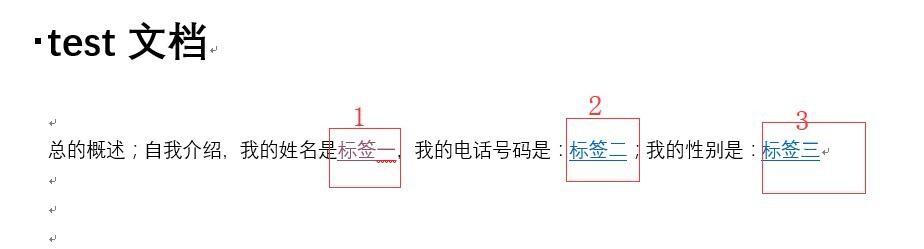
2、然后,写一句话,这句话中总共有三处标签,要实现的效果就是点击这三处分别跳到文档的三个地方;
Word用“标签”超链接实现文档内部不同位置跳转

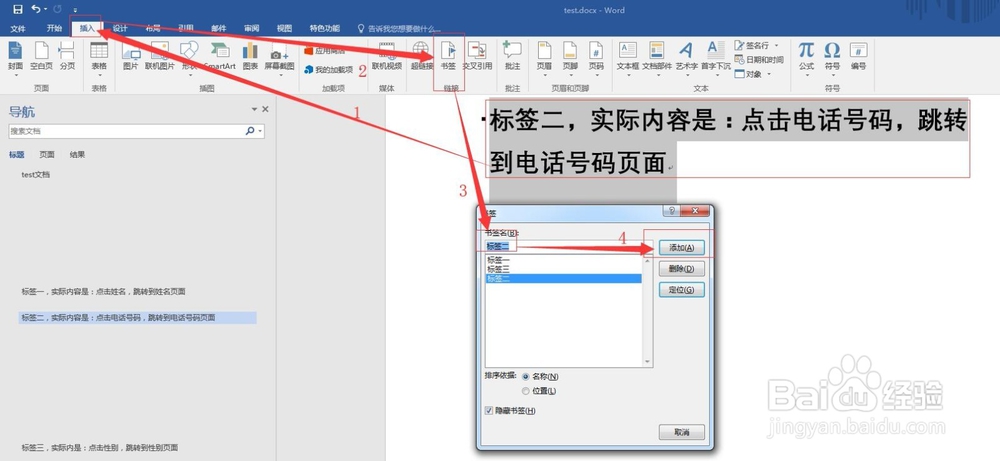
3、紧接着,在第一个标签,即标签一,插入标签,如下图;

Word用“标签”超链接实现文档内部不同位置跳转

4、紧接着,在第二个标签,即标签一,插入标签,如下图;

Word用“标签”超链接实现文档内部不同位置跳转

5、紧接着,在第三个标签,即标签一,插入标签,如下图;

Word用“标签”超链接实现文档内部不同位置跳转

6、完成之后,在最前面的地方插入超链接,超链接选择为本文档中的标签页;标签一的超链接,连接标签一,后面依次即可;

Word用“标签”超链接实现文档内部不同位置跳转

7、最后检查效果就行了;按住我们的Ctrl键,然后点击对应的标签就可以实现跳转了

Word用“标签”超链接实现文档内部不同位置跳转

8、好了,以上就是Word用“标签”超链接实现文档内部不同位置跳转的方法了

  • Keynote怎么跳过一张幻灯片?
  • 通过调整幻灯片的位置就可以修改幻灯片的序号
  • 怎么用Everything筛选图片
  • 华为手机如何检查更新
  • Powerpoint中如何快速设置图表的整体布局?
  • 热门搜索
    千岛湖旅游网 峨眉山旅游景点 去哪儿旅游网官网 海南五指山旅游 江阴旅游景点 广东肇庆旅游攻略 世界旅游景点排行 金马旅游官网 贵州有什么旅游景点 杭州的旅游景点有哪些