Win10无法添加新用户怎么样办 如何设置用户权限

 时间:2026-04-24 11:19:34

1、我们可以在Windows10系统桌面,依次点击开始/Windows系统/控制面板菜单项。

Win10无法添加新用户怎么样办 如何设置用户权限

2、这时就会打开Windows10的控制面板窗口,点击窗口中的“用户帐户”图标。

Win10无法添加新用户怎么样办 如何设置用户权限

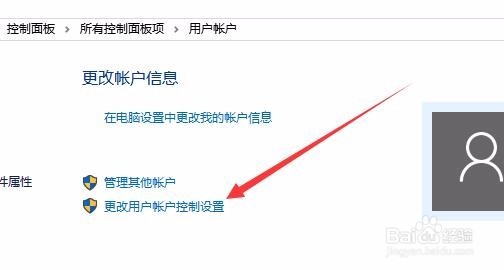
3、在打开的用户帐户窗口中,点击“更改用户帐户控制设置”快捷链接。

Win10无法添加新用户怎么样办 如何设置用户权限

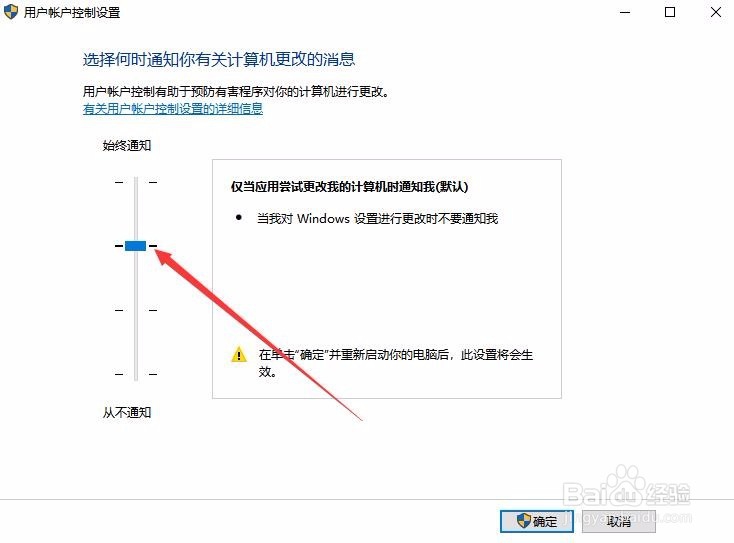
4、这时就会打开用户账户设置的窗口,在这里把滑块拖动到如下图所在的位置,最后点击确定按钮就可以了。这样即可解决无法添加新用户的问题。
Win10无法添加新用户怎么样办 如何设置用户权限

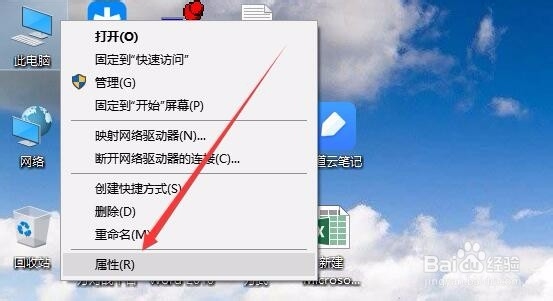
1、我们也可以在Windows10桌面,右键点击“此电脑”图标,在弹出菜单中点击“属性”菜单项。
Win10无法添加新用户怎么样办 如何设置用户权限

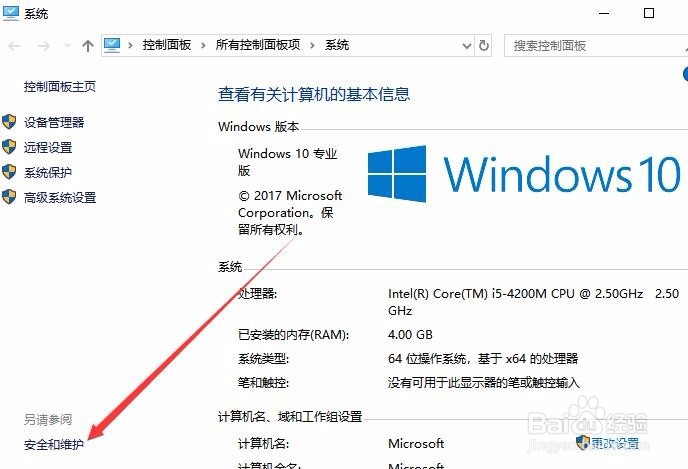
2、这时可以打开系统属性窗口,点击窗口左下角的“安全和维护”快捷链接。

Win10无法添加新用户怎么样办 如何设置用户权限

3、在打开 的安全和维护窗口中,我们也可以看到“更改用户帐户控制设置”的快捷链接了。同样打开后,也可以解决无法添加Windows10用户的问题。
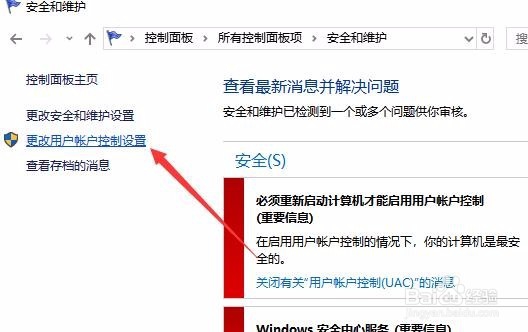
Win10无法添加新用户怎么样办 如何设置用户权限

  • 如何解决VMware无法识别USB设备?
  • NET Framework3.5如何安装
  • Windows server 2008 R2添加.NET Framework功能
  • Win10系统如何禁用Windows update服务?
  • cmd怎么以管理员身份运行
  • 热门搜索
    蚂蜂网旅游 云南保山旅游 辽宁周边旅游景点大全 泰山旅游注意事项 大连有哪些旅游景点 苏州旅游攻略三日游 浙江的旅游景点 四川省旅游政务网 南普陀寺旅游攻略 旅游作文300字