用Photoshop制作石头字

 时间:2026-04-28 01:04:36

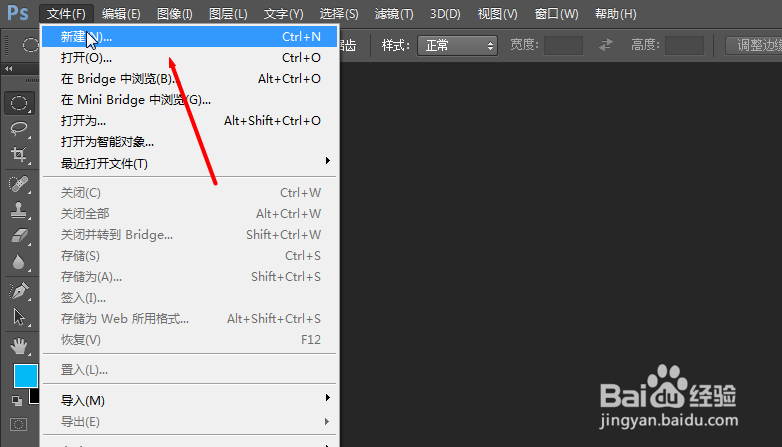
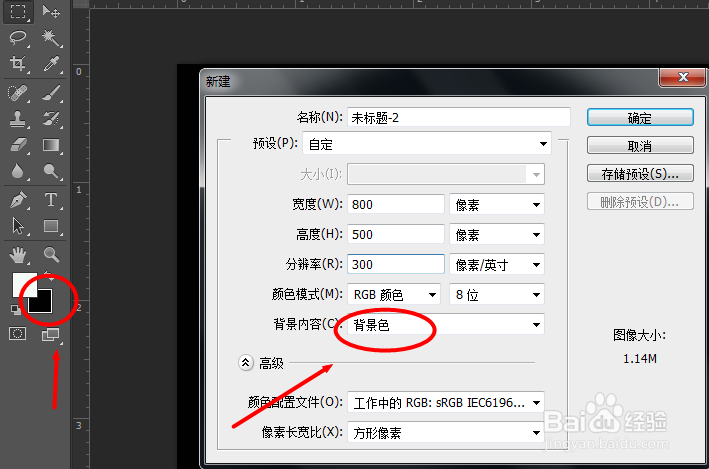
1、在photoshop中,新建一个图层,宽度设置''800''像素,高度设置''500''像素,分辨率设置为''300''像素/英寸,并将背景内容设置为''黑色'',如下图所示
用Photoshop制作石头字

用Photoshop制作石头字

用Photoshop制作石头字

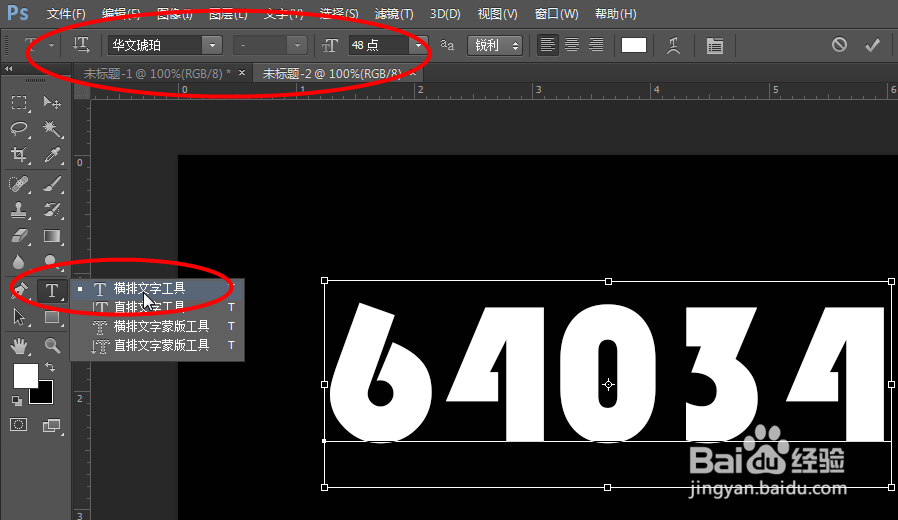
2、用''横排文字工具''打上字(这里推荐用''华纹琥珀''字体),如下图所示
用Photoshop制作石头字

用Photoshop制作石头字

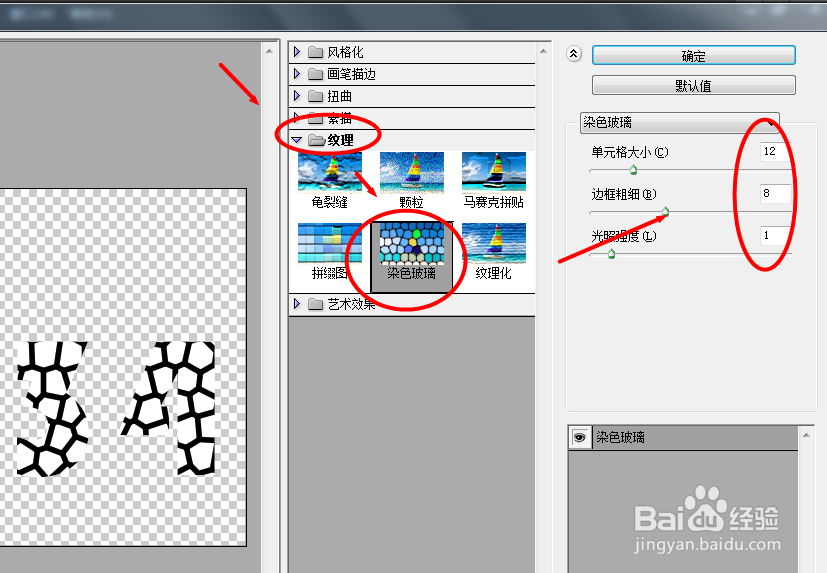
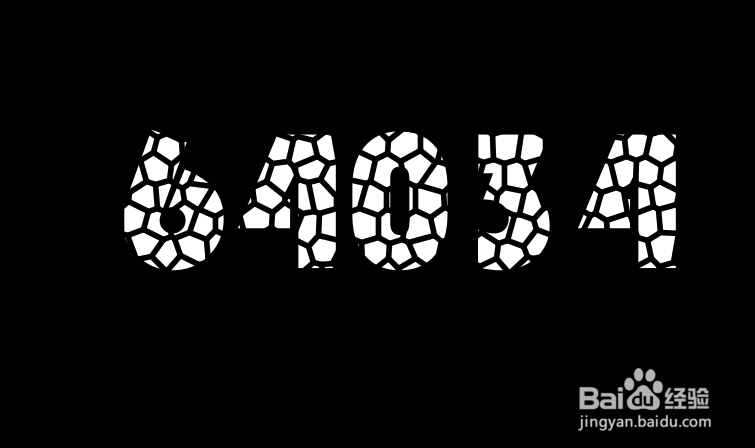
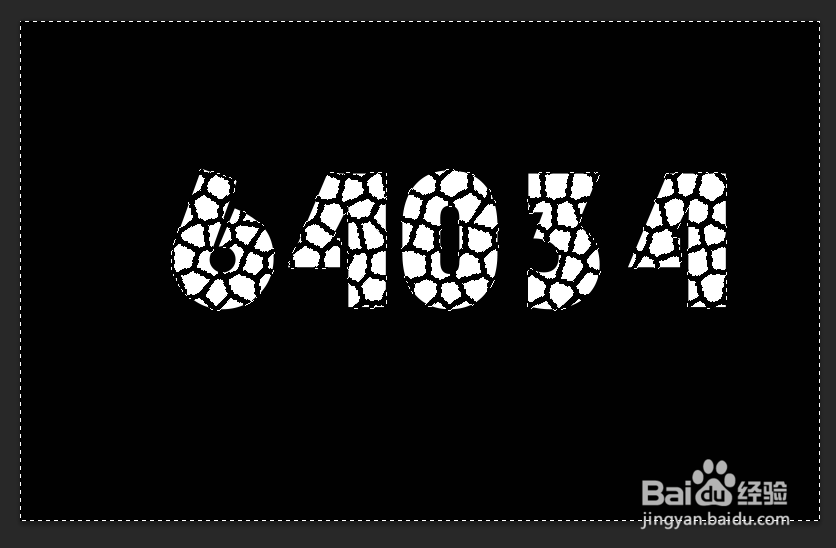
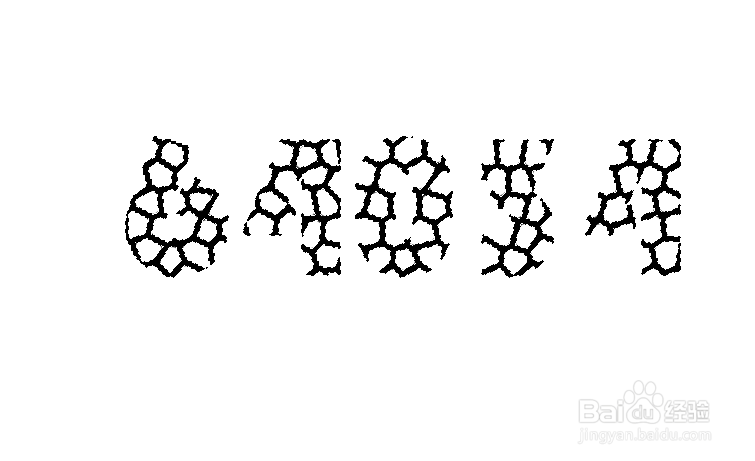
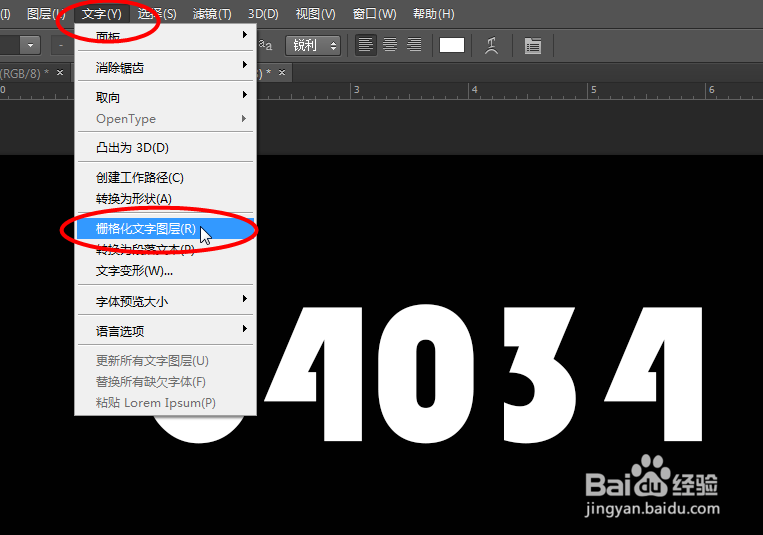
3、执行——''文字‘’——‘’栅格化文字图层‘’,再执行‘’滤镜‘’——‘’ 滤镜库‘’——‘’纹理 ‘’——‘’ 染色玻璃‘’参数设置如下图所示(注:前景颜色为黑色),
用Photoshop制作石头字

用Photoshop制作石头字

用Photoshop制作石头字

用Photoshop制作石头字

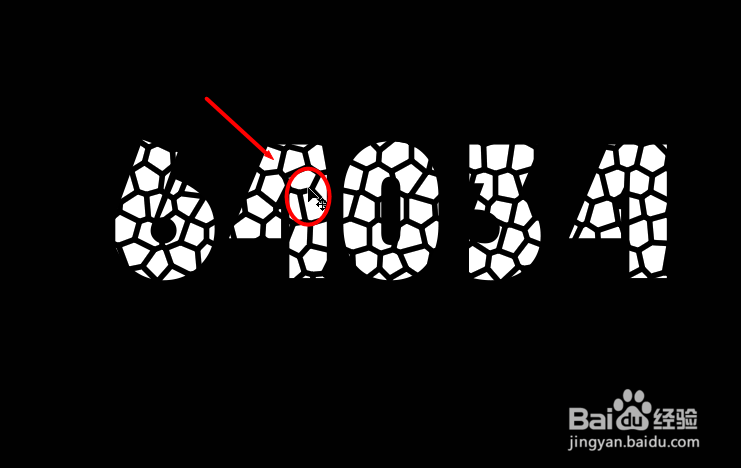
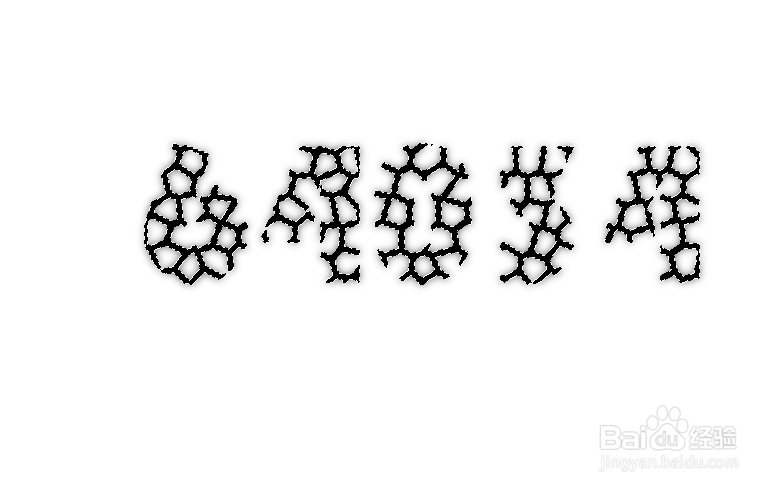
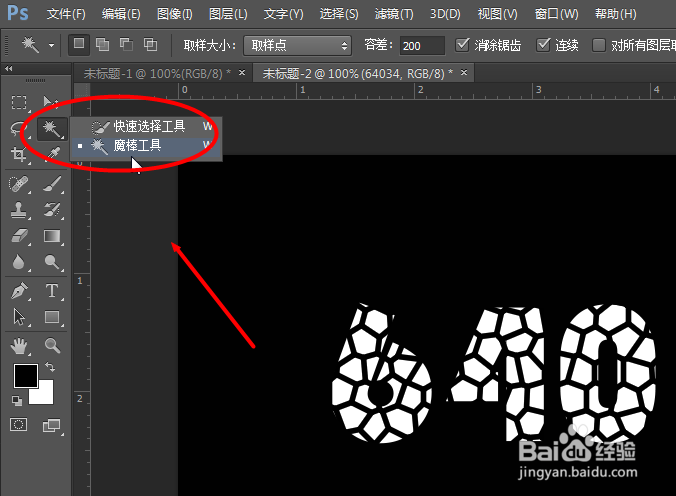
4、用‘’魔术棒工具‘’,点文字的黑线位置(如下图红圈位置)得到下图所示选区
用Photoshop制作石头字

用Photoshop制作石头字

用Photoshop制作石头字

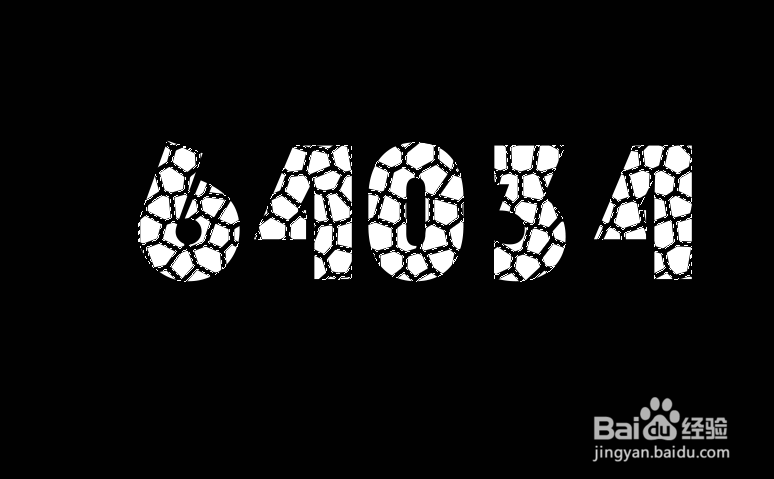
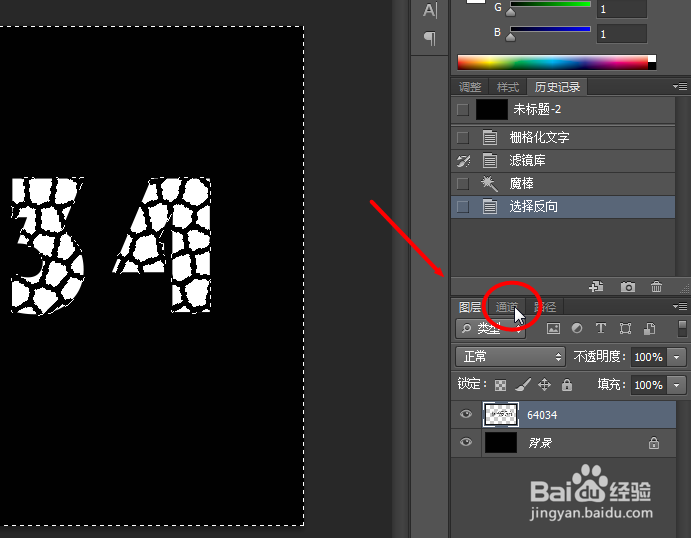
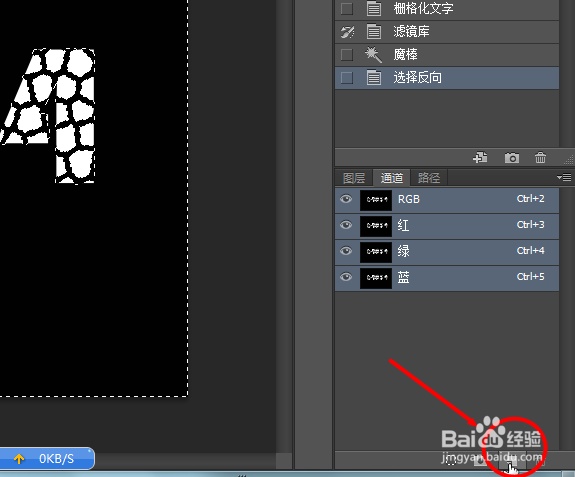
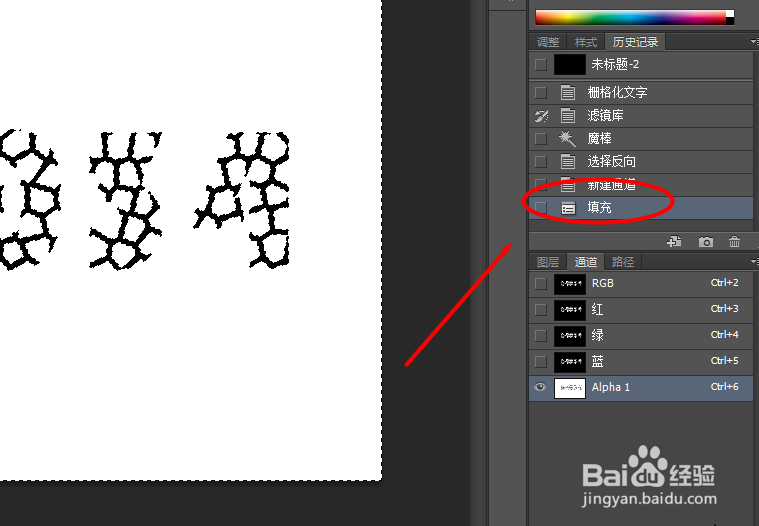
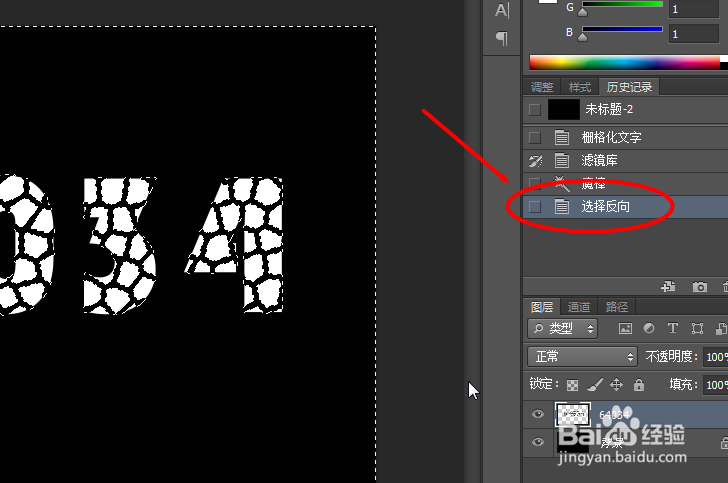
5、然后按 Ctrl + Shift + I 选择反向,再点通罩袭道面板,新建一个通道并填充白色,如下图所示
用Photoshop制作石头字

用Photoshop制作石头字

用Photoshop制作石头字

用Photoshop制作石头字

用Photoshop制作石头字

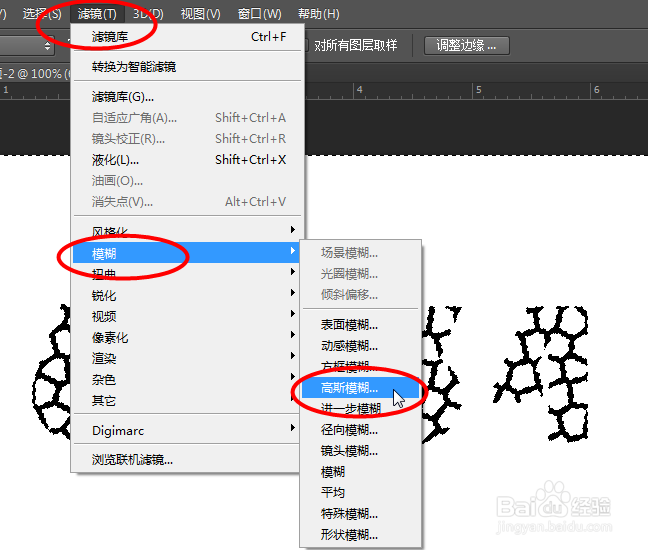
6、执行——‘’ 滤镜 ‘’——‘’ 模糊‘’——‘’ 高斯模糊 ‘’,参数设置如下图所示
用Photoshop制作石头字

用Photoshop制作石头字

用Photoshop制作石头字

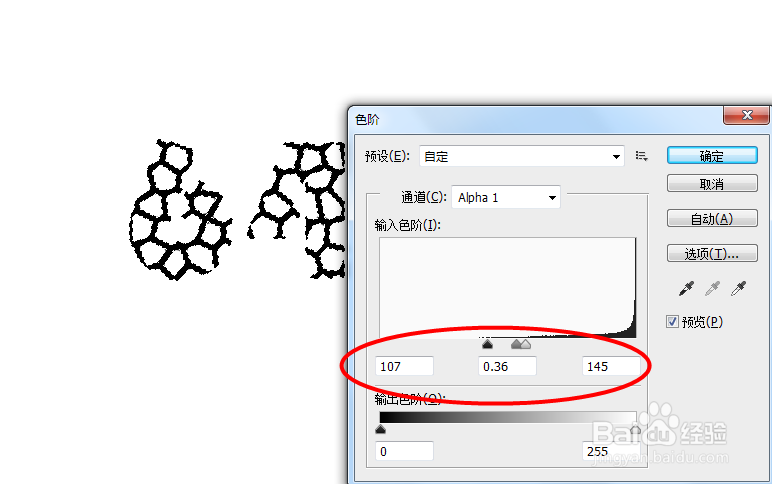
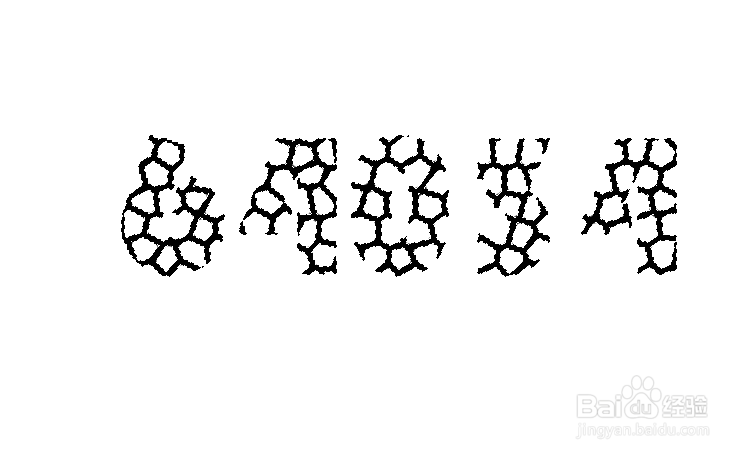
7、按 Ctrl + L 调出色阶控制面板,参数设置如下图所示

用Photoshop制作石头字

用Photoshop制作石头字

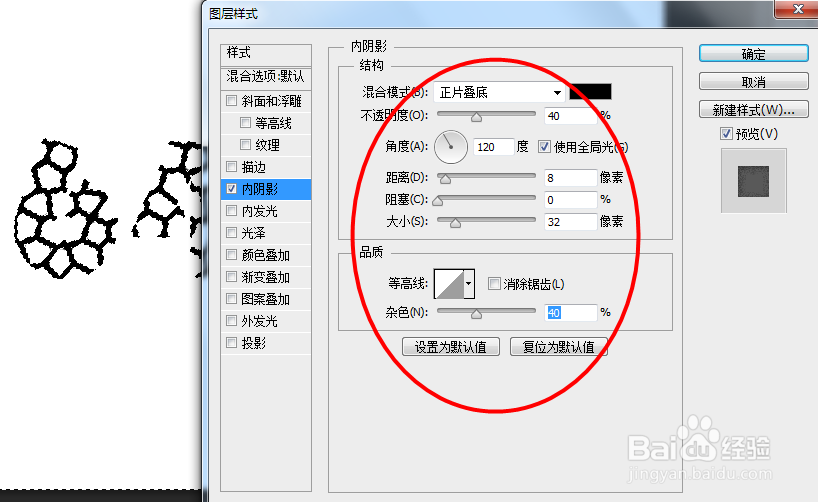
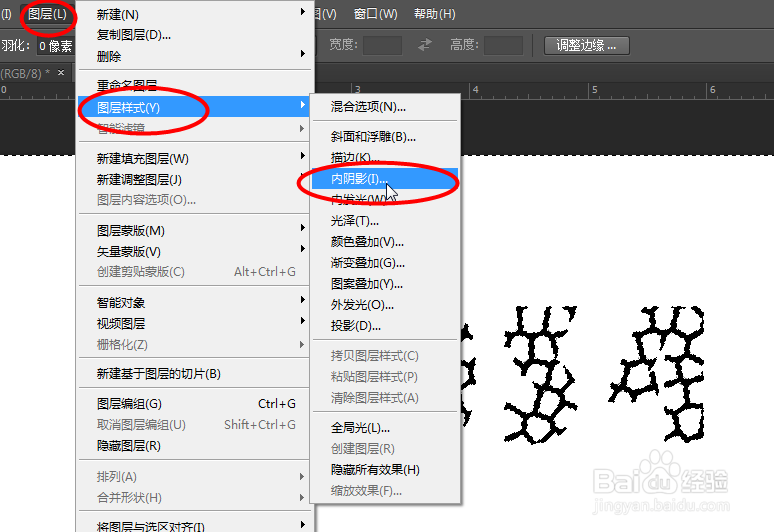
8、执行‘’图层‘’——‘’图层样式‘’——‘’内阴影‘’,参数设置如下图所示
用Photoshop制作石头字

用Photoshop制作石头字

用Photoshop制作石头字

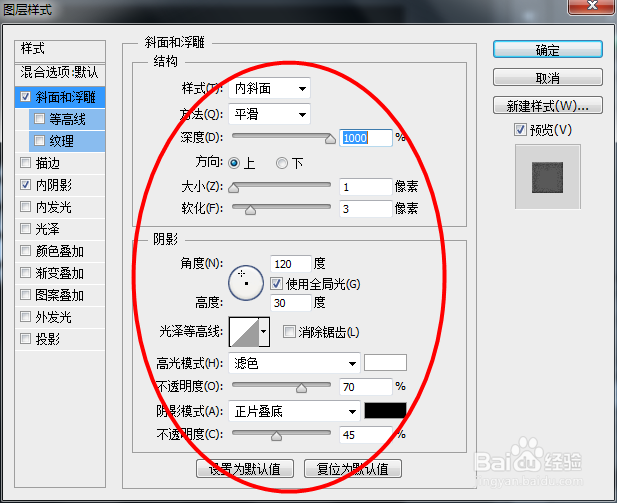
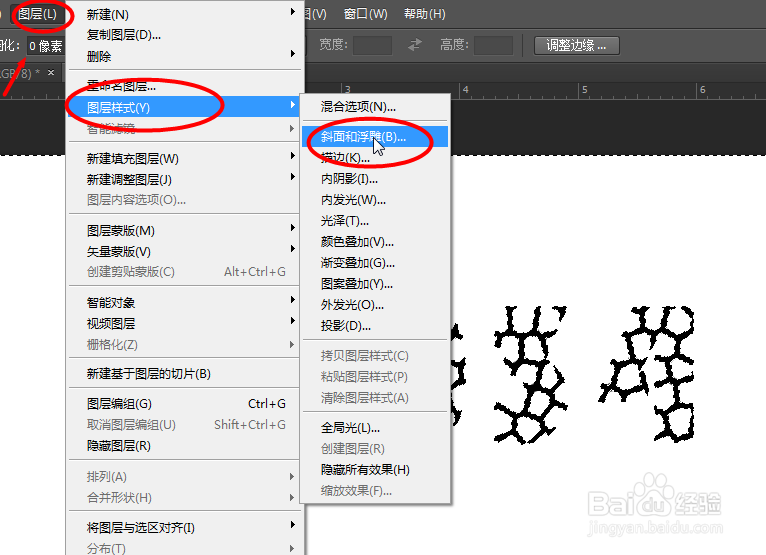
9、执总斤行‘’图层‘哨肤八’——‘’图层样式‘’——‘’斜面和浮雕‘’完成作品,参数设置如下图所示
用Photoshop制作石头字

用Photoshop制作石头字

用Photoshop制作石头字

  • Excel表中如何设置艺术字体
  • EXCEL中如何保护工作簿的结构
  • EXCEL中如何合并单元格
  • Excel单元格设置货币格式技巧
  • 辫子面包的做法
  • 热门搜索
    密云旅游网 苏黎世旅游 江苏旅游景点排行 海口旅游攻略 旅游业现状 寿光旅游 十一 旅游 国家旅游局提示:赴韩国旅游风险 玻利维亚旅游 深圳周边旅游景点