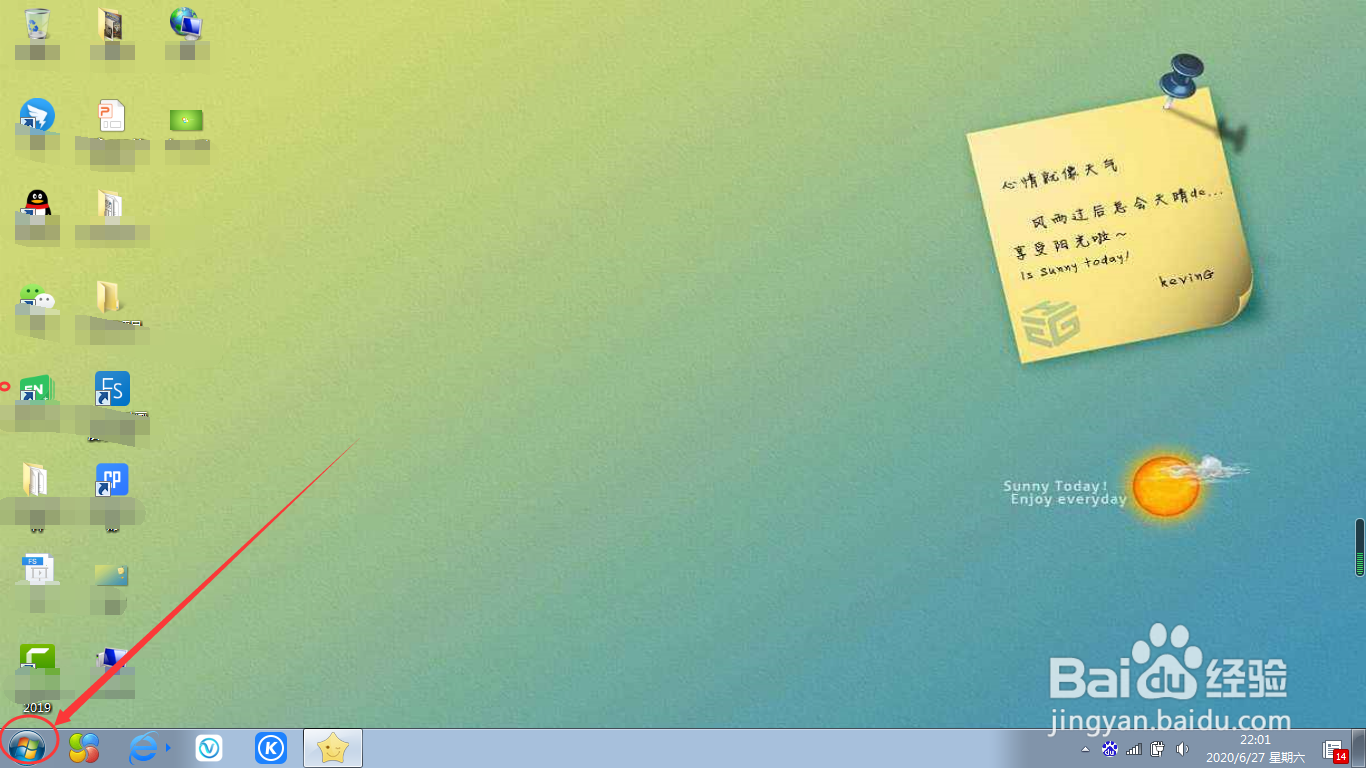
1、点击“开始菜单”。
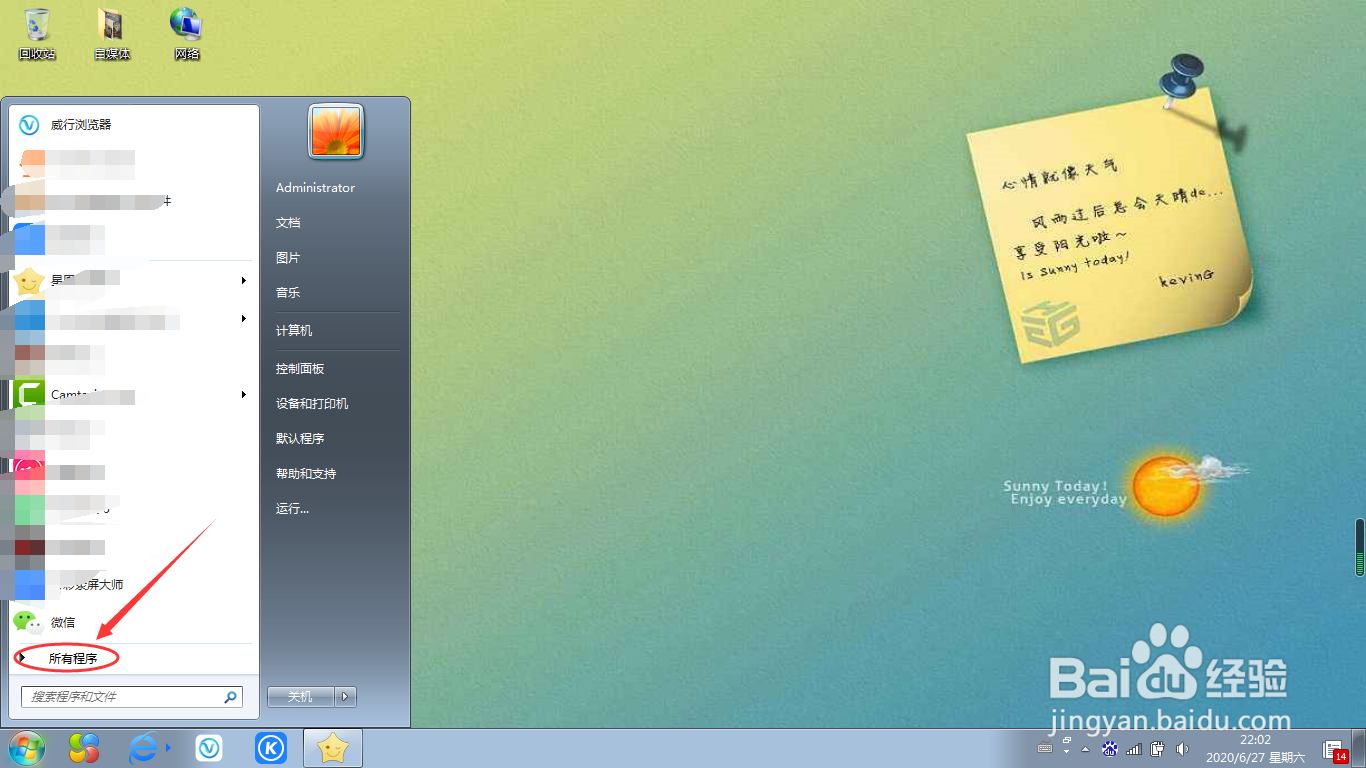
2、点击“所有程序”。
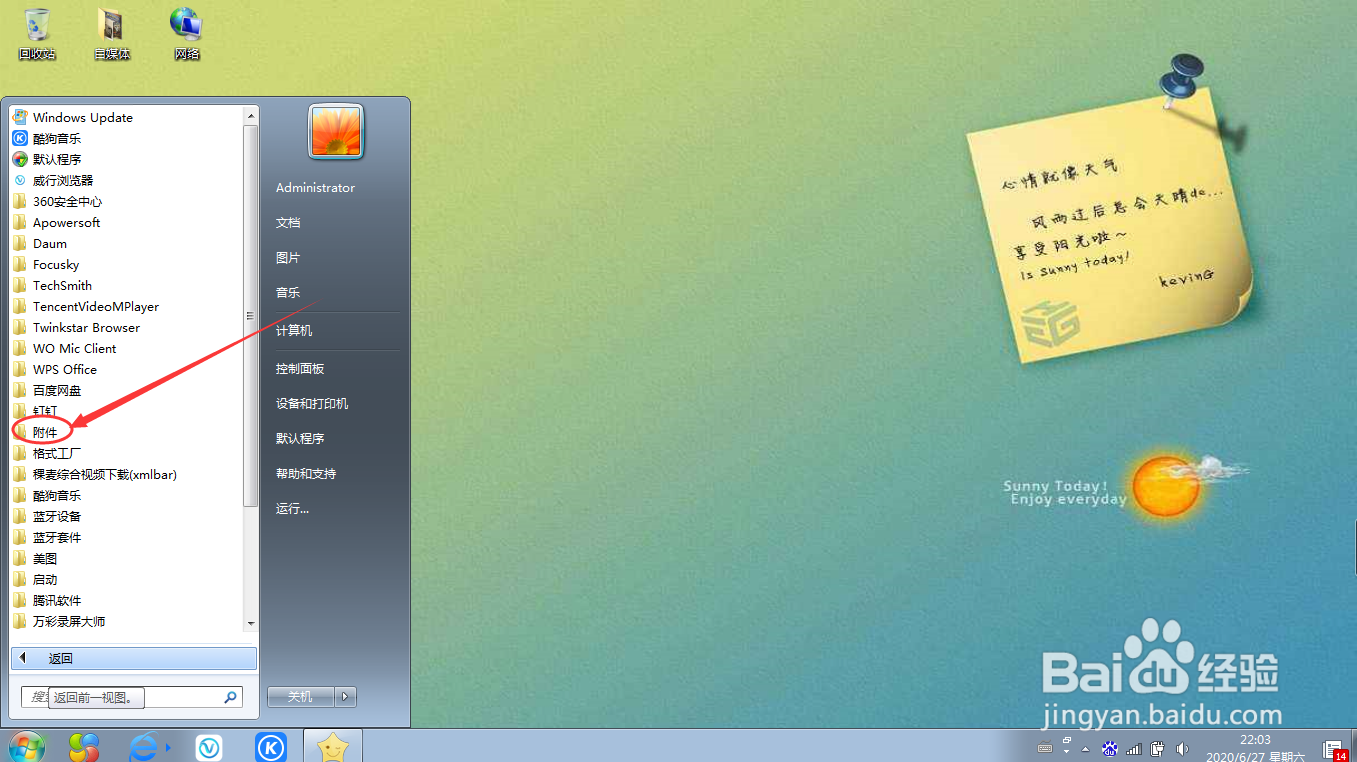
3、点击“附件”。
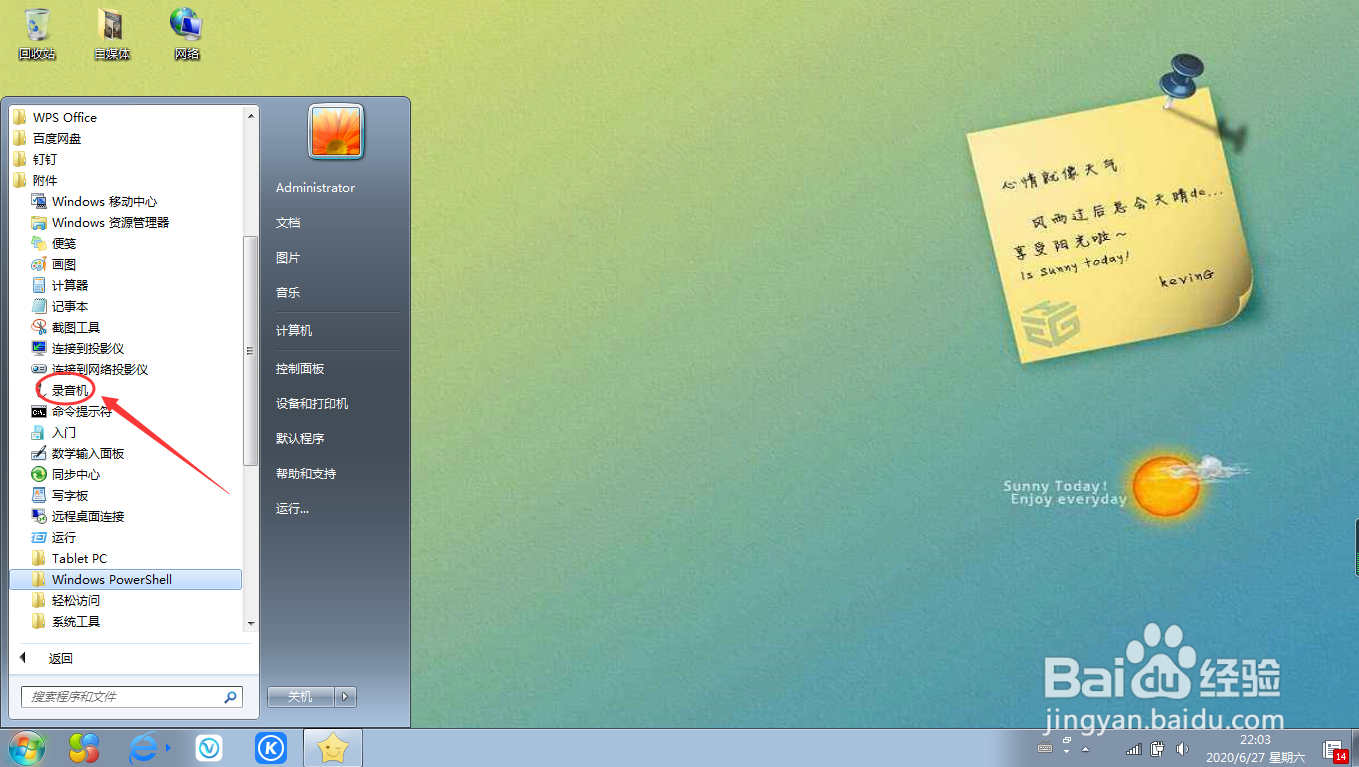
4、点击“录音机”。
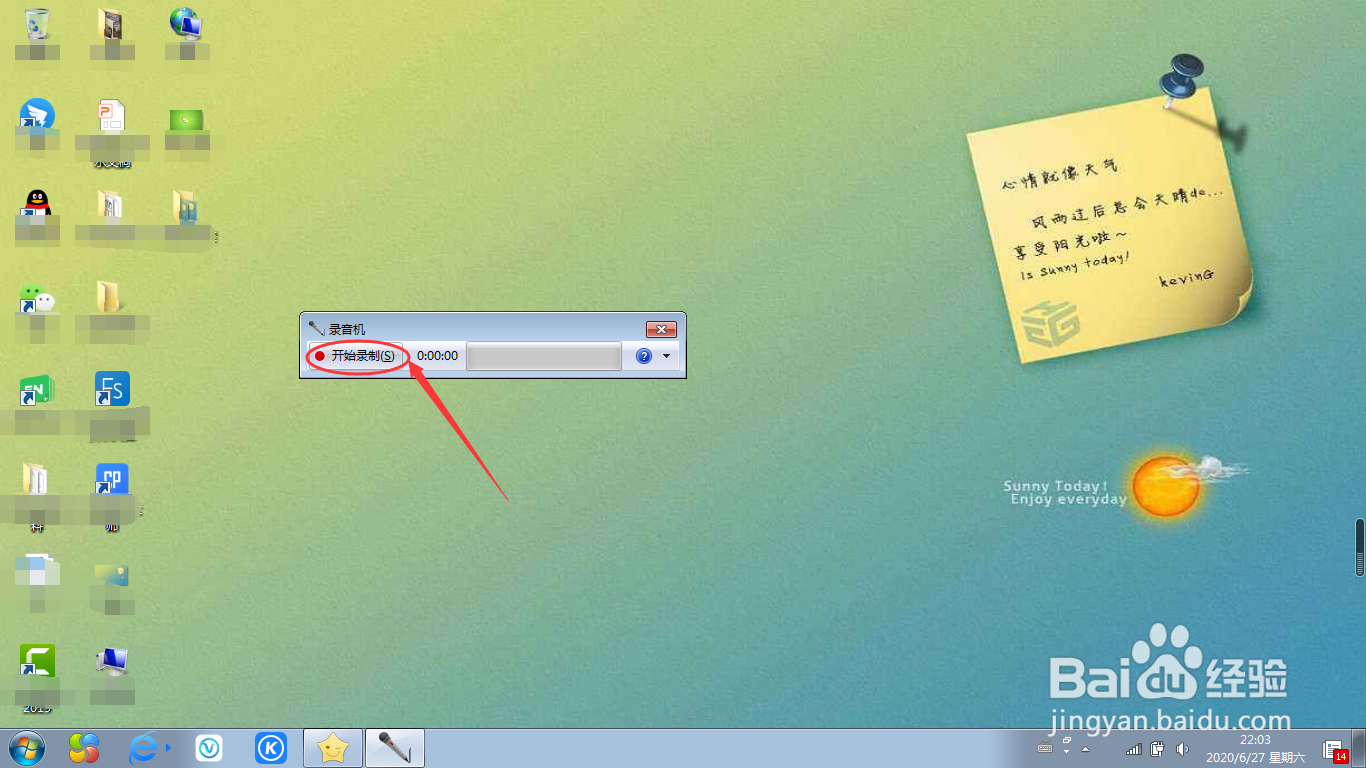
5、录音机打开后,点击“开始录音”。
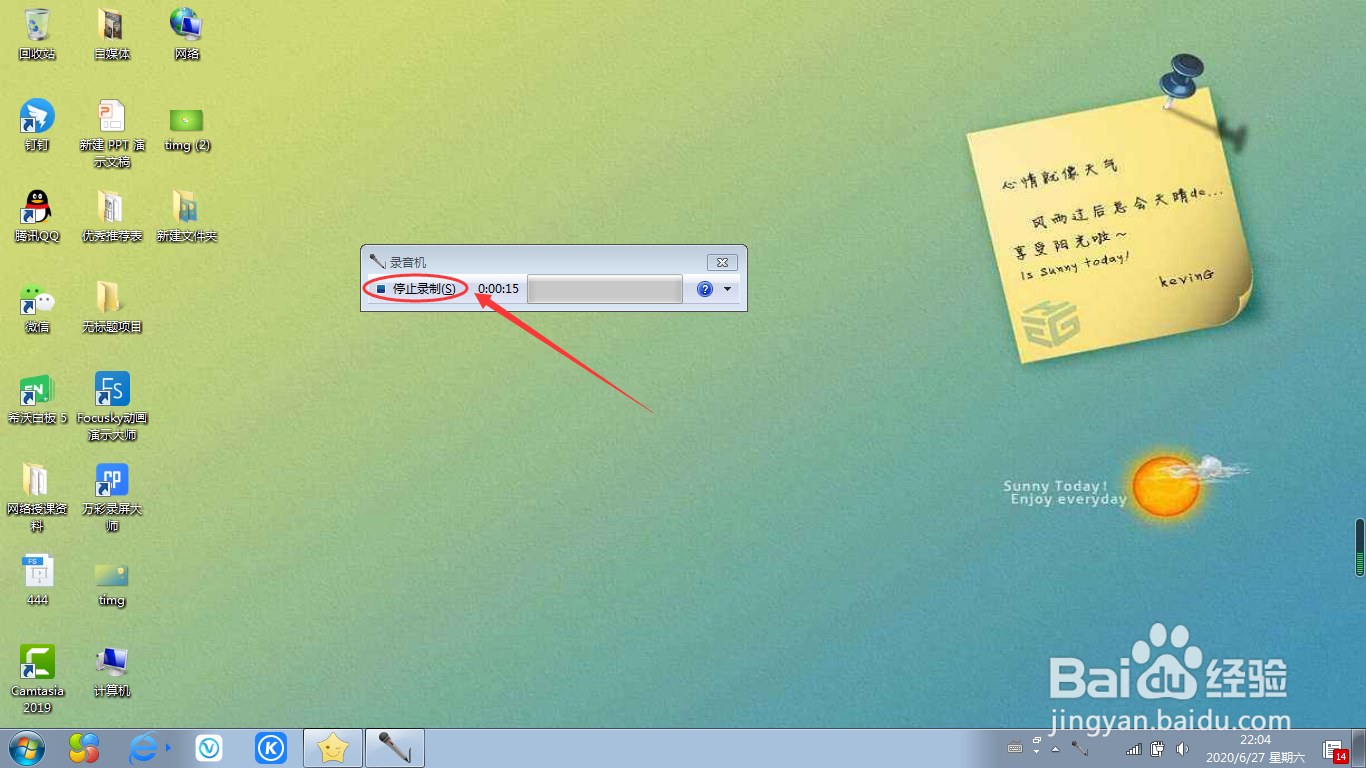
6、录音完成,点击“停止录音”。
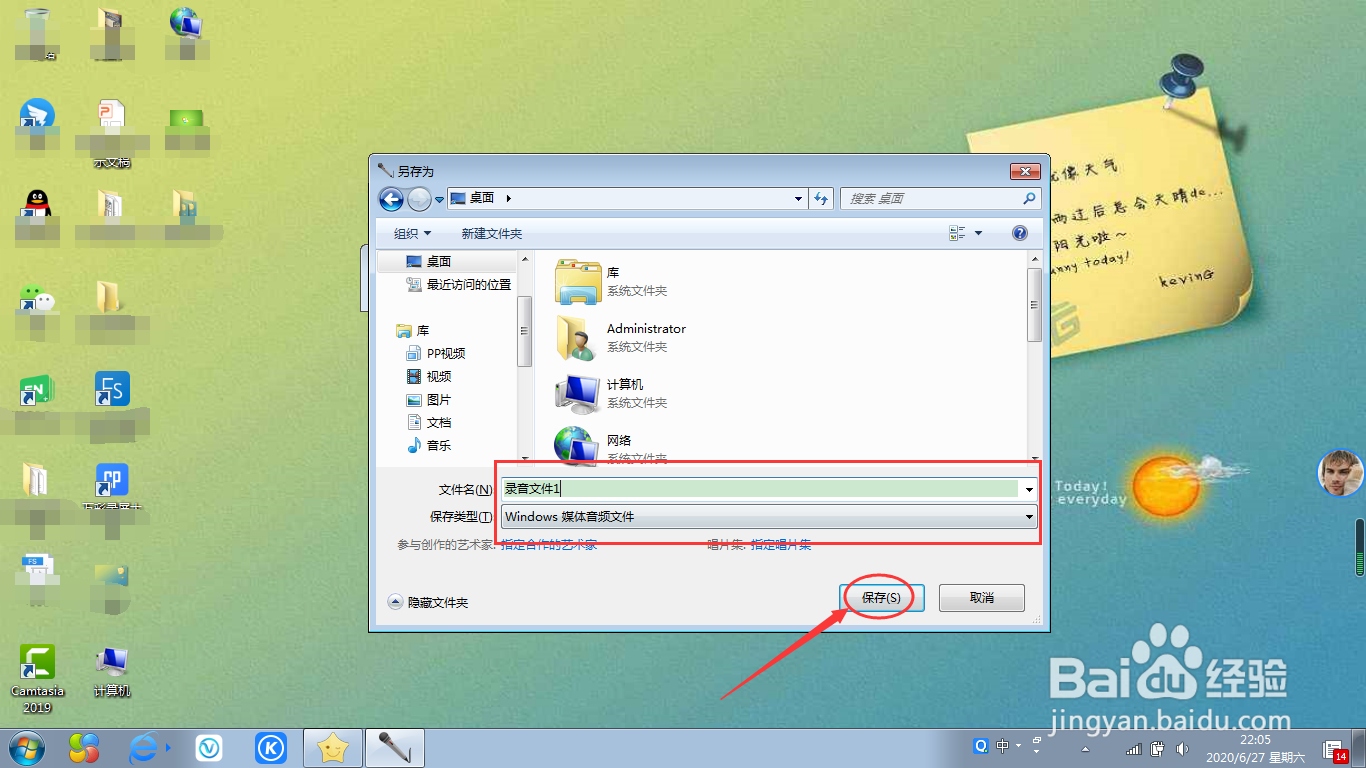
7、给录音文件命名,然后点击“保存”即可。
1、点击“开始菜单”。
2、点击“所有程序”。
3、点击“附件”。
4、点击“录音机”。
5、录音机打开后,点击“开始录音”。
6、录音完成,点击“停止录音”。
7、给录音文件命名,然后点击“保存”即可。
时间:2026-04-25 01:31:54
1、点击“开始菜单”。
2、点击“所有程序”。
3、点击“附件”。
4、点击“录音机”。
5、录音机打开后,点击“开始录音”。
6、录音完成,点击“停止录音”。
7、给录音文件命名,然后点击“保存”即可。
1、点击“开始菜单”。
2、点击“所有程序”。
3、点击“附件”。
4、点击“录音机”。
5、录音机打开后,点击“开始录音”。
6、录音完成,点击“停止录音”。
7、给录音文件命名,然后点击“保存”即可。
