如何使用CDR将图片放入正圆中?

 时间:2026-02-12 20:34:03

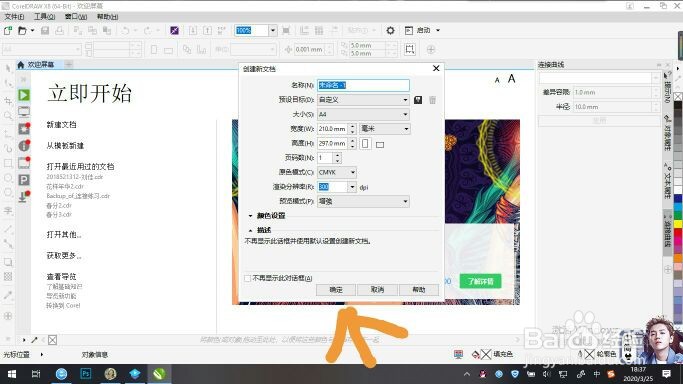
1、首先,打开CDR软件,点击左侧新建文档。

如何使用CDR将图片放入正圆中?

2、输入你想要的宽度和高度,或其他需要的设置。然后点击确定。

如何使用CDR将图片放入正圆中?

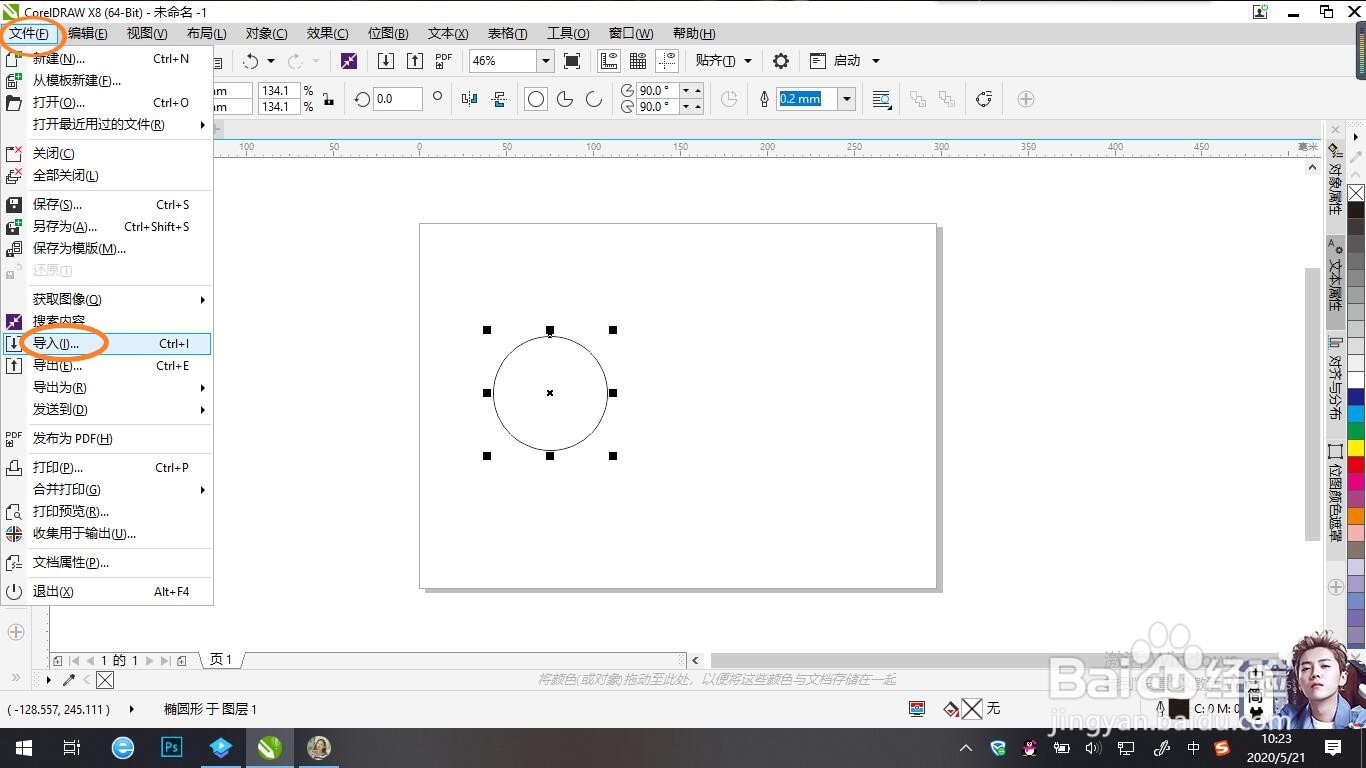
3、点击左边工具栏中的椭圆形工具,在页面左上角单击鼠标左键,按住ctrl键并长按拖动至页面右下角松开。

如何使用CDR将图片放入正圆中?

如何使用CDR将图片放入正圆中?

4、点击菜单栏左上角文件,下拉菜单选择导入命令。

如何使用CDR将图片放入正圆中?

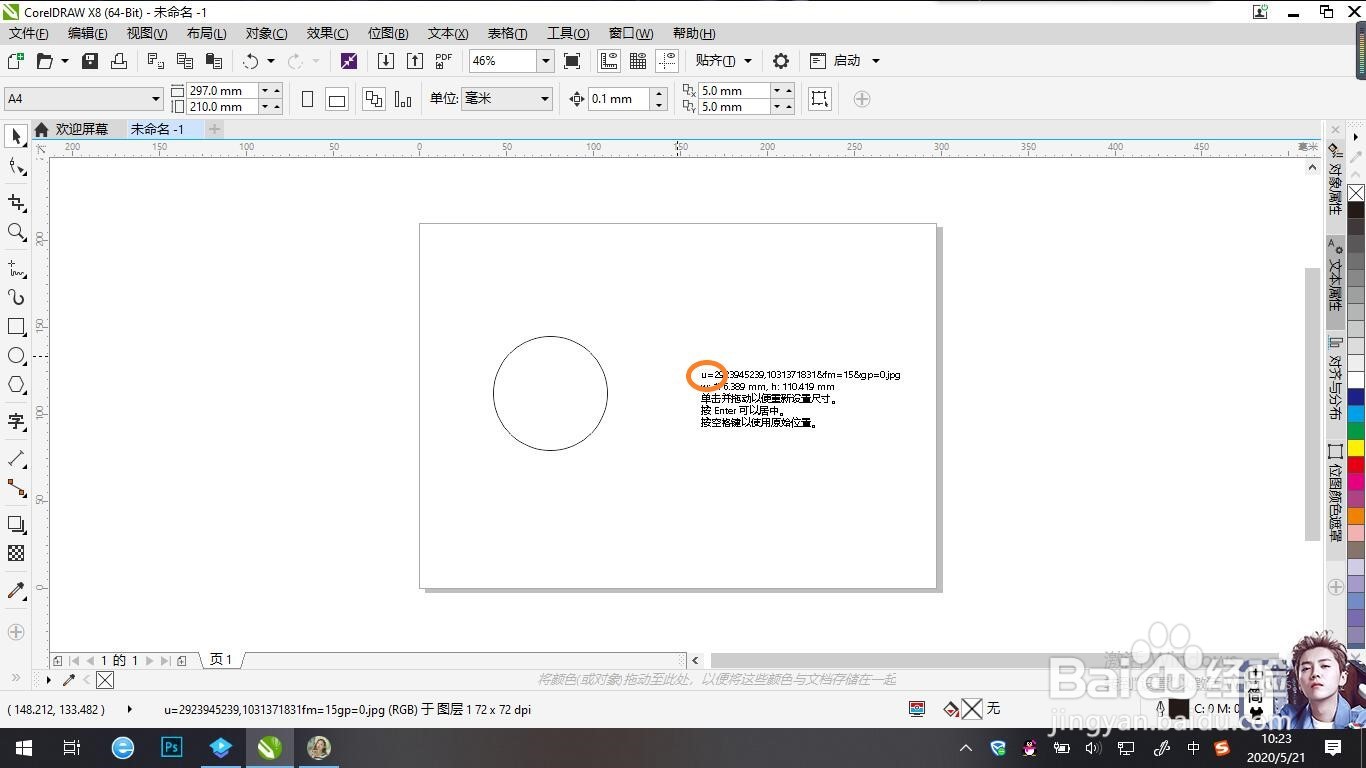
5、选择你想要放入图框的图片,再点击导入。

如何使用CDR将图片放入正圆中?

6、在屏幕的空白处单击鼠标左键,图片就被导入进来了。

如何使用CDR将图片放入正圆中?

如何使用CDR将图片放入正圆中?

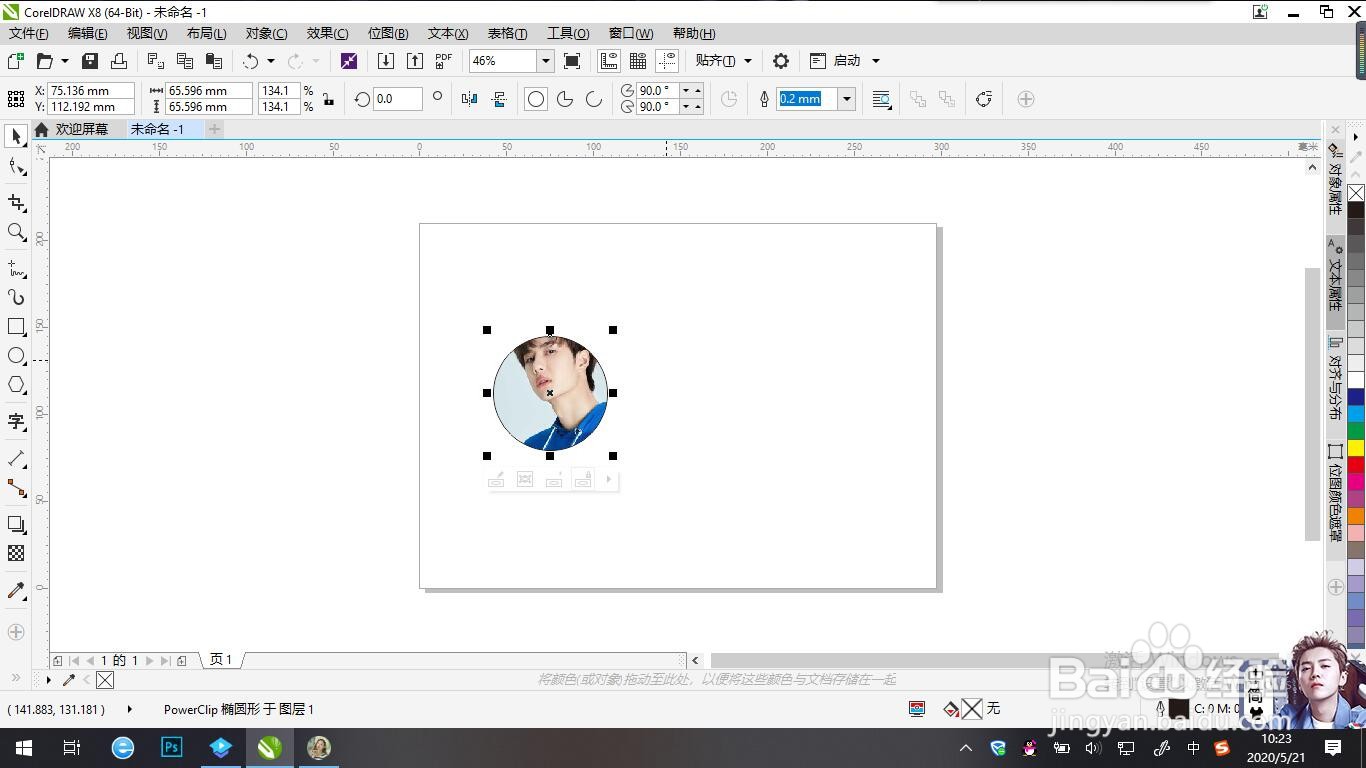
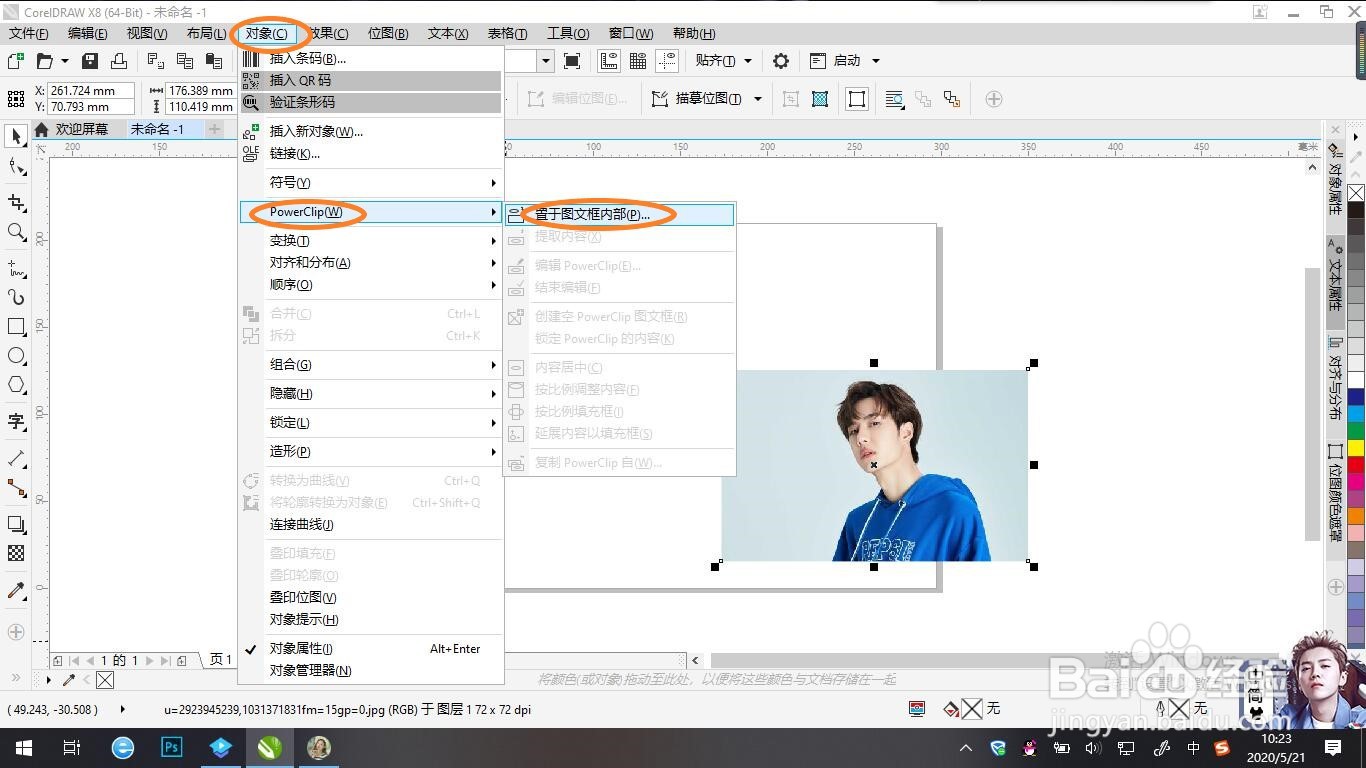
7、先选中图片,点击菜单栏对象,下拉菜单选择PowerClip,再选择置于图文框内部。
如何使用CDR将图片放入正圆中?

8、现在会出现一个向右的黑箭头,点击画好的图框即可。

如何使用CDR将图片放入正圆中?

如何使用CDR将图片放入正圆中?

  • cdr里面怎么把图片放在图形里
  • CDR怎么画箭头?
  • cdr 边框如何变色
  • cdr字体如何加粗
  • cdr怎么把图片变成圆形
  • 热门搜索
    云南旅游路线 夏天旅游 石家庄旅游景点大全 保定旅游景点大全排名榜 密云旅游 安徽旅游景点大全 云南旅游职业学院 北戴河旅游景点 韩国旅游签证 5.1旅游