wps19版word中如何将批注框在文档中显示

 时间:2026-02-12 04:57:13

1、首先我们打开电脑上面的wps2019软件

wps19版word中如何将批注框在文档中显示

2、进入wps2019主页面后我们点击上方的”新建“按钮

wps19版word中如何将批注框在文档中显示

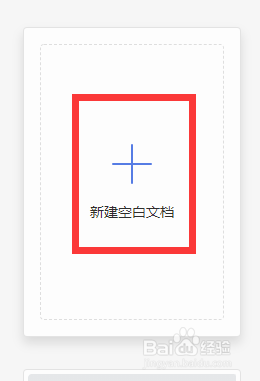
3、然后我们进入新建页面后我们选择新建word文件点击新建空白文档

wps19版word中如何将批注框在文档中显示

wps19版word中如何将批注框在文档中显示

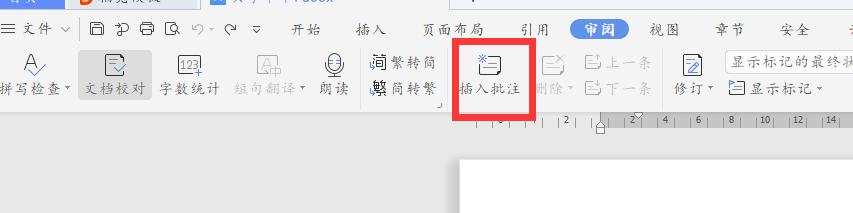
4、接着我们选中我们要插入批注的文字然后点击主页面上方的的审阅按钮下面的插入批注方便演示
wps19版word中如何将批注框在文档中显示

5、最后我们点击上面审阅下面的“显示标记”中的使用批注框中的“在批注框中显示修订内容”即可

wps19版word中如何将批注框在文档中显示

wps19版word中如何将批注框在文档中显示

1、1.我们打开wps2019软件,然后点击上方的新建按钮

2.接着我们选择word文件新建空白文档

3.接着我们选中我们要插入批注的文字然后点击主页面上方的的审阅按钮

4.最后我们点击上面审阅下面的“显示标记”中的使用批注框中的“在批注框中显示修订内容”即可

  • word批注怎么显示出来
  • Word批注怎么显示在旁边?
  • 如何打印出PDF的批注
  • wps的批注怎么显示
  • 中国一共有多少个博物馆
  • 热门搜索
    厦门鼓浪屿旅游景点 瓦屋山旅游 小学生旅游作文 焦作旅游景点大全 德宏旅游 旅游管理就业方向 无锡万达文化旅游城 太白山旅游 清明旅游 国家旅游局提示:赴韩国旅游风险