
PS如何制作多彩烟花效果

 时间:2026-02-13 14:11:57

1、首先,新建一个黑色图层。

PS如何制作多彩烟花效果

PS如何制作多彩烟花效果

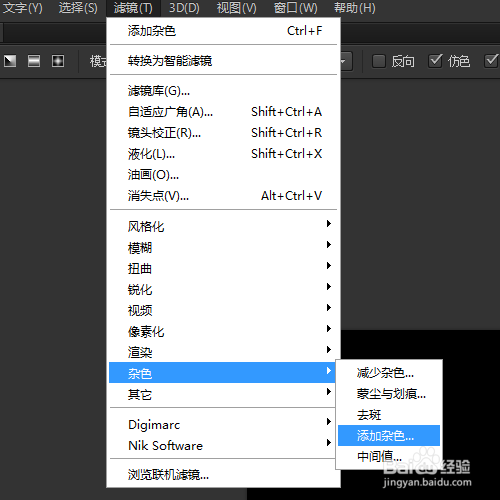
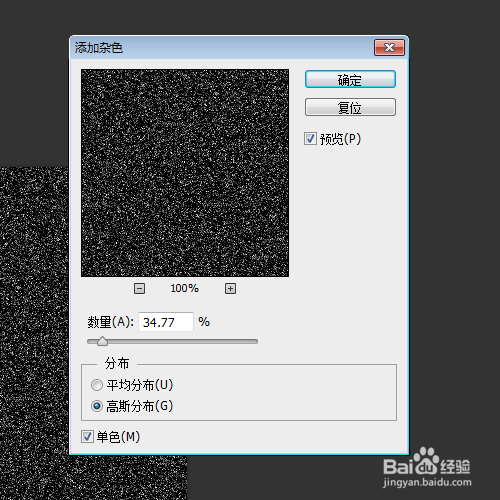
2、点击滤镜-杂色-添加杂色,图中数据可作参考。

PS如何制作多彩烟花效果

PS如何制作多彩烟花效果

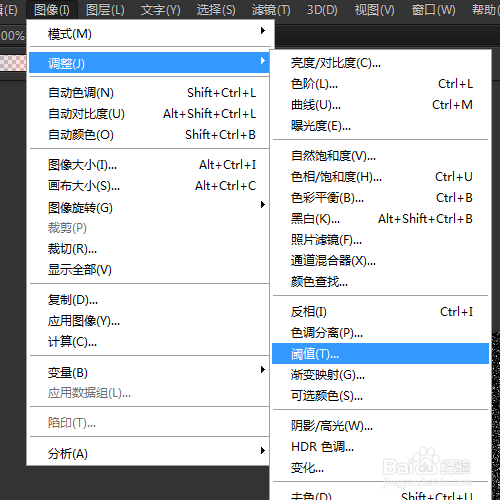
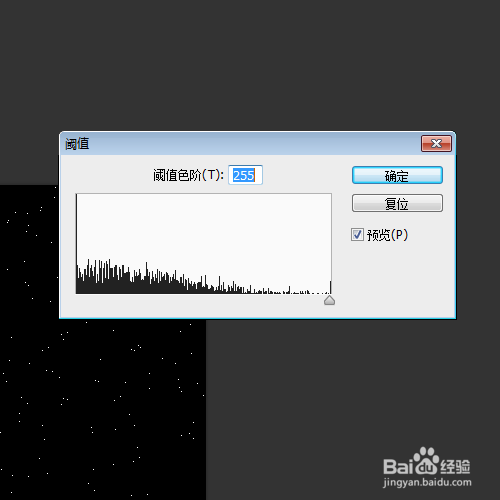
3、点击图像-调整-阈值,将三角标拉到最右。

PS如何制作多彩烟花效果

PS如何制作多彩烟花效果

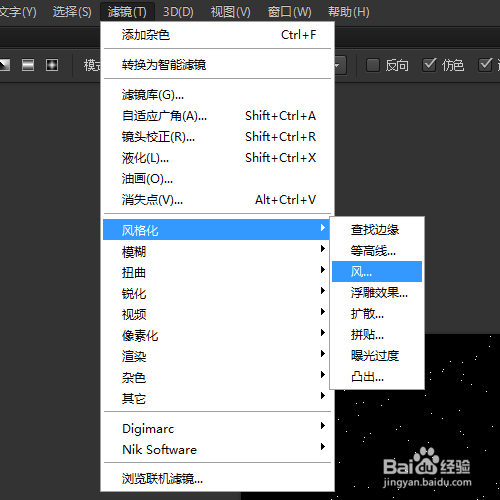
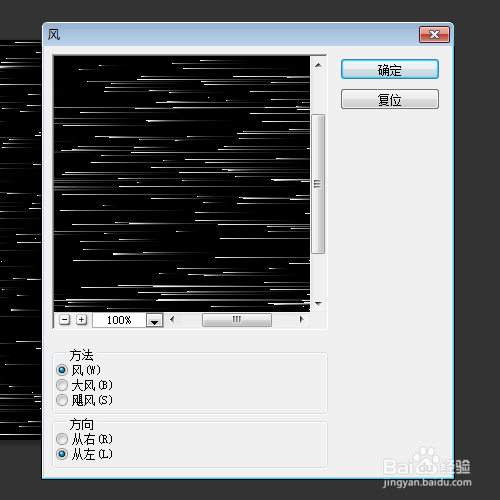
4、点击滤镜-风格化-风,图中数据可作参考。

PS如何制作多彩烟花效果

PS如何制作多彩烟花效果

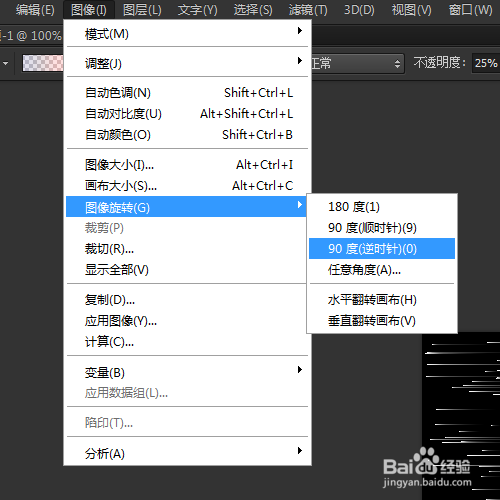
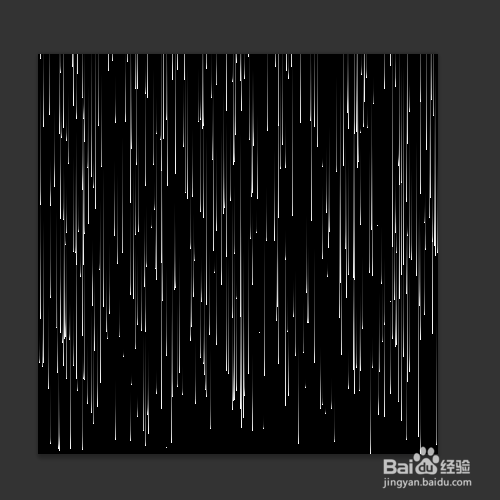
5、点击图像-图像旋转,逆时针90度旋转。

PS如何制作多彩烟花效果

PS如何制作多彩烟花效果

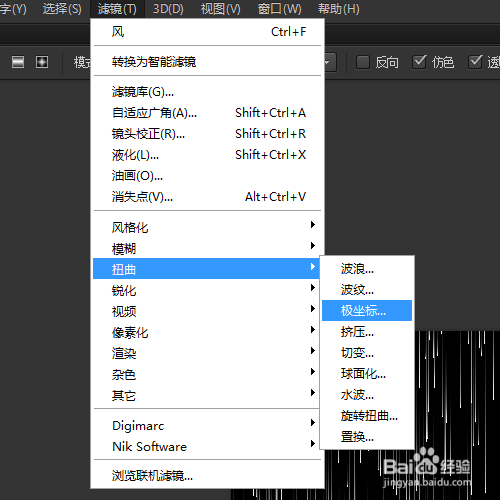
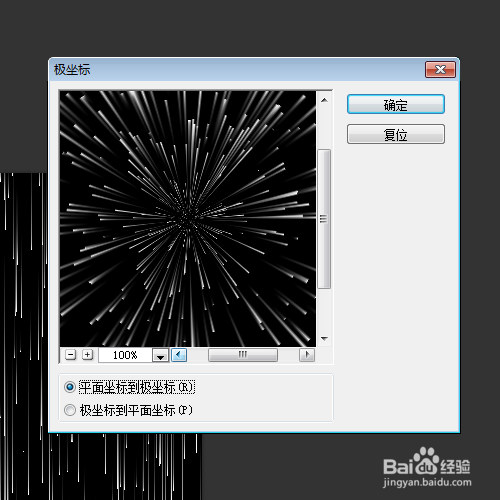
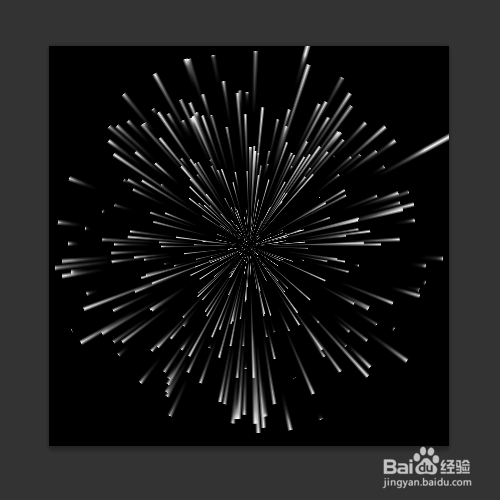
6、再点击滤镜-扭曲-极坐标,得到如下图的图案。

PS如何制作多彩烟花效果

PS如何制作多彩烟花效果

PS如何制作多彩烟花效果

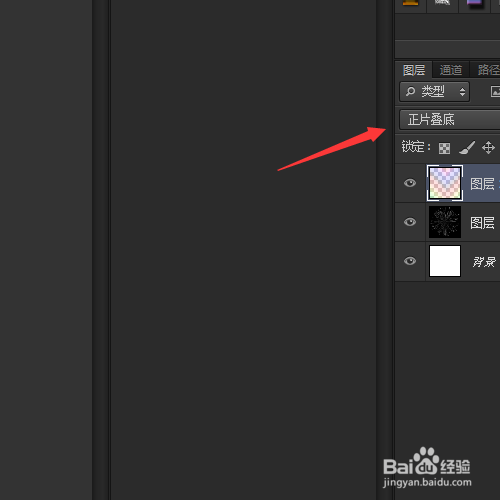
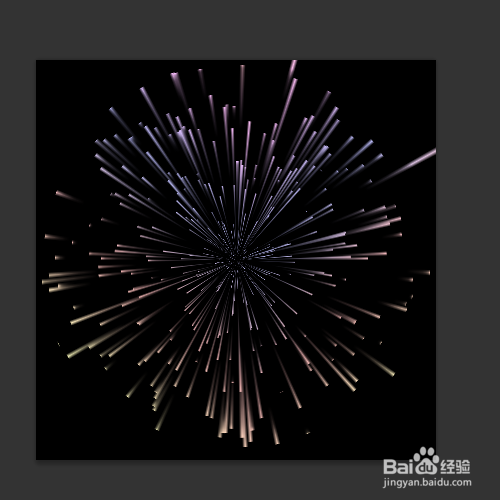
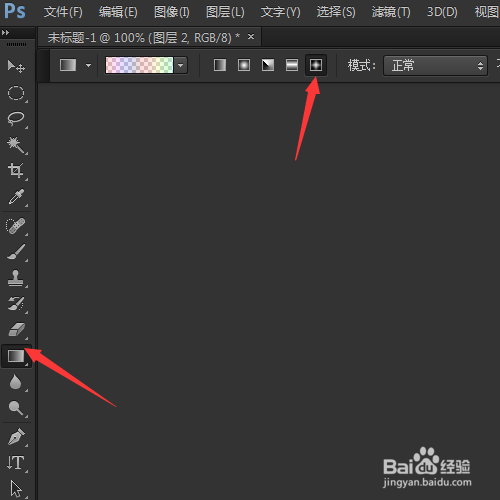
7、最后添加一个菱形渐变效果,并将混合选项改为正片叠底,最终效果如图所示。
PS如何制作多彩烟花效果

PS如何制作多彩烟花效果

PS如何制作多彩烟花效果

1、1.首先,新建一个黑色图层。

2.点击滤镜-杂色-添加杂色。

3.点击图像-调整-阈值,将三角标拉到最右。

4.点击滤镜-风格化-风。

5.点击图像-图像旋转,逆时针90度旋转。

6.再点击滤镜-扭曲-极坐标。

7.最后添加一个菱形渐变效果,并将混合选项改为正片叠底。

  • 王者荣耀尧天英雄是哪几个
  • 初中学习经验
  • 漫威超级战争奇异博士资料礼包怎么获得
  • 感恩师情手抄报内容
  • 拉伸腿部有哪些方法(4)
  • 热门搜索
    德夯苗寨旅游攻略 暑假旅游胜地 南通旅游公司 哈尔滨旅游攻略冬天 烟台旅游政务网首页 湛江旅游网 国家5a旅游景区名单 旅游学刊官网 云南旅游服务网 冬季适合去哪里旅游