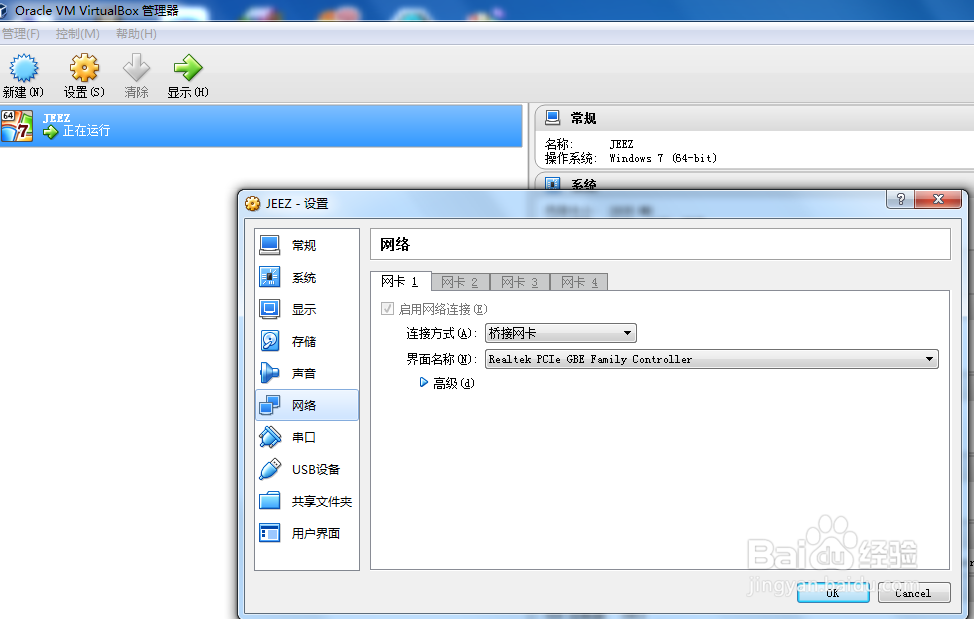
1、虚拟机 oracle VM virtualBox网络配置选择桥接方式,如下图所示。
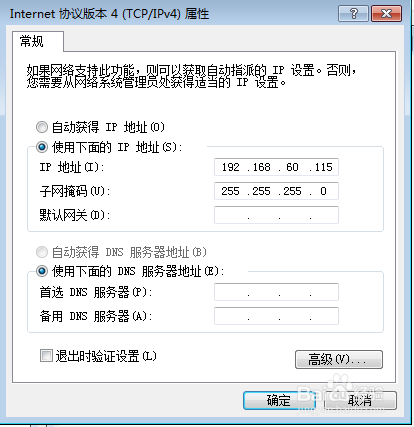
2、配置虚拟机系统IP为固定IP,保证虚拟机中的WINDOWS系统能够与宿主机进行网络通讯。
3、然后在宿主机中按装JLINK驱动软件,保证JLINK能够正常使用。
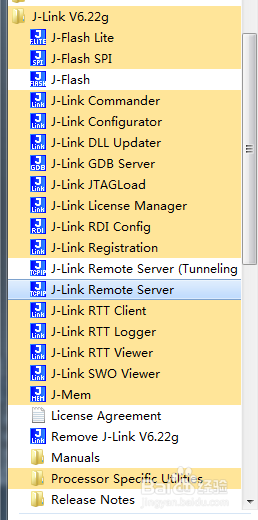
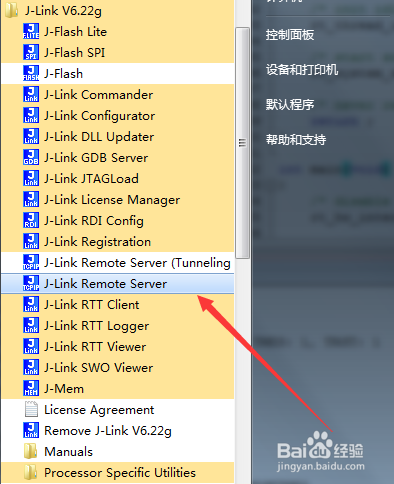
4、打开宿主机上的JLinkTCPIPServer.exe,JLINK通过这个工具与虚拟机KEIL软件进行通讯的。
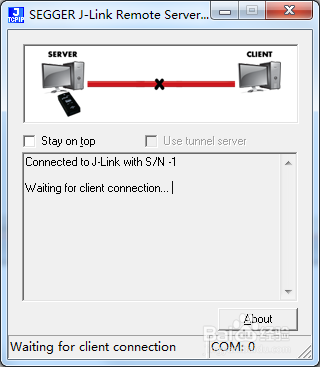
5、宿主机上的远程服务工具打开后将会监听是否有客户端接入,如下图所示。
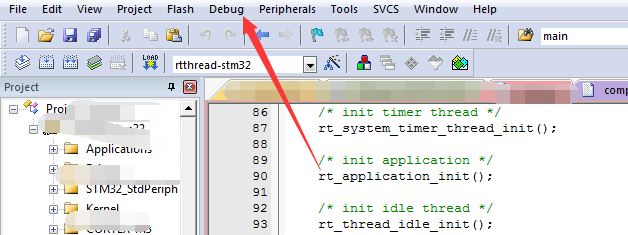
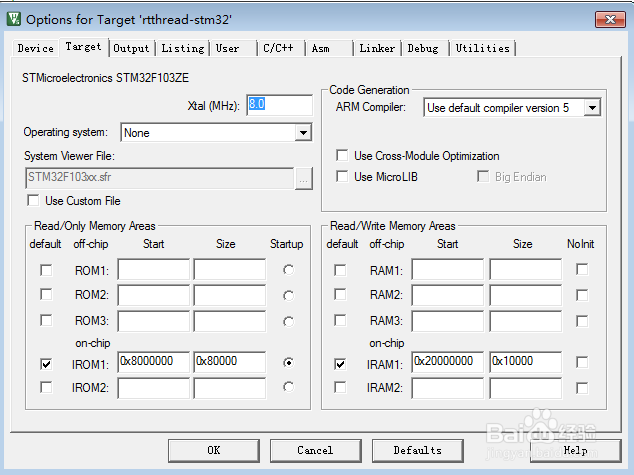
6、进入虚拟机系统上,用keil软件打开一个工程,选择下图所示的图标进入配置页面。

7、在弹出的对话框中选择“Debug”标签项,如下图所示。
8、在Debug标签页面,选择Settings按钮,如下图所示。

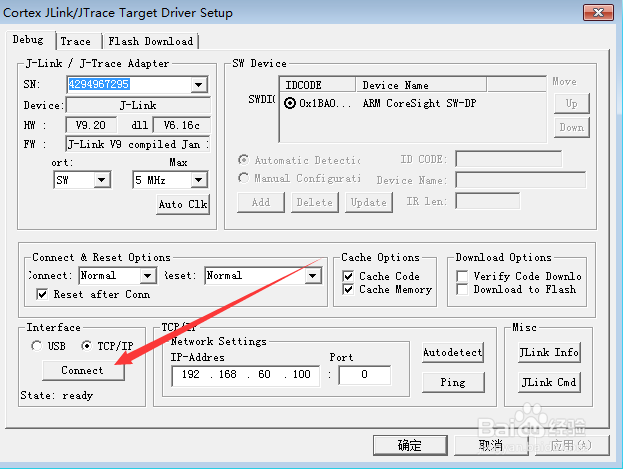
9、然后进入到如下图所示的配置页面,选择“TCP/IP”方式,然后输入宿主机的IP地址,端口号直接写0。
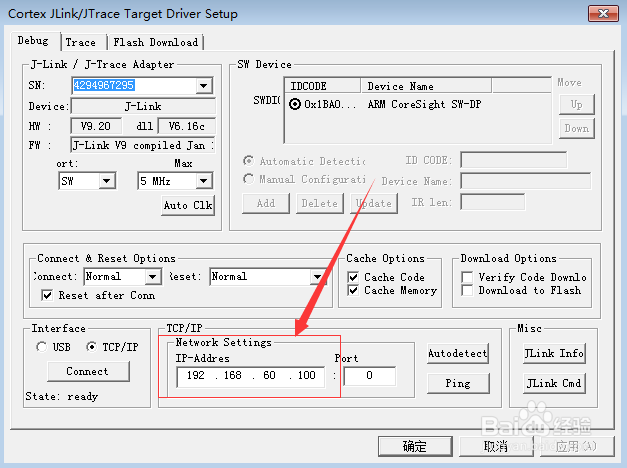
10、然后点击connect按钮连接宿主机上开启的服务器。
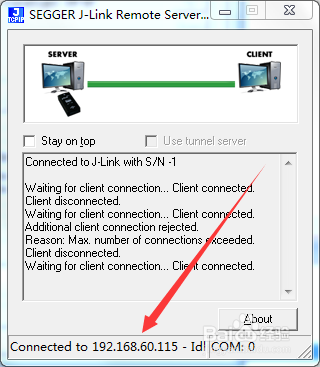
11、连接成功则宿主机上运行的服务软件显示连接成功,如下图所示。
12、回到虚拟机上,点击“确定”按钮确认配置,接下来即可开始调试。

13、操作跟使用USB口的JLINK一样,下载,仿真调试,完成没有影响。