怎么让Win10任务栏时间显示秒

 时间:2026-04-30 20:12:22

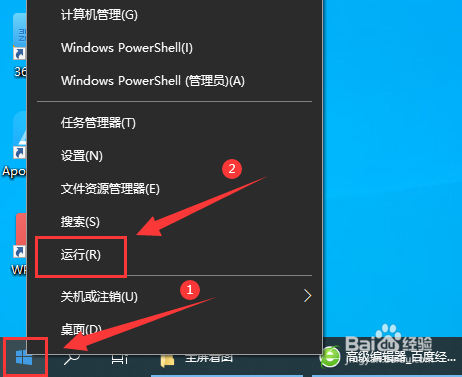
1、鼠标右键点击“开始”菜单,选择“运行”。
怎么让Win10任务栏时间显示秒

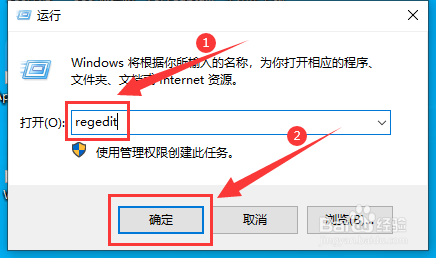
2、输入命令“regedit”,点击“确定”。

怎么让Win10任务栏时间显示秒

3、在注册表编辑器左侧栏,依次展开以下目录:HKEY_CURRENT_USER\SOFTWARE\Microsoft\Windows\CurrentVersion\Explorer\Advanced。

怎么让Win10任务栏时间显示秒

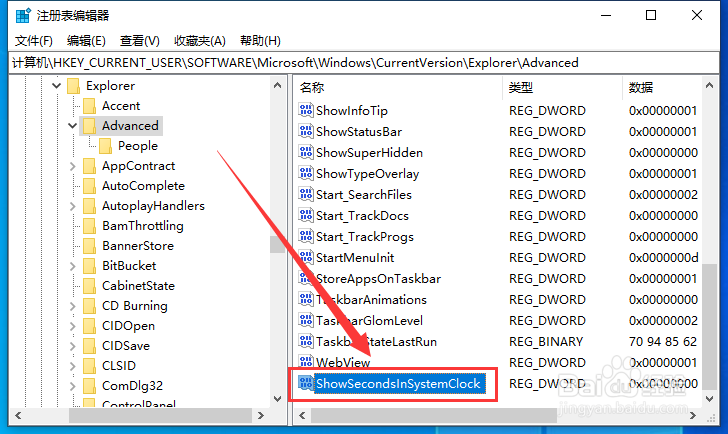
4、右键空白处,选择新建一个“DWORD(32位)值”,将新建的项目命名为“ShowSecondsInSystemClock”。
怎么让Win10任务栏时间显示秒

5、双击打开“ShowSecondsInSystemClock”,把数值数据设置为“1”,点击“确定”后,重启电脑,任务栏时间显示就有秒了。

怎么让Win10任务栏时间显示秒

  • Win10电脑时间显示到秒怎么设置
  • 如何让电脑的时间显示秒
  • win10电脑如何设置右下角时间显示秒钟
  • Win10怎样显示秒钟
  • 【w007】如何在win10系统右下角显示秒钟
  • 热门搜索
    澳门创律旅游娱乐公司 海南自助旅游 跟团旅游网 帛琉旅游 无锡旅游公司 香港 旅游 西双版纳的旅游景点 襄樊旅游 珠海旅游必去景点 旅游 保险