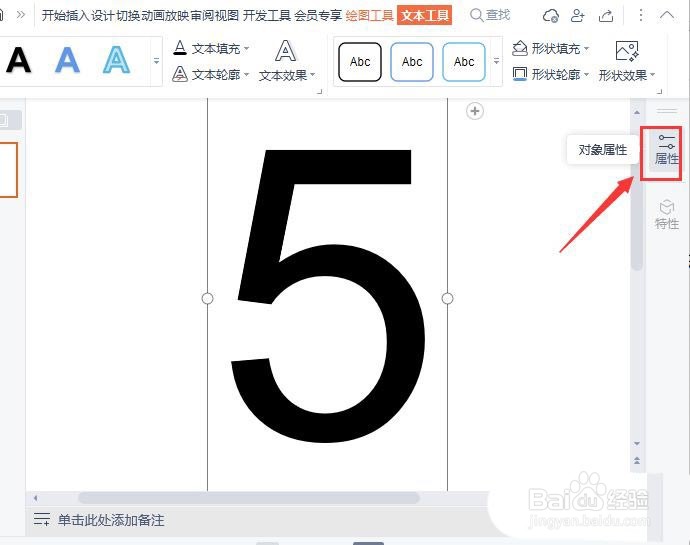
1、我们选中文本框,然后在右边找到【属性】,如图所示。
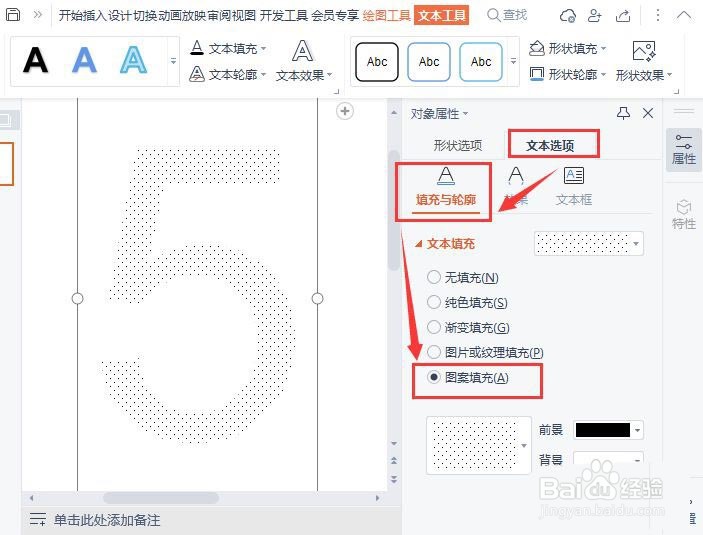
2、接着,我们在属性中点击【文本选项】找到【填充与轮廓】选择【图案填充】,如图所示。
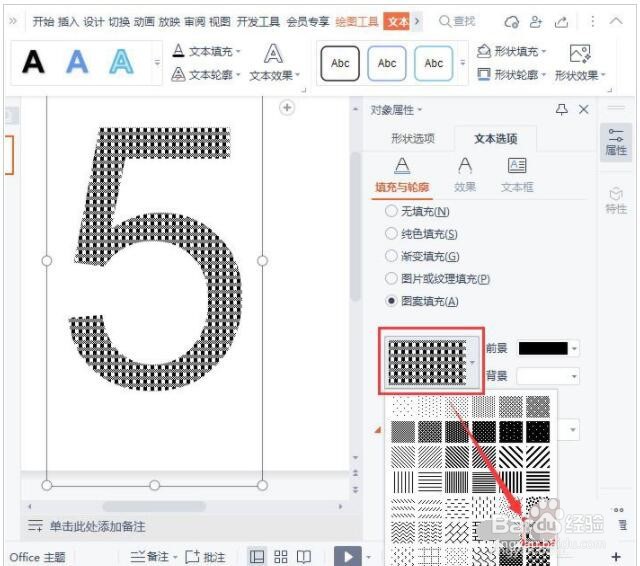
3、我们在点击图案,在图案里面选择格子的花纹,如图所示。
4、我们在图案的右边,把前景设置为红色,如图所示。

5、接下来,我们点击【文本轮廓】【实线】选择虚线样式,把颜色也设置为红色,如图所示。

6、最后,我们在【效果】中添加一个灰色的阴影效果就完成了。

时间:2026-04-23 22:20:23
1、我们选中文本框,然后在右边找到【属性】,如图所示。
2、接着,我们在属性中点击【文本选项】找到【填充与轮廓】选择【图案填充】,如图所示。
3、我们在点击图案,在图案里面选择格子的花纹,如图所示。
4、我们在图案的右边,把前景设置为红色,如图所示。
5、接下来,我们点击【文本轮廓】【实线】选择虚线样式,把颜色也设置为红色,如图所示。
6、最后,我们在【效果】中添加一个灰色的阴影效果就完成了。
