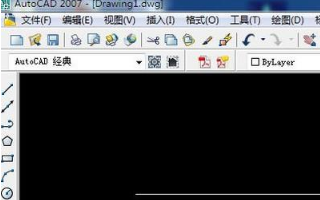
1、首先,我们打开CAD,并绘制线条来演示。
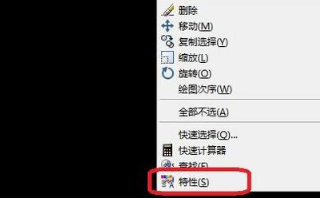
2、当前,上下两条线条是同样粗细的,我们点击选中其中一条,如图所示,右键点击选择“特性”。
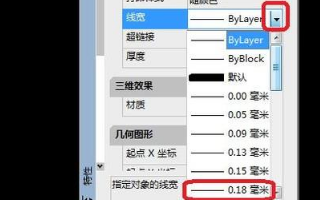
3、在特性面板中,我们看到,在“基本”栏下有“线宽”设置选项,我们点击下拉菜单箭头,就可以设置线宽了。
4、设置完成后,关闭面板,在界面中是看不出线宽变化的,我们需要进入打印预览界面,才能看出线宽变化,设置线宽后,效果如下图所示,两根线条宽度明显不一样了。

时间:2026-04-24 13:06:37
1、首先,我们打开CAD,并绘制线条来演示。
2、当前,上下两条线条是同样粗细的,我们点击选中其中一条,如图所示,右键点击选择“特性”。
3、在特性面板中,我们看到,在“基本”栏下有“线宽”设置选项,我们点击下拉菜单箭头,就可以设置线宽了。
4、设置完成后,关闭面板,在界面中是看不出线宽变化的,我们需要进入打印预览界面,才能看出线宽变化,设置线宽后,效果如下图所示,两根线条宽度明显不一样了。
