photoshop中创建剪贴蒙版并且改变形状

 时间:2026-04-22 20:22:18

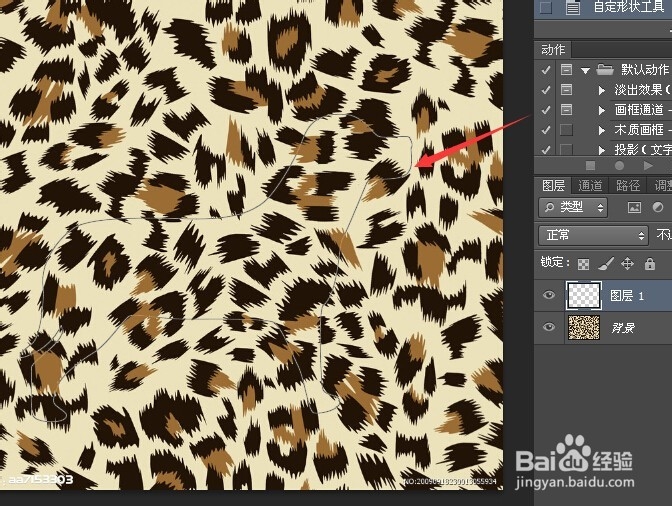
1、打开背景图层 然后新建一个空白图层 

photoshop中创建剪贴蒙版并且改变形状

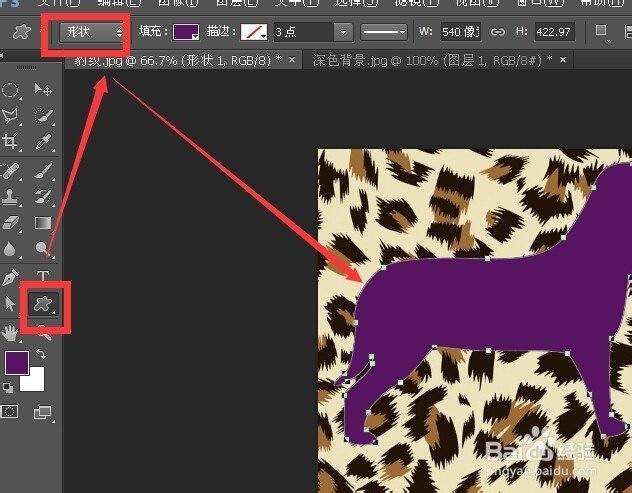
2、在空白图层上绘制一个自定义形状 不是路径 是形状

photoshop中创建剪贴蒙版并且改变形状

3、新建一个背景图层副本 将其放在最上方 然后不显示背景

photoshop中创建剪贴蒙版并且改变形状

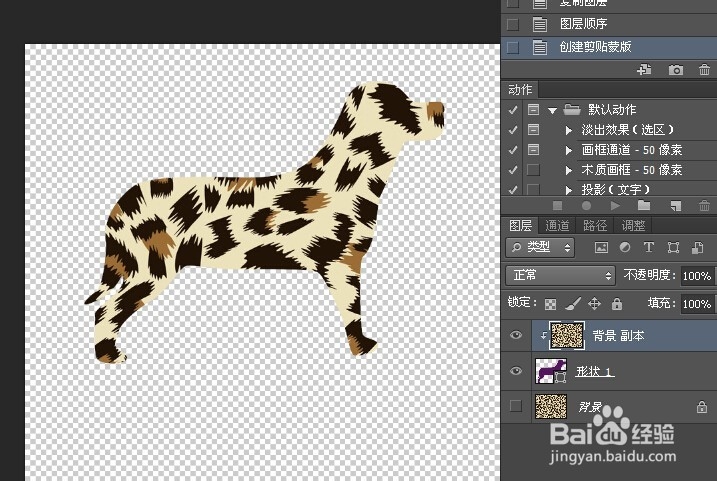
4、点击图层创建剪贴蒙版 注意此时图层导航来选的是上面的颜色层 而非下面的形状层

photoshop中创建剪贴蒙版并且改变形状

5、这是剪贴蒙版的效果 上面的颜色被下面的颜色约束了范围

photoshop中创建剪贴蒙版并且改变形状

6、另外 可以通过alt +ctrl+g的快捷方式建立剪贴剪贴蒙版 或者按住alt鼠标移动到上下图层之间初夏下拐箭头时候按鼠标左键创建 这令中方式同样都是可逆的 记住一点上面是背景图层 下面是形状

photoshop中创建剪贴蒙版并且改变形状

7、图层导航栏切换到下层约束形状图层 可以在直接选择工具下调整路径端点 改变形状

photoshop中创建剪贴蒙版并且改变形状

  • ps羽化工具在哪里
  • ps怎么实现图片内发光效果
  • ps怎么制作渐变字体
  • 图片水平翻转怎么弄
  • ps正片叠底在哪
  • 热门搜索
    开平旅游景点大全 湖南岳阳旅游 花舞人间旅游景区 去哪儿玩旅游网 三山岛旅游 平顶山旅游网 旅游网站设计模板 太原附近旅游景点 保定旅游地图 兰州旅游网官网