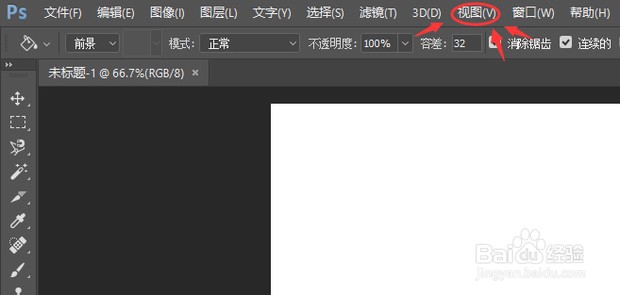
1、首先我们需要打开Photoshop,点击【视图】。
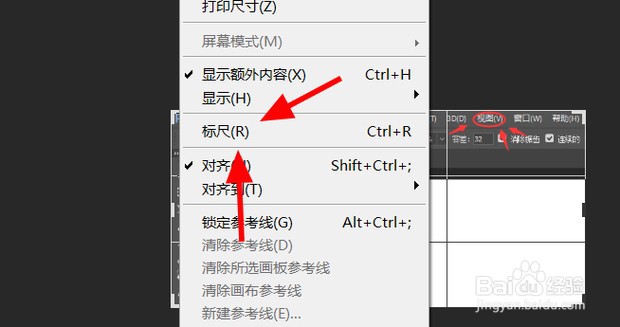
2、然后我们需要在下拉菜单中选择标尺,这一点很重要。
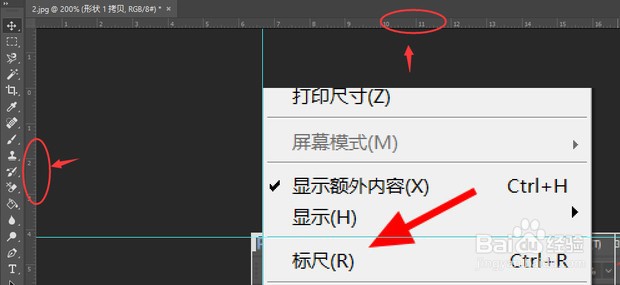
3、然后我们需要鼠标指针放在标尺上,按住鼠标左键移动。这样参考线就出来了。这一点很重要。
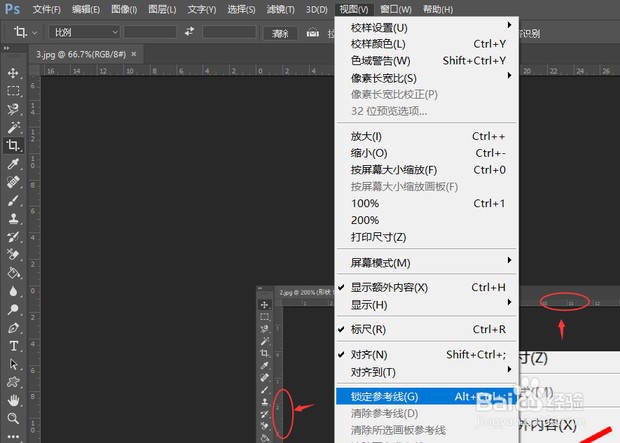
4、要关闭参考线,可以选择“视图-清除参考线”就可以了。ps中就可以快速建立多条参考线了。方法很简单。
时间:2026-04-24 11:23:38
1、首先我们需要打开Photoshop,点击【视图】。
2、然后我们需要在下拉菜单中选择标尺,这一点很重要。
3、然后我们需要鼠标指针放在标尺上,按住鼠标左键移动。这样参考线就出来了。这一点很重要。
4、要关闭参考线,可以选择“视图-清除参考线”就可以了。ps中就可以快速建立多条参考线了。方法很简单。
