Win7系统下如何启动Print Spooler打印机服务

 时间:2026-02-15 10:26:51

1、    因为是电脑保护的缘故罢,每次关闭笔记本后打印服务也会自动关闭,打开电脑后还得让打印服务启动,每次都这样很是麻烦,他的系统是Win7的,能不能让打印服务永远处于启动状态呢?

2、   找到开始----控制面板---管理工具,如图1,打开管理工具对话框。

Win7系统下如何启动Print Spooler打印机服务

3、    在管理工具中找到“服务”,然后双击打开,如图2所示。

Win7系统下如何启动Print Spooler打印机服务

4、    在服务窗口中,找到“Print Spooler”选项,然后双击打开,如图3所示。

Win7系统下如何启动Print Spooler打印机服务

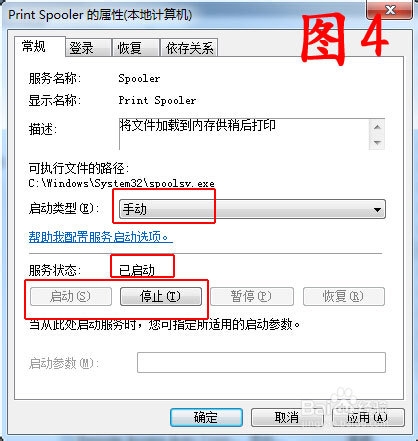
5、    在Print Spooler属性对话框中可以看到,如图4所示,有一个服务状态处于启动中,如果打印机打印时说未启动打印服务,那么此处肯定是处于停止状态,得让它启动才行。启动类型之前设置的是自动,导致已关机再启动时为了保护笔记本,打印服务就自动关闭了,在这里咱们把启动类型设置为“手动”,之后,领导的笔记本关机再重启时也能打印了。
Win7系统下如何启动Print Spooler打印机服务

  • 打印服务程序后台没有运行怎么办
  • 在域控制器上远程修改域计算机客户端名称
  • WIN7共享打印机每次重启后都显示脱机怎么办
  • Windows10修改高级共享设置关闭密码保护共享
  • 电脑共享文件夹时没有共享选项卡怎么办
  • 热门搜索
    冬天适合去哪里旅游 冬天旅游好地方 迁安旅游 长春大学旅游学院怎么样 上海旅游租车 西安旅游团 台州旅游景点大全 北京旅游图 上海到俄罗斯旅游 福建旅游局