UG10.0练习三维建模一千零八之简单圆形零件

 时间:2026-02-14 05:27:42

1、如下图所示,

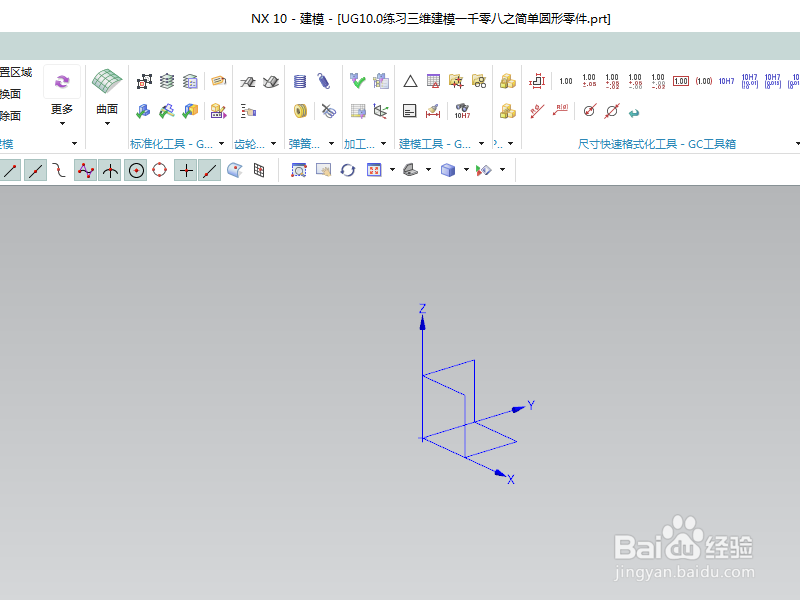
打开UG10.0软件,新建一空白的模型文件,另存为:

UG10.0练习三维建模一千零八之简单圆形零件
UG10.0练习三维建模一千零八之简单圆形零件

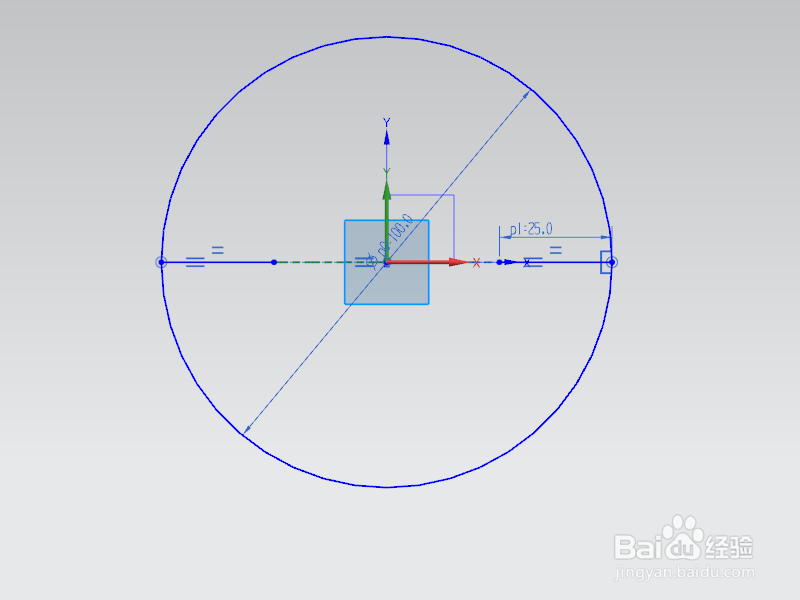
2、执行【草图——确定】,直接进入到XY平面草图中,

输入o,回车,激活圆命令,

输入直径100,点击坐标原点为圆心,快速画好一个圆,

激活直线命令,画两个水平线段,

添加几何约束,两个线段相等,且与横轴重合,

双击修改尺寸:长度25,

点击完成,退出草图。
UG10.0练习三维建模一千零八之简单圆形零件

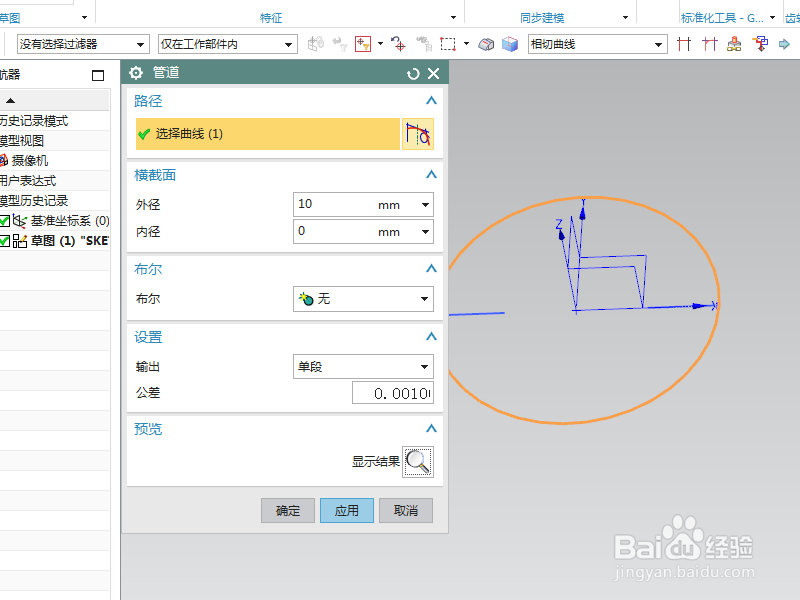
3、执行【菜单——插入——扫掠——管道】,

路径选择圆,设置外径为10,内径默认为0,

点击应用,
UG10.0练习三维建模一千零八之简单圆形零件

4、路径改成两个直线,分别创建两个管道,外径为8,

最后一次点击确定。

UG10.0练习三维建模一千零八之简单圆形零件

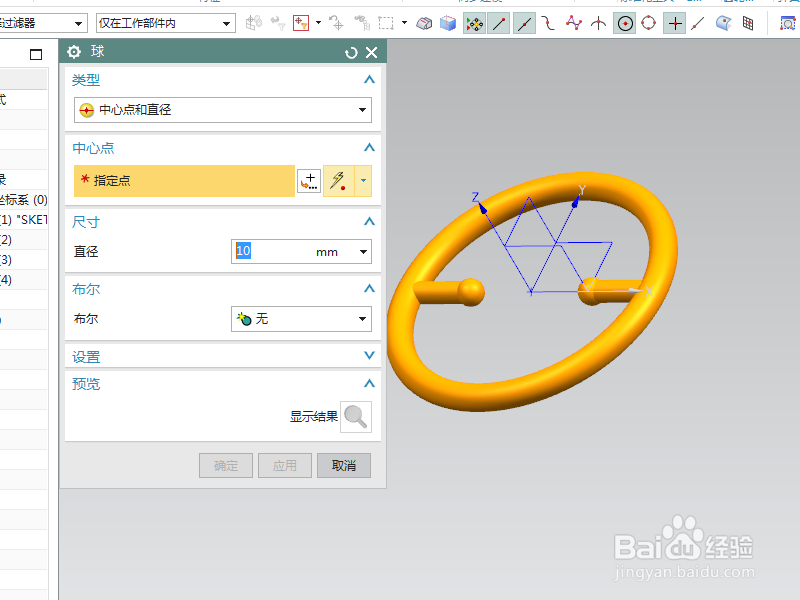
5、执行【菜单——插入——设计特征——球】,

指定点:两个管道的端面圆心点,直径都是10,

点击确定。
UG10.0练习三维建模一千零八之简单圆形零件

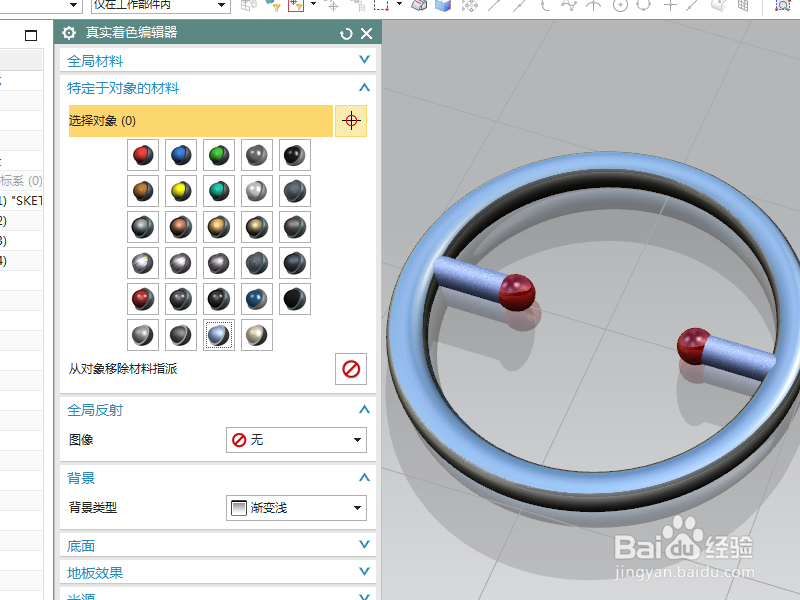
6、隐藏基准坐标系,显示设置为着色,

调出“真实着色编辑器”,给所有的实体零件指派材料效果,

至此,这个简单的零件就建模完成,本次练习结束。
UG10.0练习三维建模一千零八之简单圆形零件

  • 机身的受力分析
  • UG11.0怎样在工具栏里加入长方体快捷命令
  • CAXA设计软件中图层属性如何设置
  • cad画直线怎么输入长度
  • AUTOCAD如何快速建立二维螺旋图
  • 热门搜索
    东方旅游网 旅游房地产 澳门旅游网 无锡有哪些旅游景点 西安旅游攻略2013 云南省旅游学校 辽源旅游景点大全 京东大峡谷旅游区 邵武旅游景点大全 河南宝泉旅游度假区