1、我们打开Word文档,点击主菜单中的“插入”,在其子项中选择“图片”选项并单击,这时会出现“插入图片”对话窗。

2、在对话窗中我们选中需要插入到文档中的所有图片,再点击“插入”按钮,这样图片就插入到文档中了。
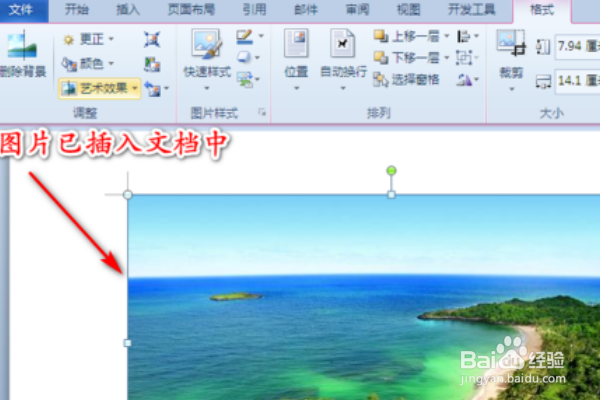
3、我们选中其中的一个图片,单击鼠标右键,在扩展项中选择“大小和位置”选项,这时就会出现图片大小设置的对话窗。

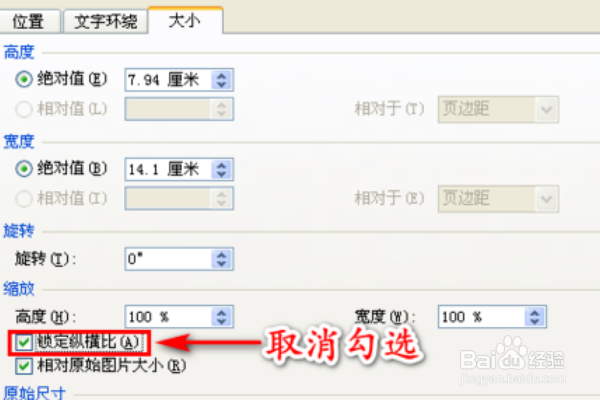
4、在图片大小对话窗中,我们先取消“锁定纵横比”选项,然后修改图片的高度和宽度数值,再点击“确定”按钮,这样选中图片的尺寸就被改变了。
时间:2026-04-22 19:19:40
1、我们打开Word文档,点击主菜单中的“插入”,在其子项中选择“图片”选项并单击,这时会出现“插入图片”对话窗。
2、在对话窗中我们选中需要插入到文档中的所有图片,再点击“插入”按钮,这样图片就插入到文档中了。
3、我们选中其中的一个图片,单击鼠标右键,在扩展项中选择“大小和位置”选项,这时就会出现图片大小设置的对话窗。
4、在图片大小对话窗中,我们先取消“锁定纵横比”选项,然后修改图片的高度和宽度数值,再点击“确定”按钮,这样选中图片的尺寸就被改变了。
