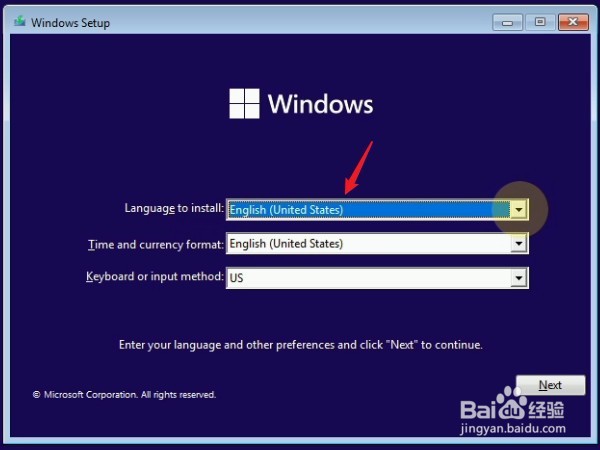
1、开机运行进入安装向导,第一步设置安装的语言,时间与输入模式,现在只有英文的语言。
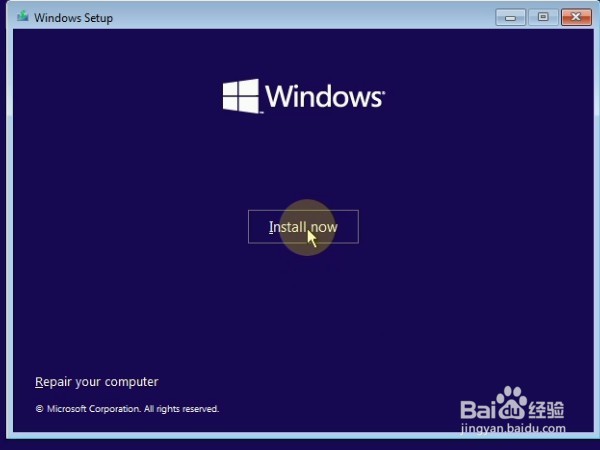
2、下一步,点击【install now】按钮,开始安装。
3、下一步进入序列号设置,这里我选择“I don't have a product key”跳过此步,以后再设置。

4、下一步,选择要安装系统的版本,这里我选择“windows 11 pro”

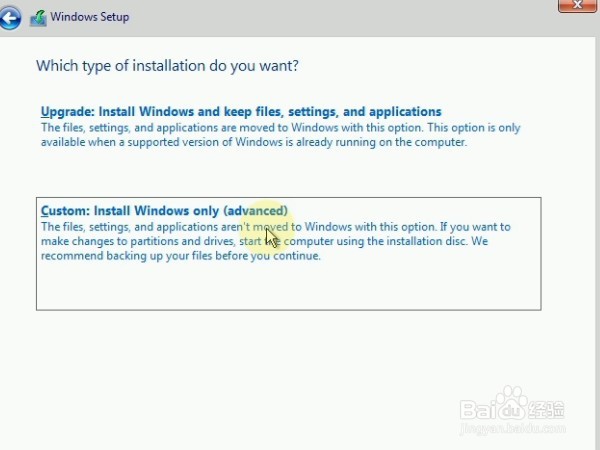
5、同意协议、选择安装的盘符后,在安装方式中选择“custom install windows only”全新安装不需要保留原来的数据。
6、接下来就是等待安装完成,会自动重启直到进入下一步页面,国家的选择,这里我选择“中国”

7、下一步,选择输入法键盘模式。

8、下一步,设置电脑使用场景,一般使用第一项“SET UP FOR PERSONAL USE” 自己个人使用。

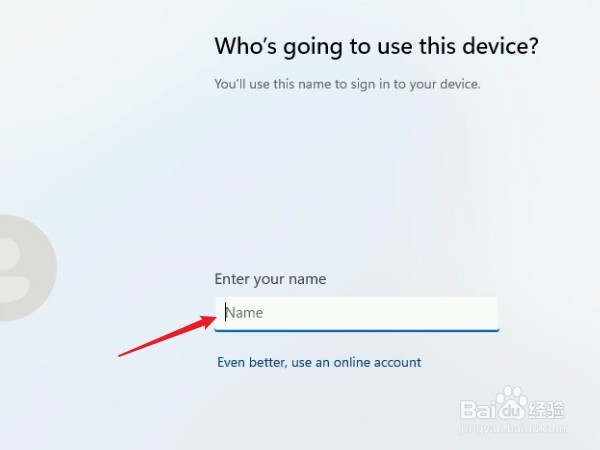
9、输入一个自己的账号与密码,用来登录这个系统,如果你有系统的账号那就更好了,这样功能会更强大。
10、所有设置完成,稍等一会就可以进入windows11的系统界面了,现在就快来试试吧。

