1、双击Visual Studio 2019

2、创建新项目

3、创建Python应用程序

4、修改项目名称,修改位置

5、元组中只包含一个元素时,需要在元素后面添加逗号
代码:
aa1 = (88,)
#输出变量
print (aa1)

6、点击"启动",预览效果

7、读取元组, 元组可以使用下标索引来读取元组中的值
代码:
bb1 = ('physics', 'chemistry', 1997, 2000)
print ("bb1[0]: ", bb1[0])

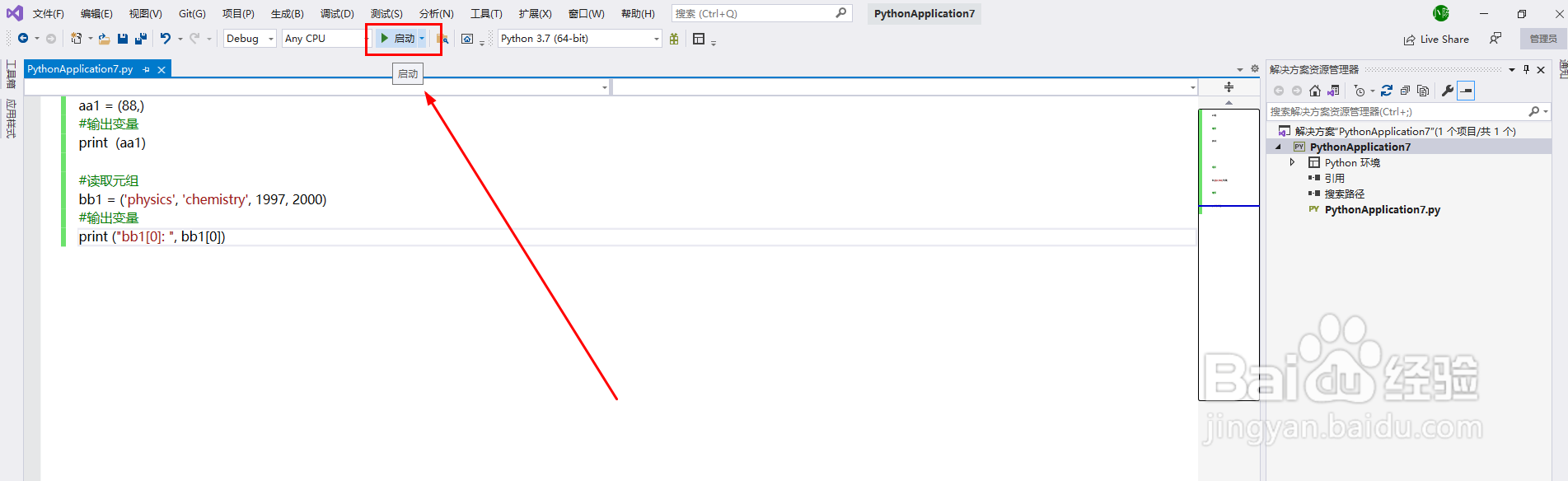
8、点击"启动",预览

时间:2026-04-21 21:08:11
1、双击Visual Studio 2019
2、创建新项目
3、创建Python应用程序
4、修改项目名称,修改位置
5、元组中只包含一个元素时,需要在元素后面添加逗号
代码:
aa1 = (88,)
#输出变量
print (aa1)
6、点击"启动",预览效果
7、读取元组, 元组可以使用下标索引来读取元组中的值
代码:
bb1 = ('physics', 'chemistry', 1997, 2000)
print ("bb1[0]: ", bb1[0])
8、点击"启动",预览
