win7系统的电脑如何设置局域网

 时间:2026-02-14 12:07:38

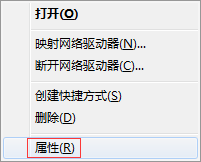
1、找到桌面上的“网络”图标,鼠标右击“网络”图标。

win7系统的电脑如何设置局域网

2、在弹出的窗口中单击“属性”菜单。

win7系统的电脑如何设置局域网

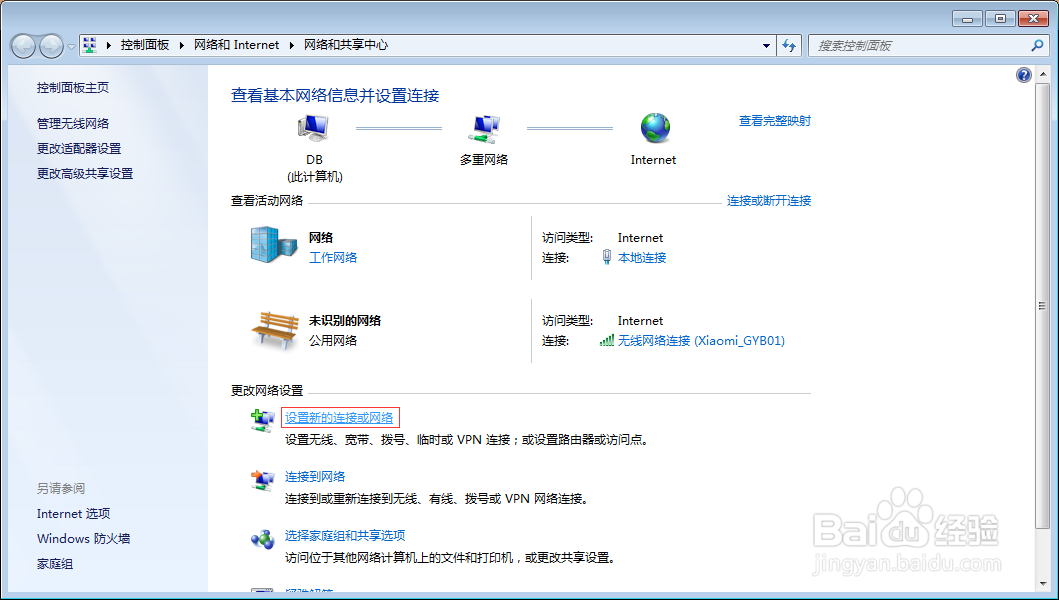
3、在打开的“网络和共享中心”窗口中,单击右边的“设置新的连接或网络”。

win7系统的电脑如何设置局域网

4、在“选择一个连接选项”中,单击下面的“设置无线临时(计算机到计算机)网络”,单击“下一步”按钮。

win7系统的电脑如何设置局域网

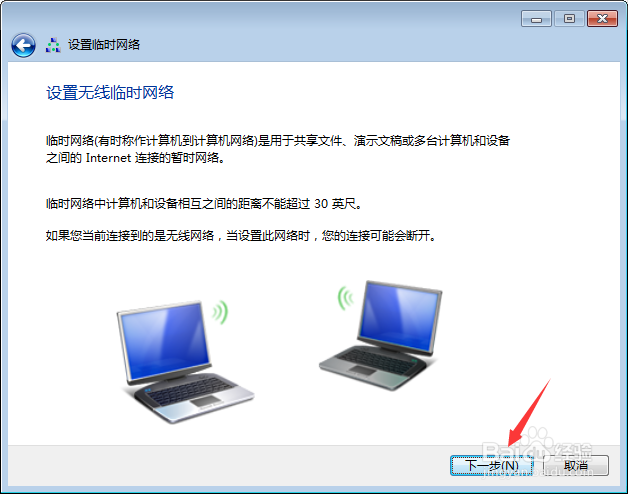
5、在“设置无线临时网络”中单击“下一步”按钮。

win7系统的电脑如何设置局域网

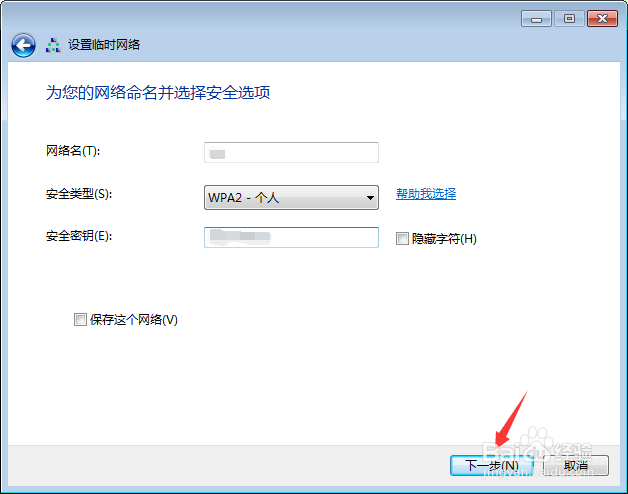
6、在“设置临时网络”窗口中,设置“网络名”和“安全密钥”,单击“下一步”按钮。
win7系统的电脑如何设置局域网

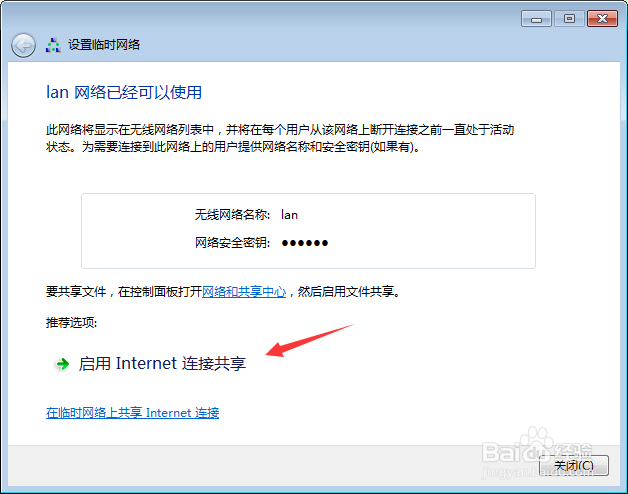
7、此时,出现了“某某网络已经可以使用”,说明局域网已经设置成功了,单击下面的“启动Internet连接共享”即可。
win7系统的电脑如何设置局域网

  • Win10 局域网连接故障0x80070035
  • qiyou联机宝如何充值
  • WIN7共享打印机重启后无法连接
  • Windows 10如何设置事件查看器日志文件最大值
  • vmware12安装windows10详细教程
  • 热门搜索
    特色旅游 安吉旅游攻略 鹰潭旅游 泰国 旅游 吉林省旅游景点 顺义旅游 运城旅游景点大全 三亚旅游路线 私人定制旅游 镇江旅游景点