Excel中怎样根据某一列降序对数据表进行排序

 时间:2026-05-01 08:38:16

1、电脑上点击打开Excel

Excel中怎样根据某一列降序对数据表进行排序

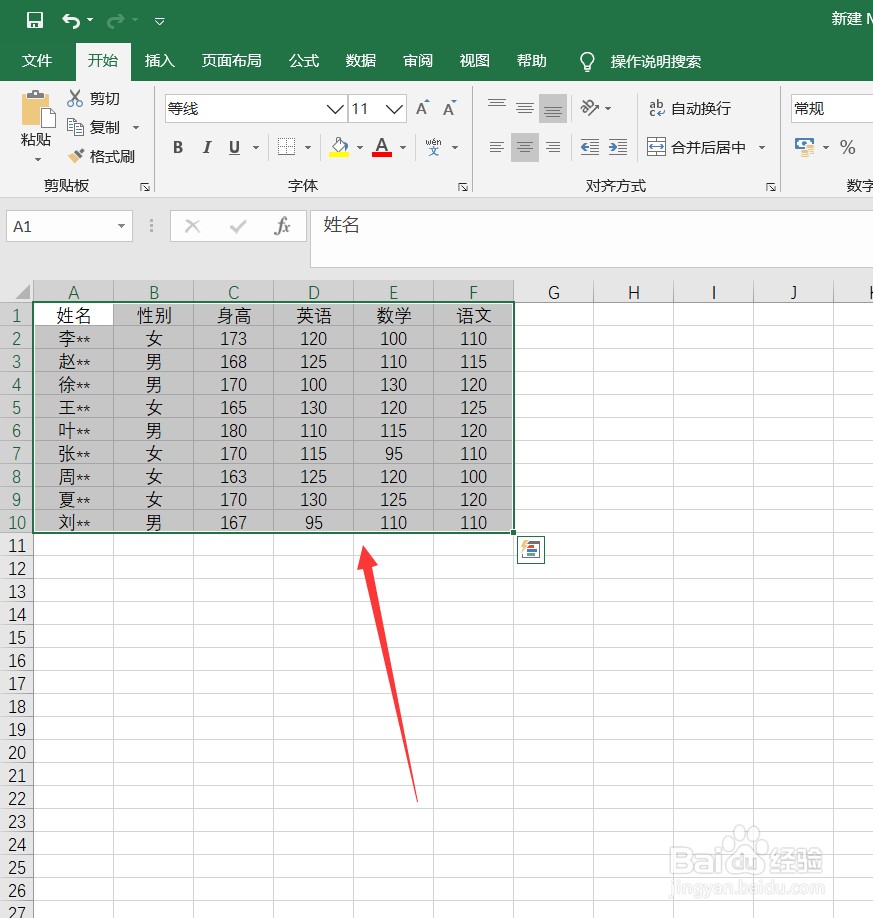
2、选中要进行排序的区域

Excel中怎样根据某一列降序对数据表进行排序

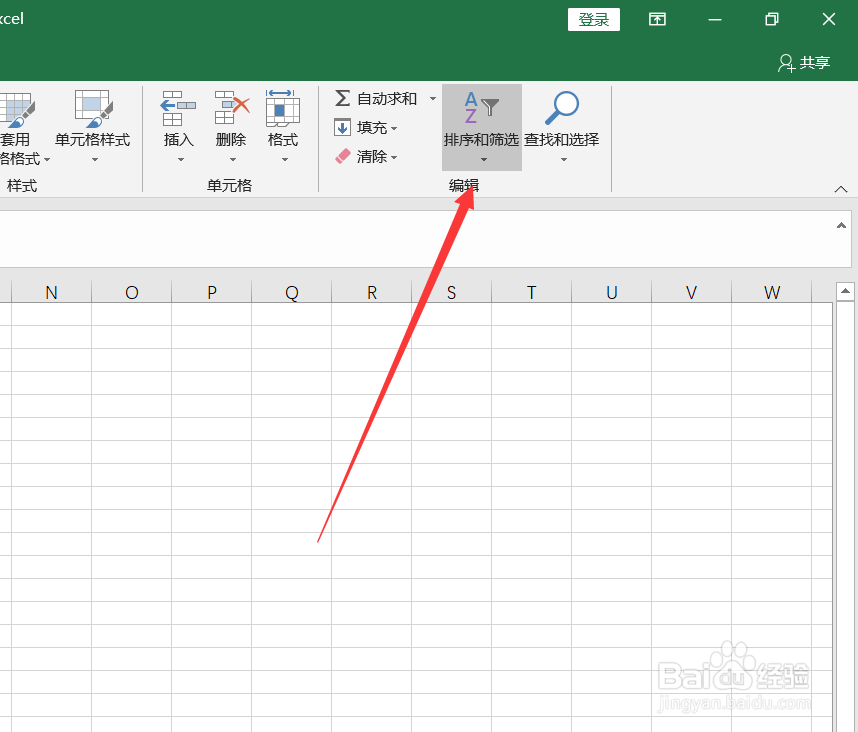
3、点击右上方的工具栏菜单“排序和筛选”

Excel中怎样根据某一列降序对数据表进行排序

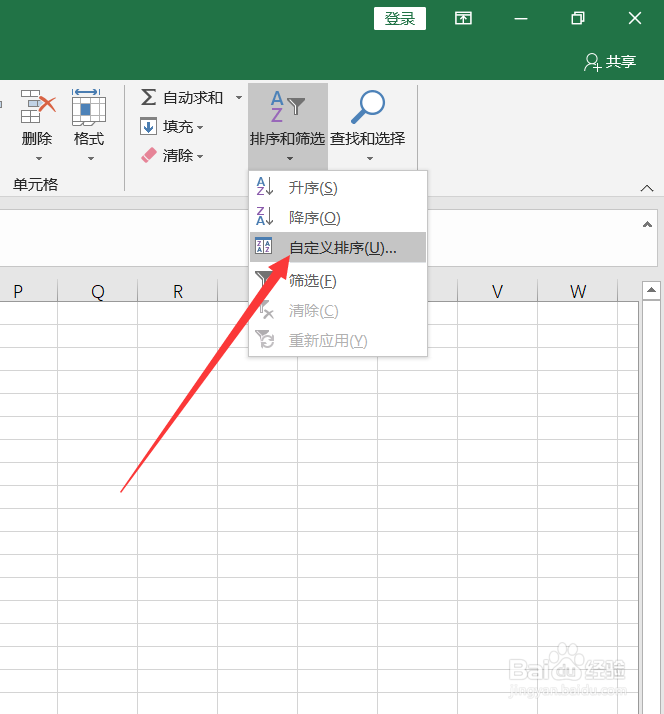
4、在弹出的下拉对话框中点击“自定义排序”

Excel中怎样根据某一列降序对数据表进行排序

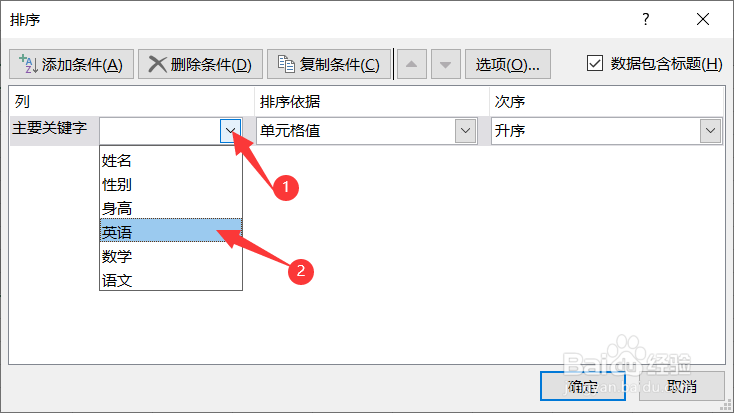
5、点击“主要关键字”的下拉对话框图标,选择排序关键字,即所在列的关键字,这里选择的是英语
Excel中怎样根据某一列降序对数据表进行排序

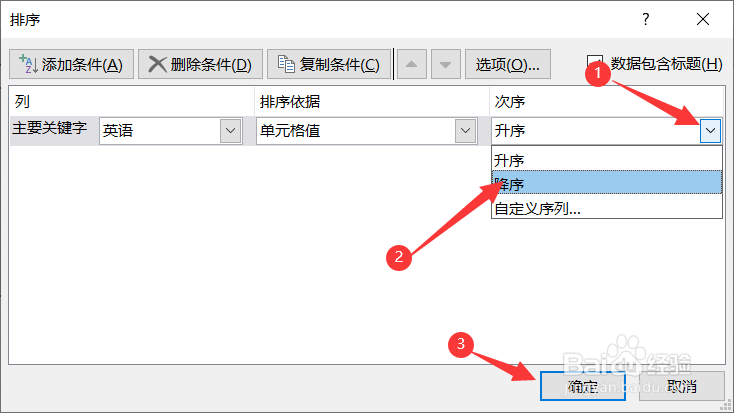
6、点击“次序”的下拉对话框图标,选择排序方为“降序”,即按英语成绩从高到低的排序,点击“确定”
Excel中怎样根据某一列降序对数据表进行排序

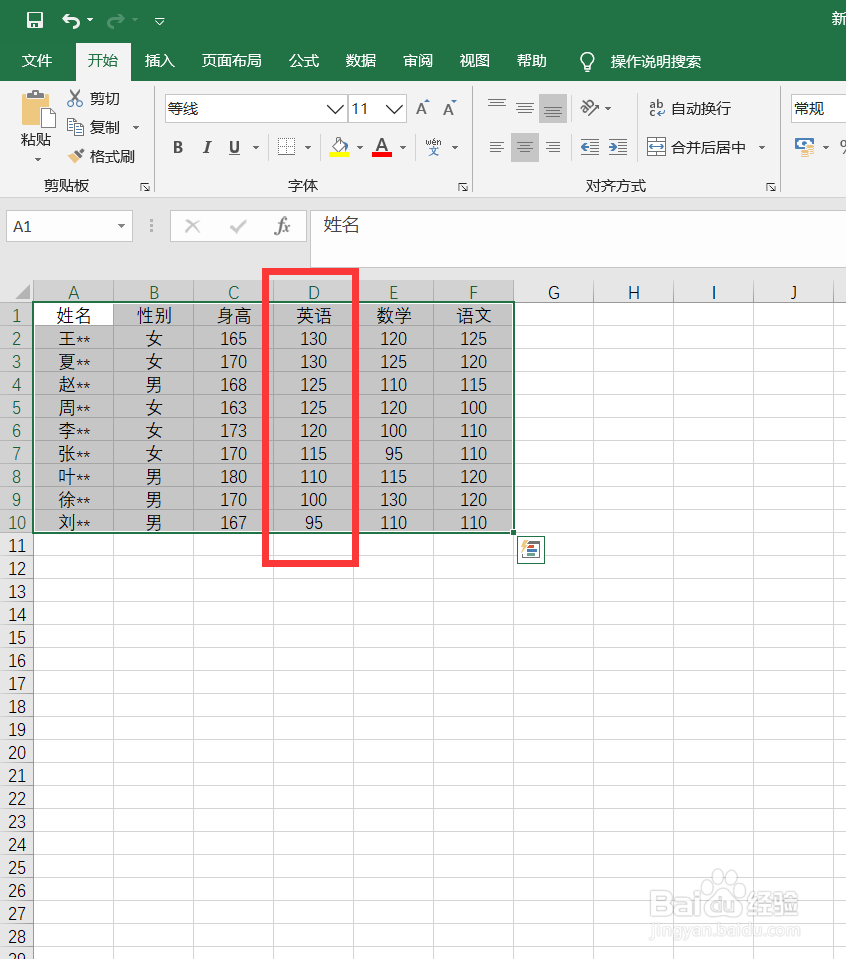
7、接着就能看到Excel中所排好序的数据表

Excel中怎样根据某一列降序对数据表进行排序

8、总结:

1. 电脑上打开Excel

2. 选中排序区域

3. 点击菜单“排序和筛选”

4. 选择“排序关键字”和排序方式为降序

5. 点击“确定”

  • excel如何使用SUM函数计算总和?
  • 双实线外边框单实线内边框怎么设置
  • Excel利用绝对引用求对于总数的百分比
  • excel图案样式怎么设置为12.5%灰色
  • Excel降序排列怎么操作
  • 热门搜索
    境外旅游保险 旅游资源类型 捷克旅游 阿勒泰旅游 北京 旅游 曼谷旅游攻略 旅游服务贸易 西藏旅游线路 张掖旅游攻略 江西旅游地图