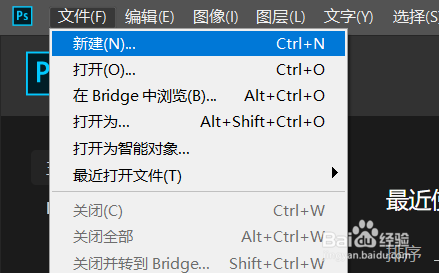
1、步骤一:打开ps软件,新建一个画布。
2、步骤二:然后我们点击多边形工具
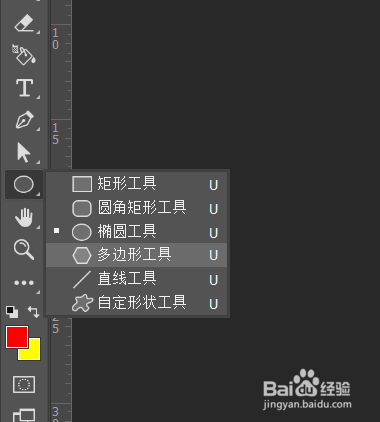
3、步骤三:设置一下填充色,和描边以及边数

4、步骤四:绘制一下
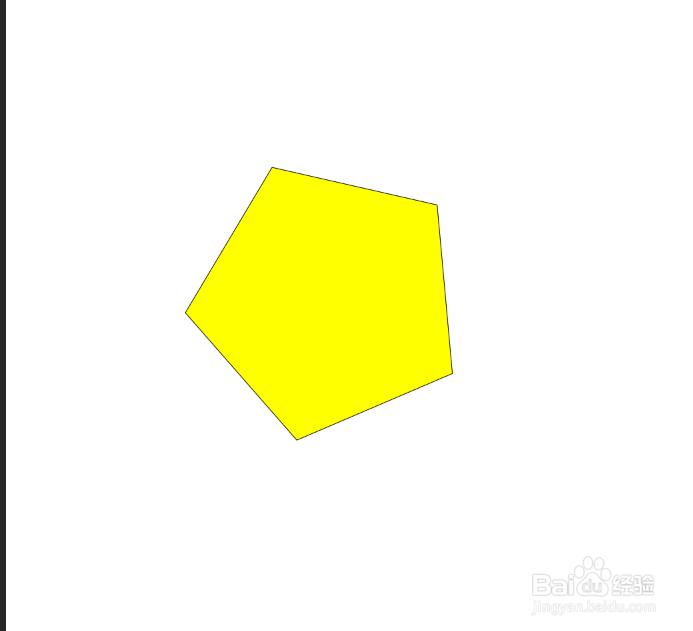
5、步骤五:然后我们继续设置,点击设置按钮,如下图所示

6、步骤六:在画布中在拖拽一个图形即可完成
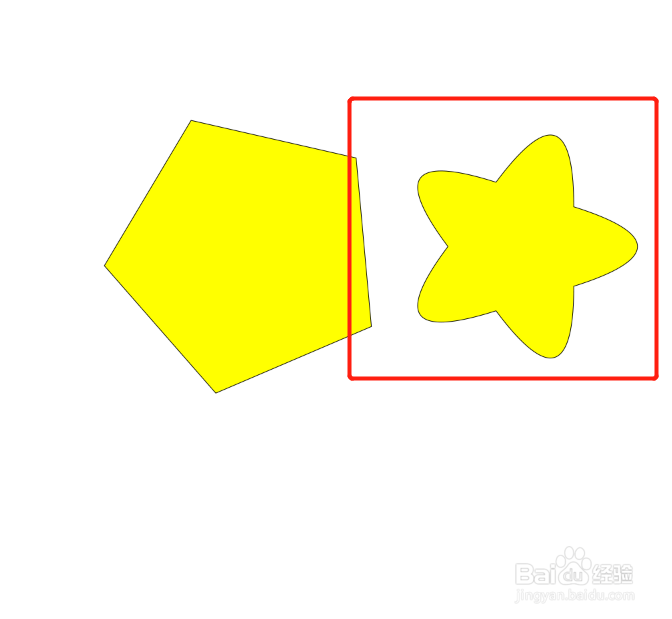
7、步骤七:然后我们对他设置一下样式如下图所示:
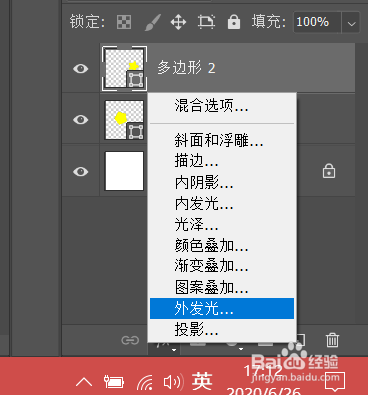
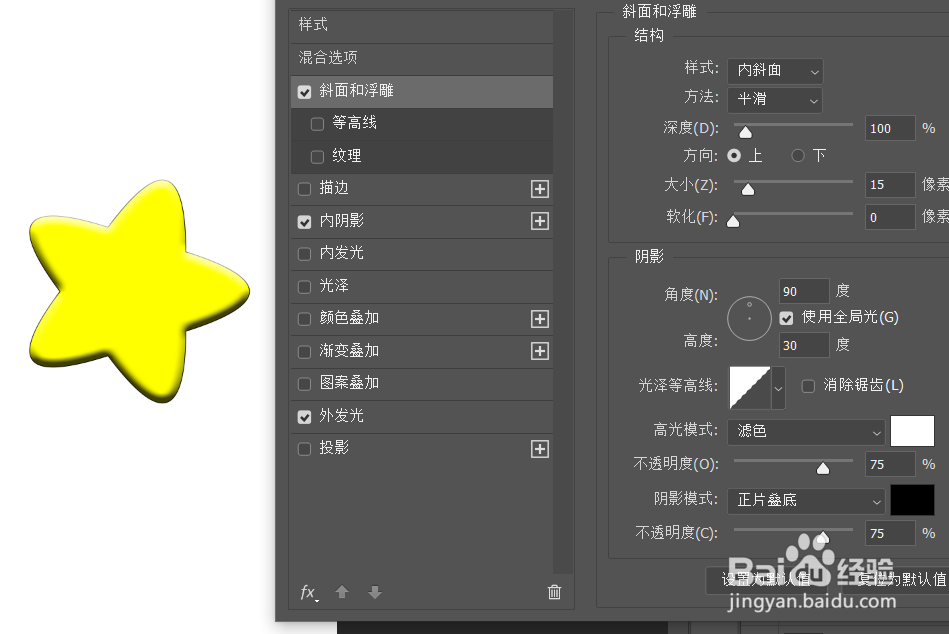
8、总结:
打开ps,新建画布
然后选择多边形工具
绘制五角星
点击设置
设置图层样式
完成

时间:2026-04-25 04:37:03
1、步骤一:打开ps软件,新建一个画布。
2、步骤二:然后我们点击多边形工具
3、步骤三:设置一下填充色,和描边以及边数
4、步骤四:绘制一下
5、步骤五:然后我们继续设置,点击设置按钮,如下图所示
6、步骤六:在画布中在拖拽一个图形即可完成
7、步骤七:然后我们对他设置一下样式如下图所示:
8、总结:
打开ps,新建画布
然后选择多边形工具
绘制五角星
点击设置
设置图层样式
完成
