Excel怎样快速拆分和合并单元格内容

 时间:2026-02-15 01:43:33

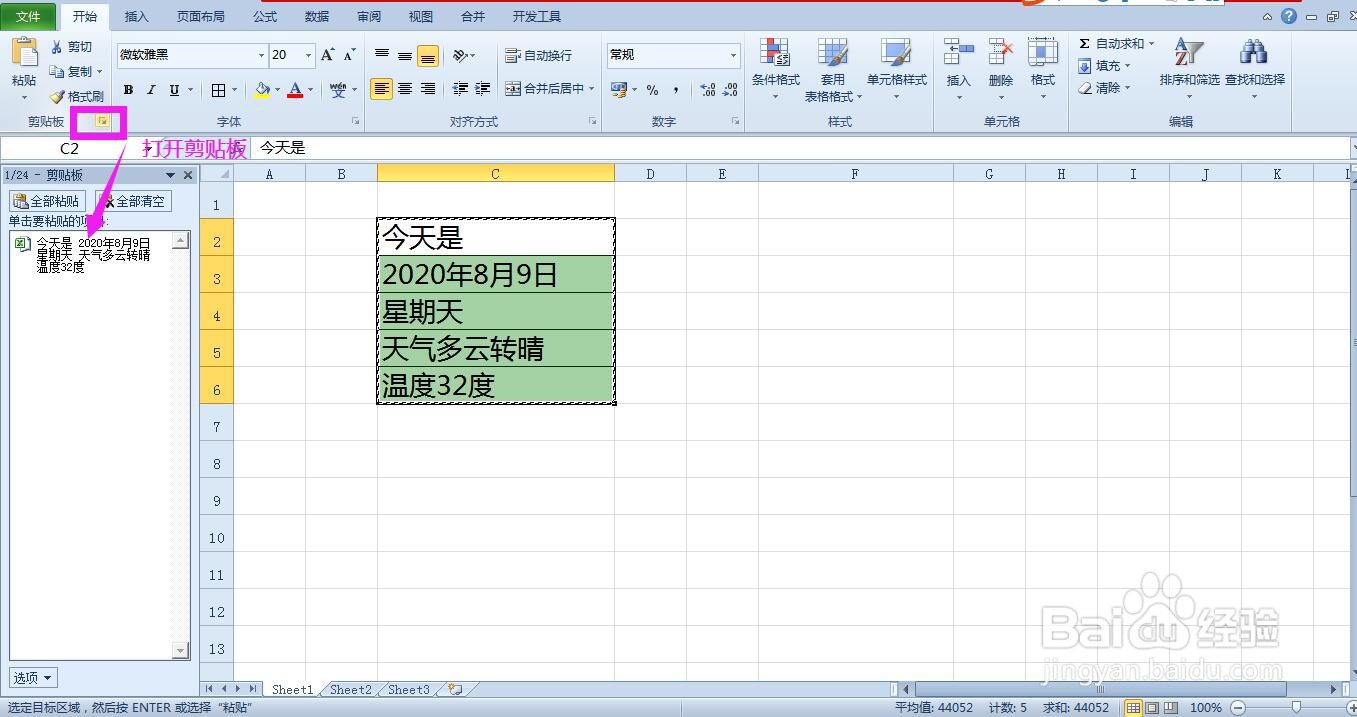
1、选中要合并内容的单元格,同时按下Ctrl和字母C键,将内容复制到剪贴板。

Excel怎样快速拆分和合并单元格内容

2、点击开始菜单栏中剪贴板图标后面的扩展图标打开剪贴板,可以看到前面一步复制过来的内容。
Excel怎样快速拆分和合并单元格内容

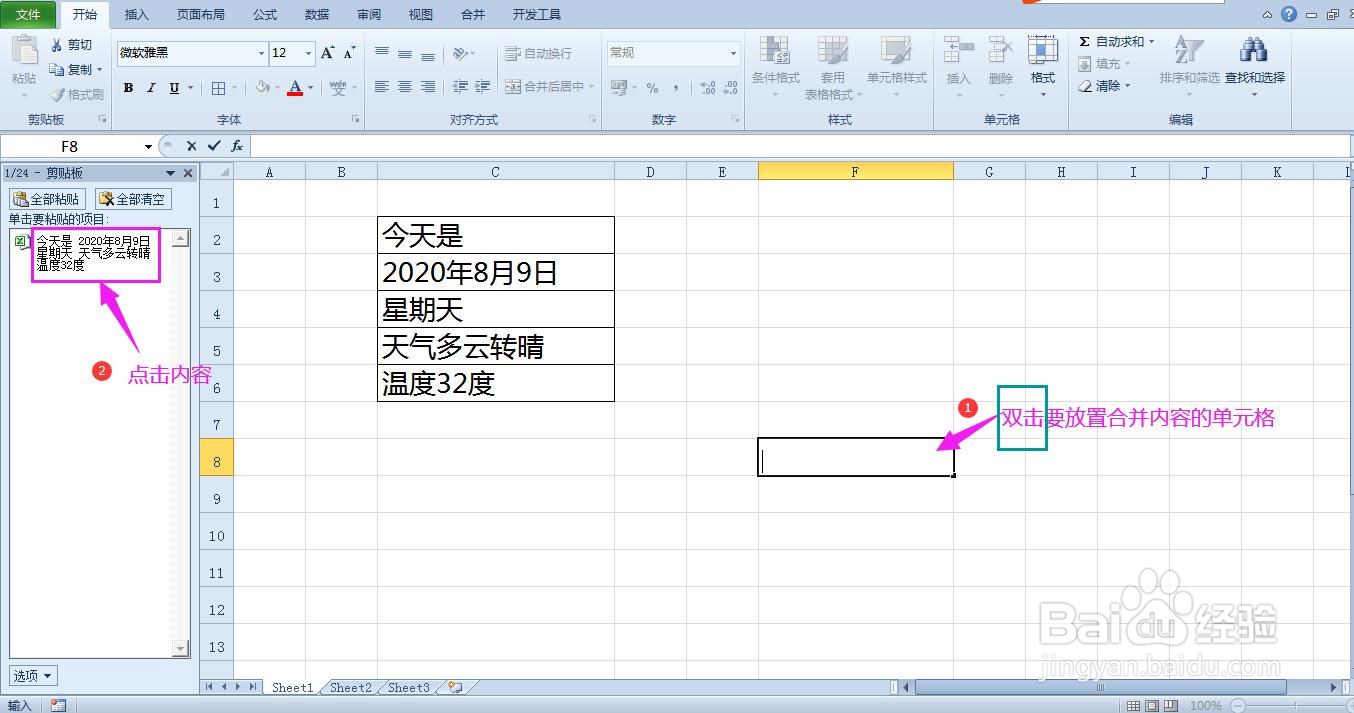
3、在表格的空白区域,双击要放置合并内容的单元格,然后到左侧剪贴板上点击要合并的内容。
Excel怎样快速拆分和合并单元格内容

4、这时可以看到已将多个单元格的内容合并到了一个单元格中,点击剪贴板上方的全部清空按钮,关闭剪贴板即可。

Excel怎样快速拆分和合并单元格内容

5、那怎样将一个单元格的内容拆分到多个单元格中呢,双击要拆分内容的单元格,在单元格中选中并复制内容,单击鼠标右键,选择复制,将内容复制到剪贴板上。

Excel怎样快速拆分和合并单元格内容

6、同样点击开始菜单栏中剪贴板右侧的扩展图标打开剪贴板,在表格空白区域单击选择要放置拆分内容的第一个单元格。到剪贴板中点击要拆分的内容。

Excel怎样快速拆分和合并单元格内容

7、这时可以看到已将单元格内容拆分到多个单元格中,到剪贴板中点击全部清空按钮,关闭剪贴板。这样操作过程就完成了。

Excel怎样快速拆分和合并单元格内容

  • Excel怎样拆分合并单元格
  • Excel怎么批量将单元格内容按规则分成多列
  • 如何快速合并单元格中的内容且分行显示
  • Excel小技巧之一列数据变多行多列
  • Excel怎么批量把两个单元格的内容合并在一起
  • 热门搜索
    成都九寨沟旅游攻略 陕西旅游出版社 中山旅游景点 俄罗斯旅游签证 私人定制旅游 日本旅游线路 巴黎旅游景点 成都市内旅游景点 暑假去哪里旅游最好 桂林旅游价格