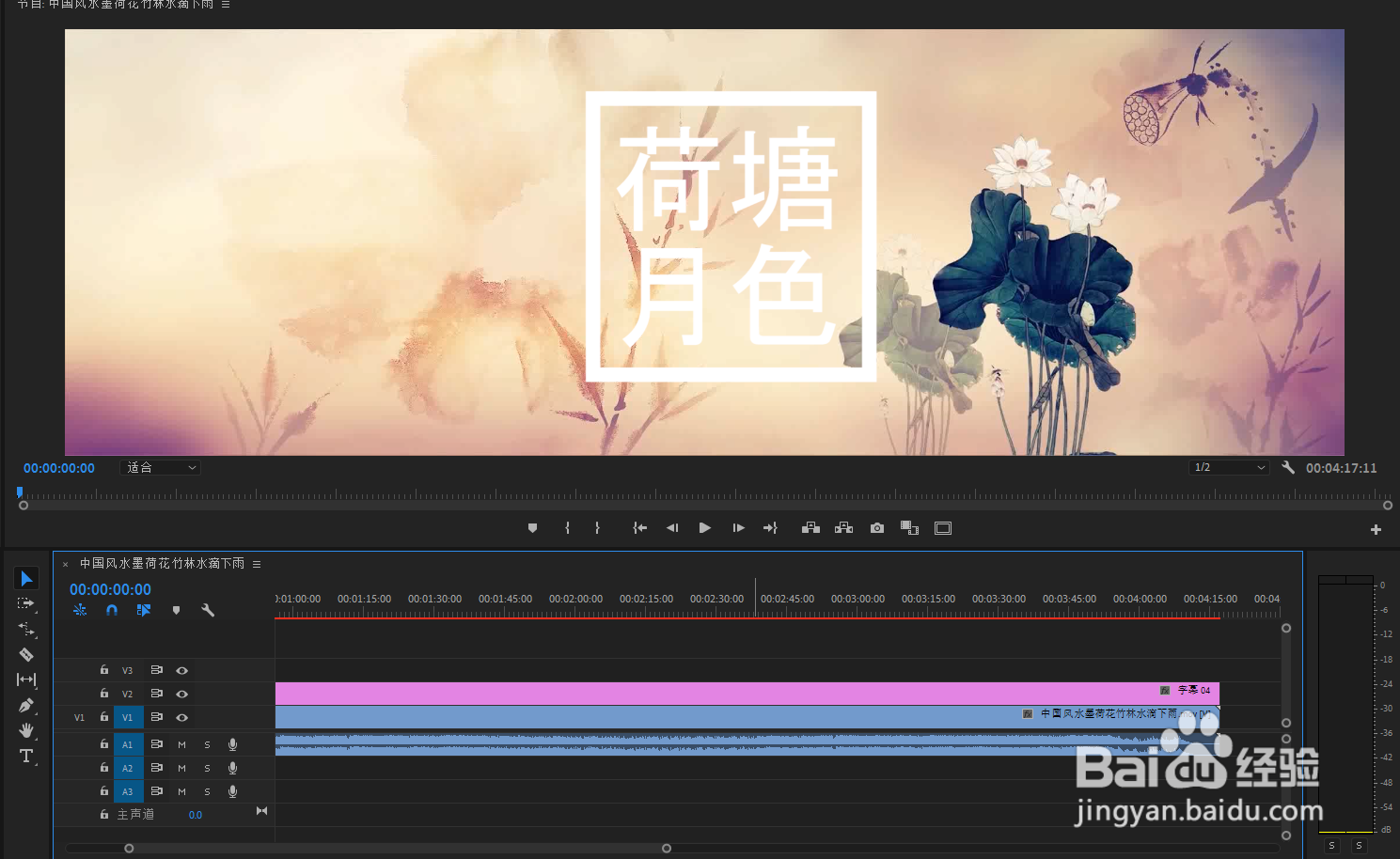
Premiere如何制作镂空动态字特效

 时间:2026-04-29 03:23:39

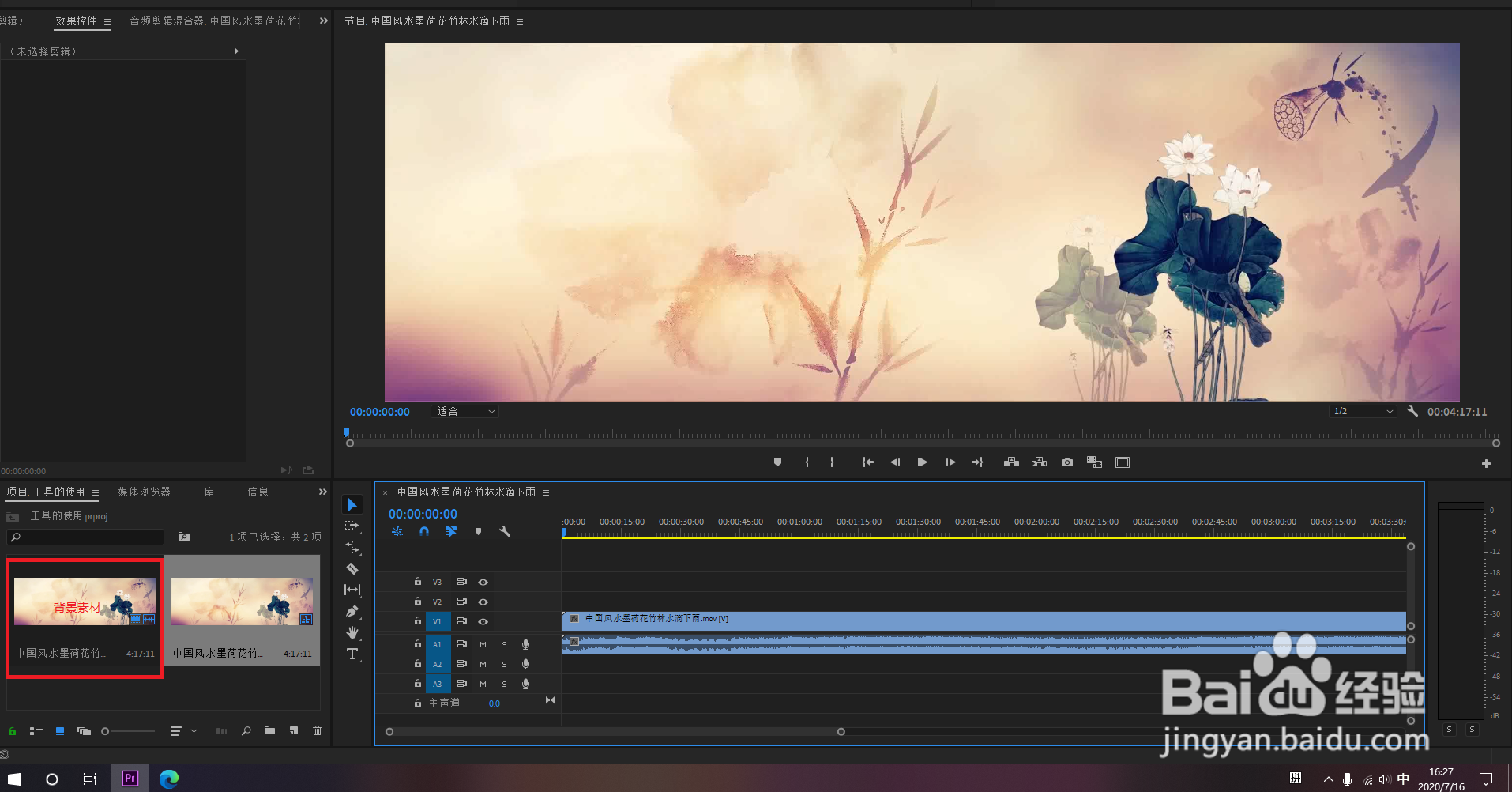
1、打开Premiere,新建一个项目,导入背景视频素材,并新建一个序列。
Premiere如何制作镂空动态字特效

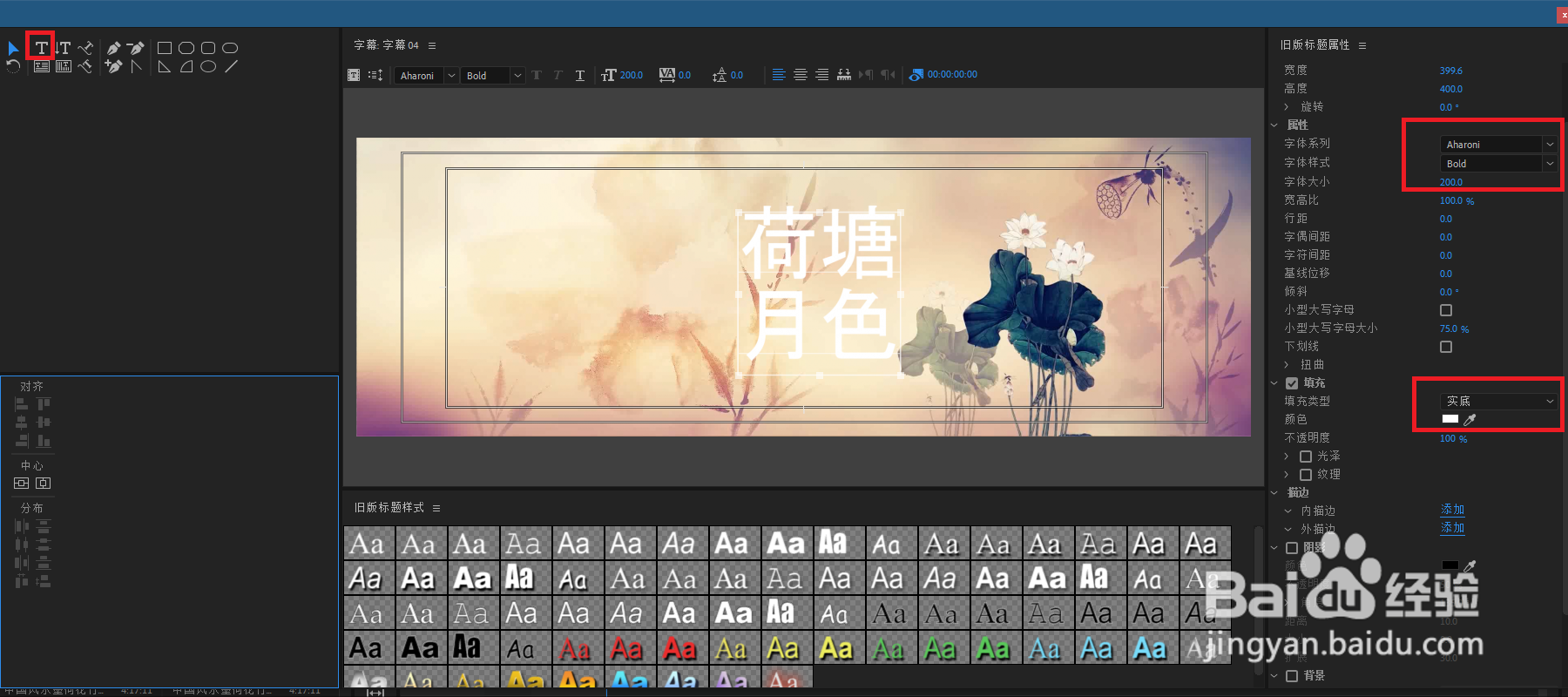
2、新建一个旧版标题字幕,并添加文字"荷塘月色",调整字体为一种宽字体。字体大小为200%,字体填充颜色调整为白色"#FFFFFF",字体位置调整到视频中间。
Premiere如何制作镂空动态字特效

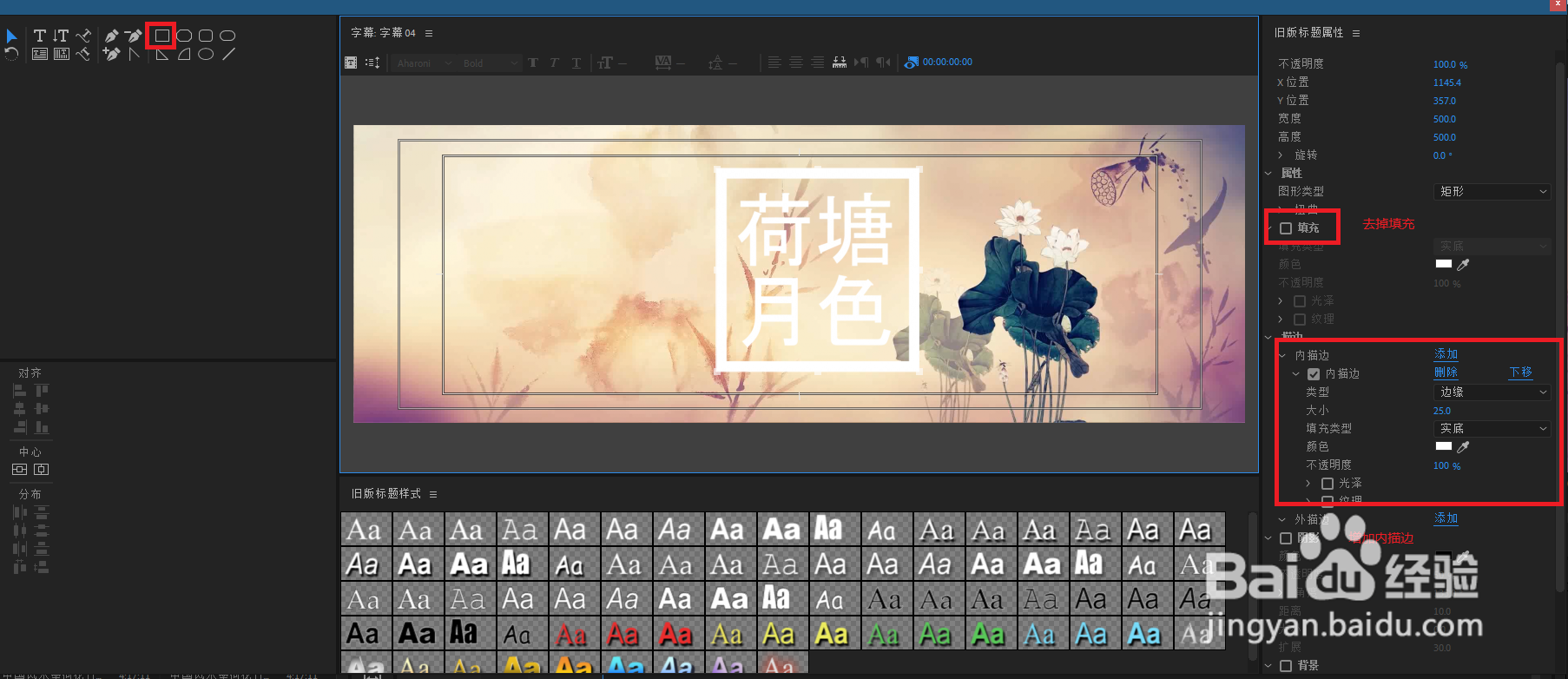
3、在字幕上选择方形,覆盖到文字"荷塘月色"上面,大小约为500*500,去掉填充色,增加内描边,描边颜色为"#FFFFFF",宽度约为25像素。
Premiere如何制作镂空动态字特效

4、关闭字幕,将新建的字幕拖于轨道中。

Premiere如何制作镂空动态字特效

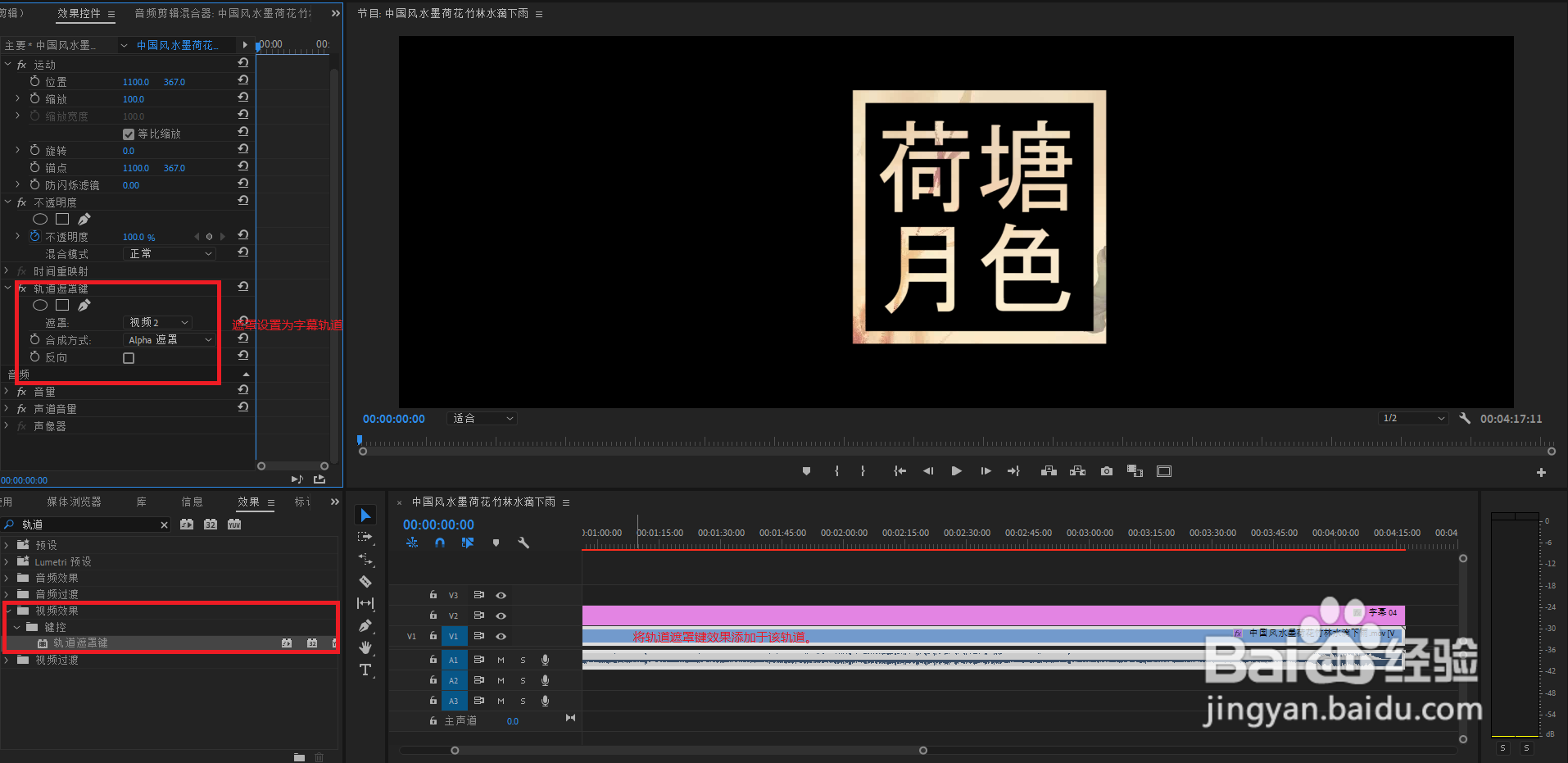
5、在效果中选择视频效果>键控>轨道遮罩键。把它添加到视频轨道上。并将遮罩调整为视频2,合成方式为alpha。表示将字幕遮罩有数据的地方设置为透明色,其它的地方设置为黑色。
Premiere如何制作镂空动态字特效

  • pr怎么把轨道遮罩的黑色背景修改为其他的颜色
  • 怎样在pr中做出图片移动效果
  • pr中如何移动、添加和移除定点
  • pr怎么进行更改颜色
  • PR里视频运动跟踪怎么实现
  • 热门搜索
    途牛网旅游团购 西藏旅游网 洛阳的旅游景点 西藏旅游景点大全 现在最佳旅游地 苏州旅游公司 安徽旅游景点排行 庙湾岛旅游攻略 北京周边 旅游 沙巴岛旅游