怎样批量删除Word文档中所有的字母

 时间:2026-02-13 11:33:15

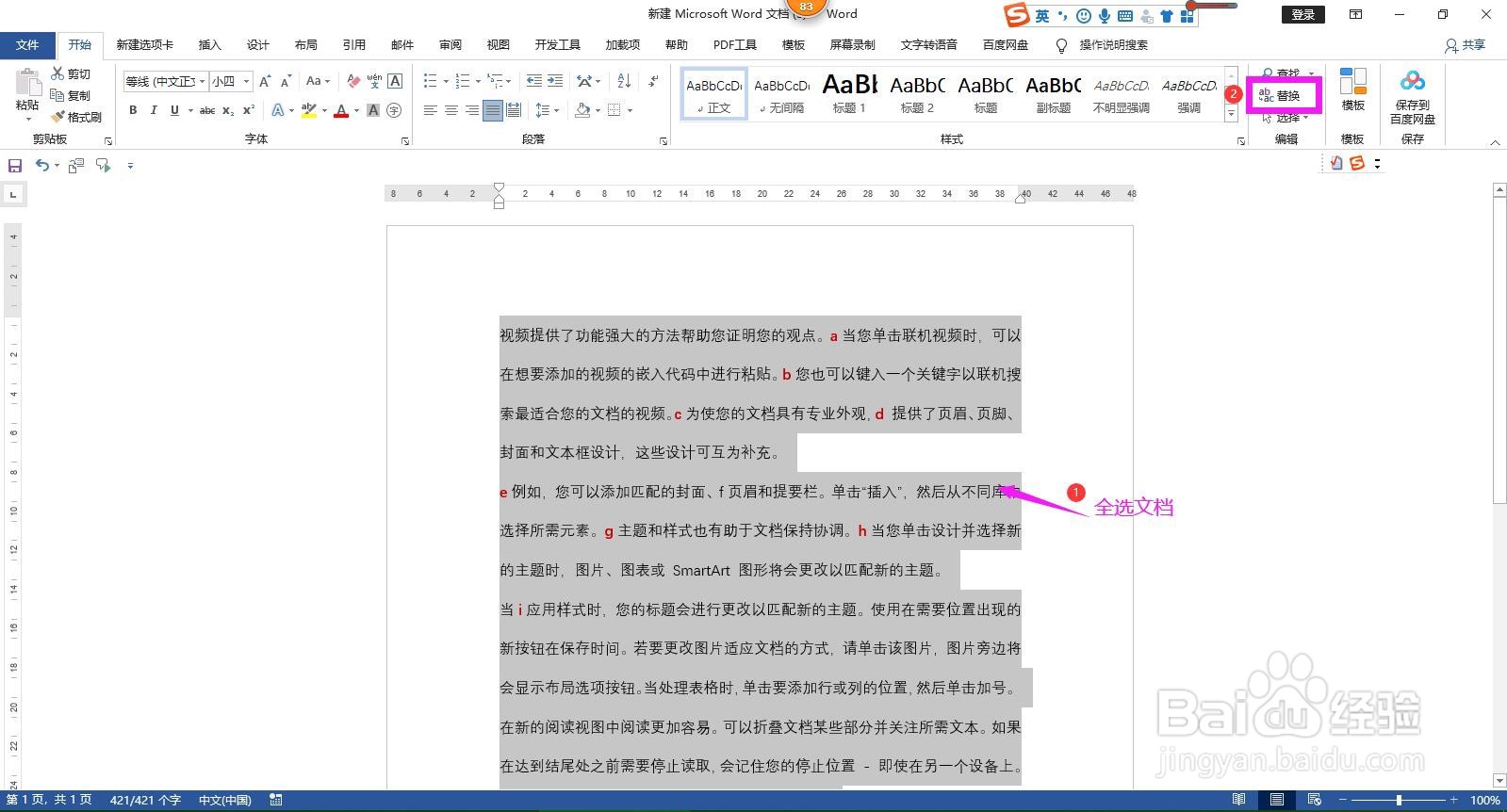
1、打开Word文档,同时按下Ctrl和字母A全选文档内容,在开始菜单下的编辑命令组区域点击“替换”按钮。
怎样批量删除Word文档中所有的字母

2、在弹出的查找和替换对话框中点开替换选项卡,插入点放入查找内容后面的空白框中,点击左下角的“更多”。

怎样批量删除Word文档中所有的字母

3、在下面的选项中点开“特殊格式”下拉箭头,在列表中选择“任意字母”。

怎样批量删除Word文档中所有的字母

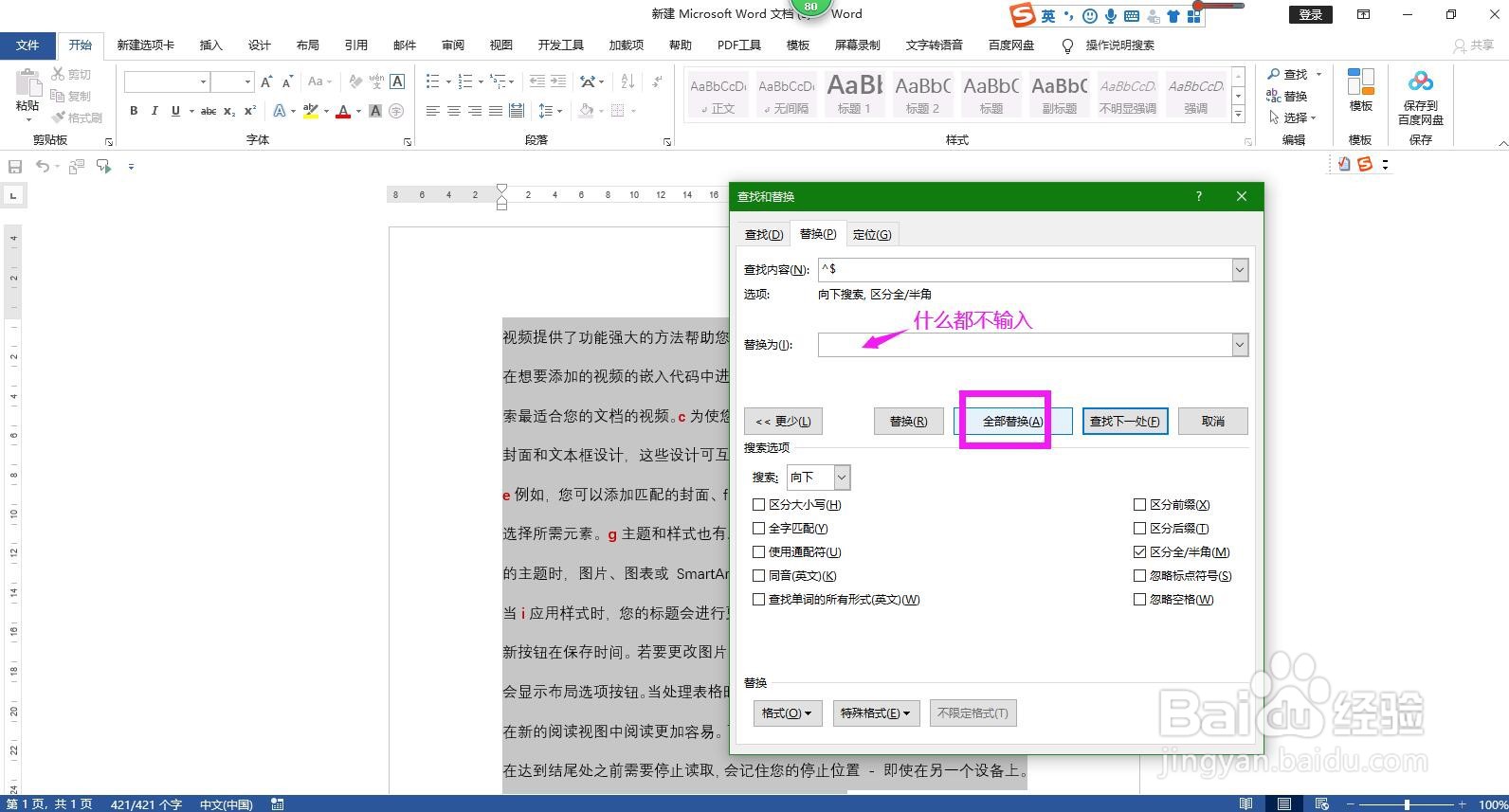
4、在“替换为”后面的空白框中什么都不用输入,代表替换为空,点击“全部替换”按钮。
怎样批量删除Word文档中所有的字母

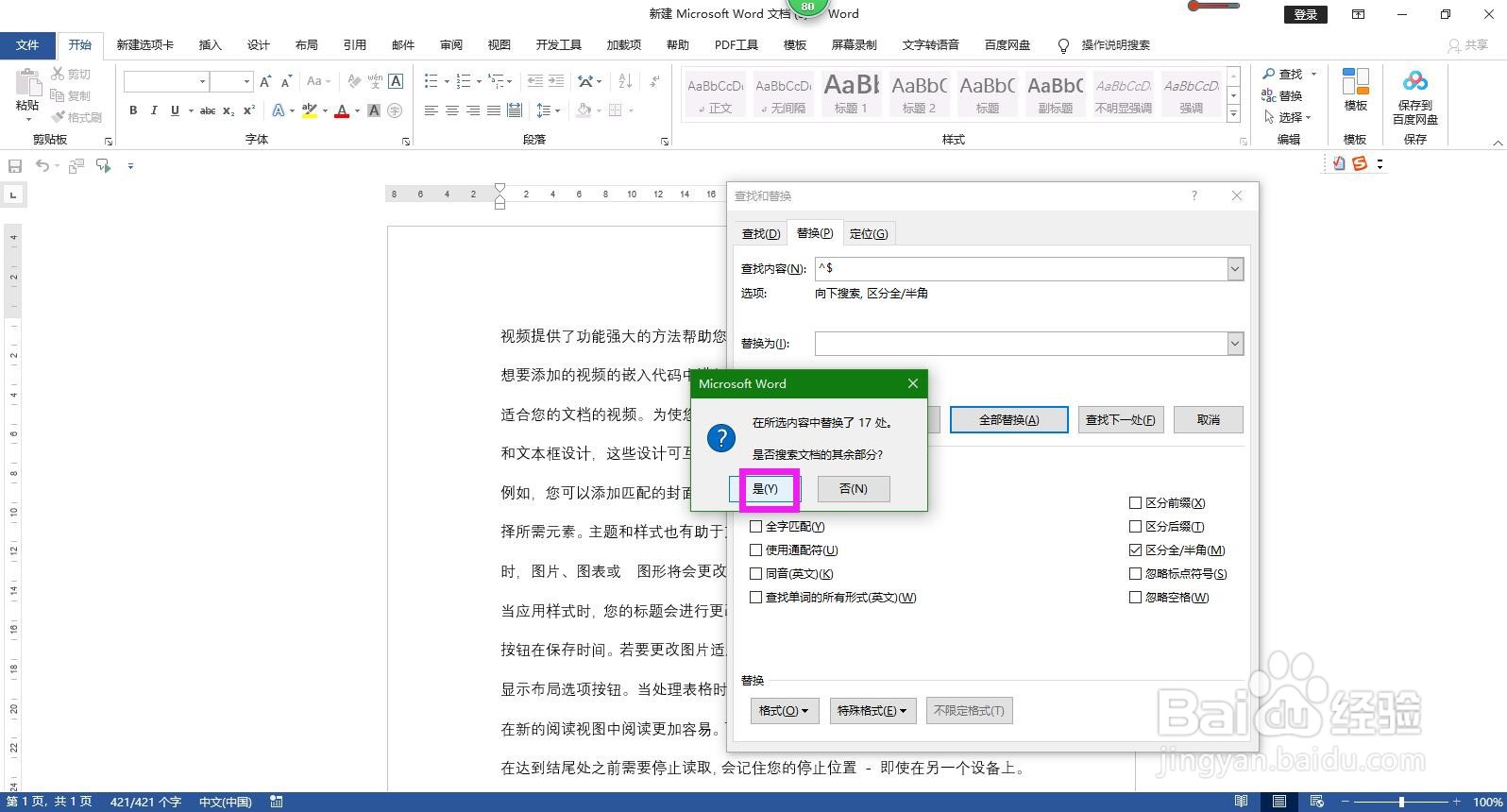
5、在弹出的“是否搜索文档的其余部分”对话框中点击“是”。

怎样批量删除Word文档中所有的字母

6、在替换结果对话框中点击确定,然后关闭查找和替换对话框,回到文档即可看到所有的字母已批量被删除。

怎样批量删除Word文档中所有的字母

怎样批量删除Word文档中所有的字母

  • word下怎样批量删除字母
  • word括号内容变成红色
  • Word:如何批量提取选择题的答案
  • 如何替换word中括号里的文字
  • word怎么把括号内容替换成空白
  • 热门搜索
    去马尔代夫旅游要多少钱 常州旅游景点大全 三亚南山文化旅游区 新疆旅游局 广州旅游必去景点 银川旅游景点 温州旅游景点 漯河旅游 邮轮旅游网 南京旅游景点大全