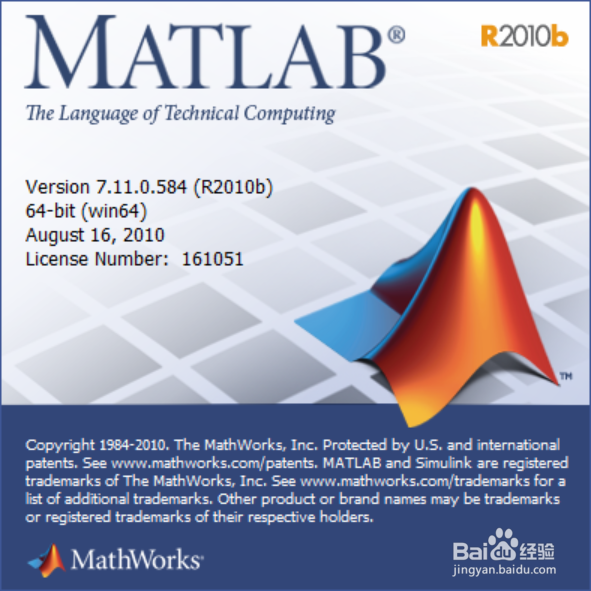
【详细教程】Matlab2010下载以及安装

 时间:2026-02-12 15:42:32

1、百度自行搜索Matlab2010b和安装密钥

【详细教程】Matlab2010下载以及安装

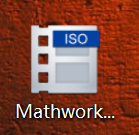
1、点击MATLAB2010b的ISO,解压ISO文件

PS:将ISO解压到专门的文件夹中,不然解压会产生很多文件
【详细教程】Matlab2010下载以及安装

【详细教程】Matlab2010下载以及安装

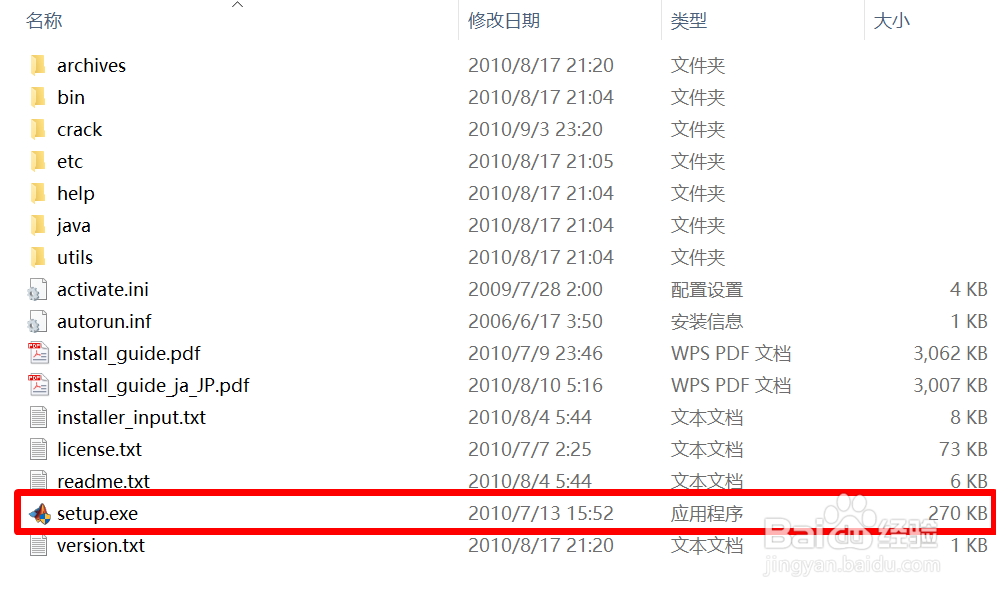
2、解压完成后,打开解压文件存放的文件夹,双击【setup.exe】,开始安装
【详细教程】Matlab2010下载以及安装

3、看到安装界面,选择【Install Without using the internet】,点击【Next】

【详细教程】Matlab2010下载以及安装

4、选择【Yes】,表示接受安装协议,点击【Next】

【详细教程】Matlab2010下载以及安装

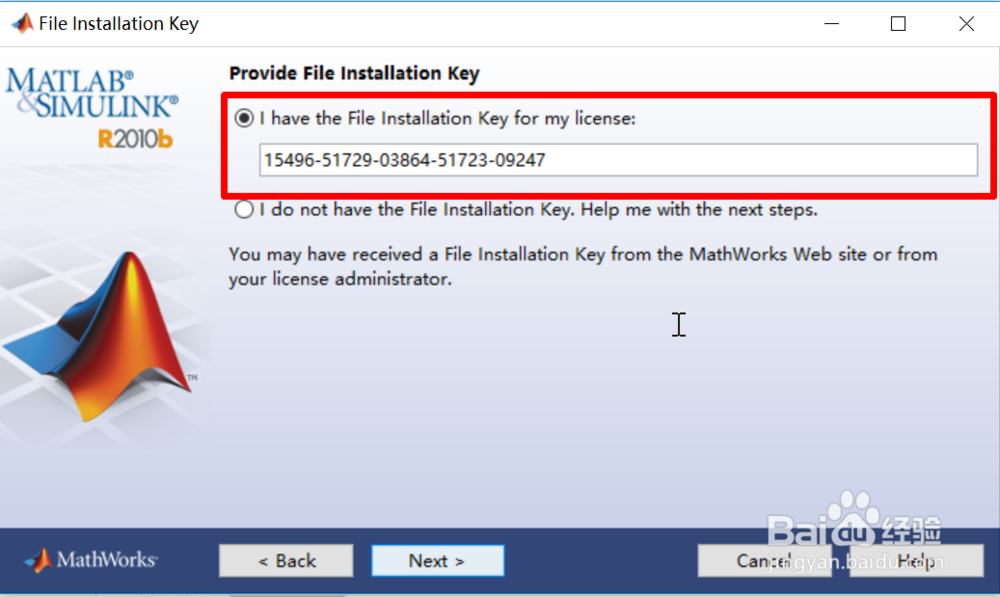
5、到这边发现需要安装密钥

【详细教程】Matlab2010下载以及安装

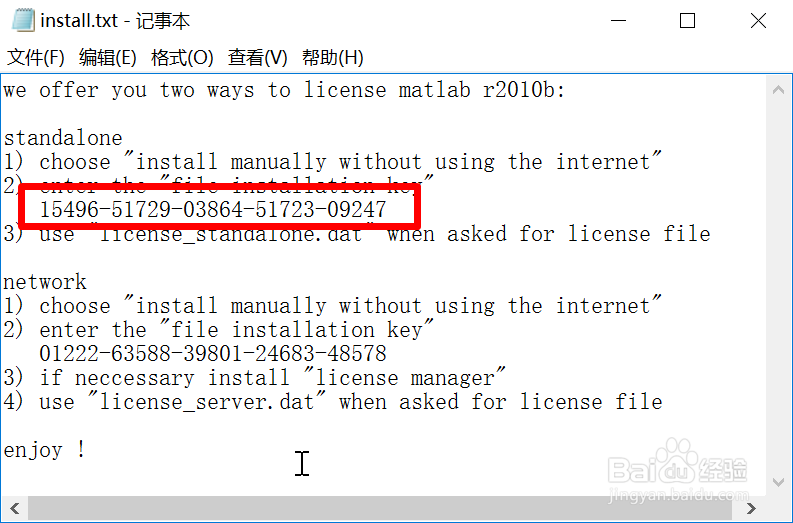
6、点击打开下载的Matlab2010b的R2010b-crack文件夹,打开【install.txt】,复制图中所示的密钥,复制粘贴到安装程序中

【详细教程】Matlab2010下载以及安装

【详细教程】Matlab2010下载以及安装

【详细教程】Matlab2010下载以及安装

7、选择【Typical】,点击【Next】

【详细教程】Matlab2010下载以及安装

8、选择安装目录,可以根据自己的需要选择安装目录,之后点击【Next 】

PS:如果需要更换安装目录,点击【Browse】

【详细教程】Matlab2010下载以及安装

【详细教程】Matlab2010下载以及安装

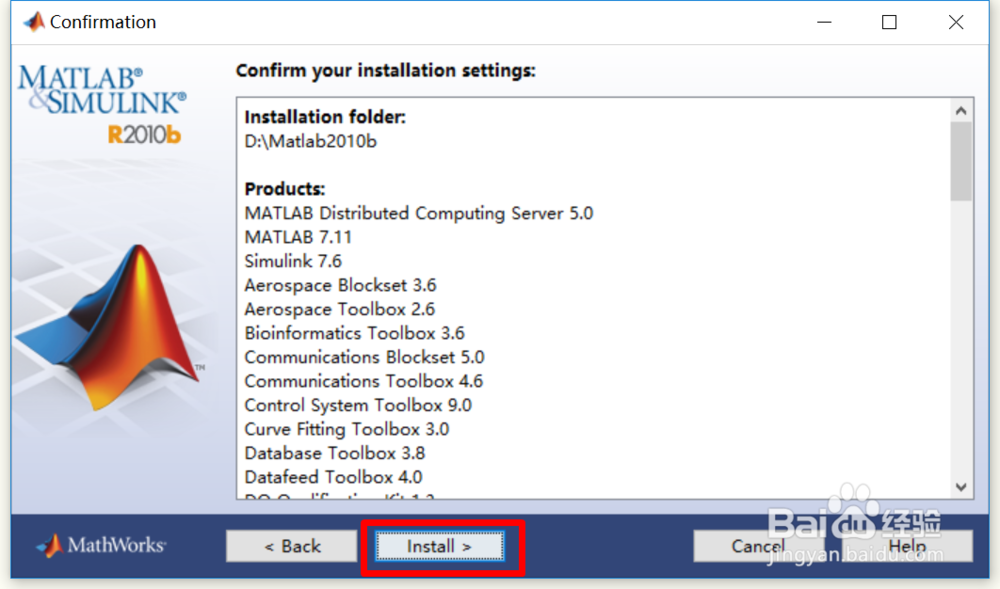
9、看到安装的详细情况,点击【Install】

【详细教程】Matlab2010下载以及安装

10、安装中,请稍等

【详细教程】Matlab2010下载以及安装

11、安装完成之后,点击【Next】,配置Matlab以及激活Matlab

【详细教程】Matlab2010下载以及安装

12、选择【Activate Matlab】,表示激活软件,之后点击【Next】

【详细教程】Matlab2010下载以及安装

13、选择【Activate Manually Without the Internet】,表示不联网激活,点击【Next】

【详细教程】Matlab2010下载以及安装

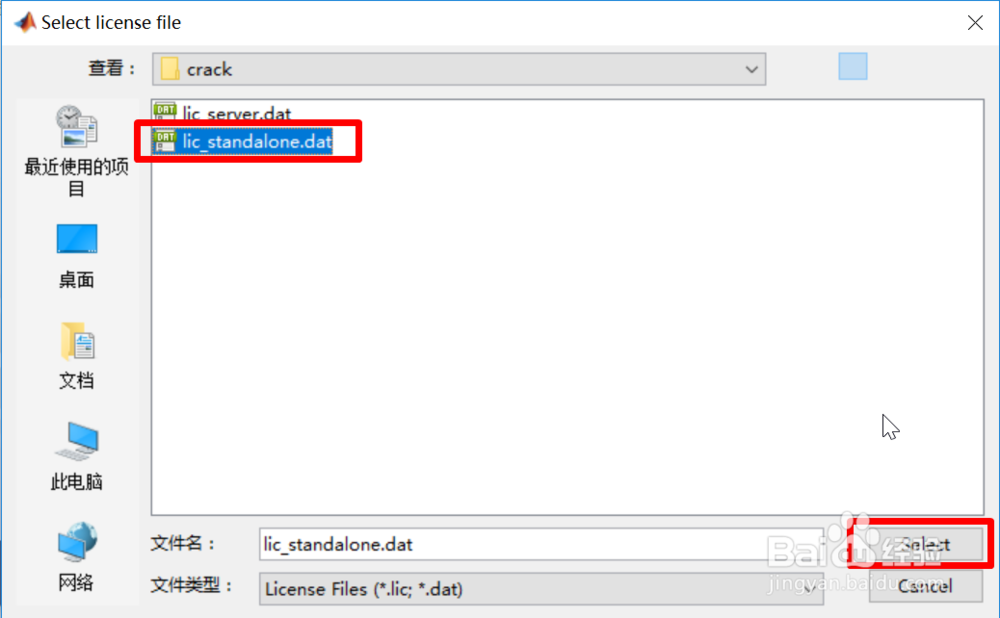
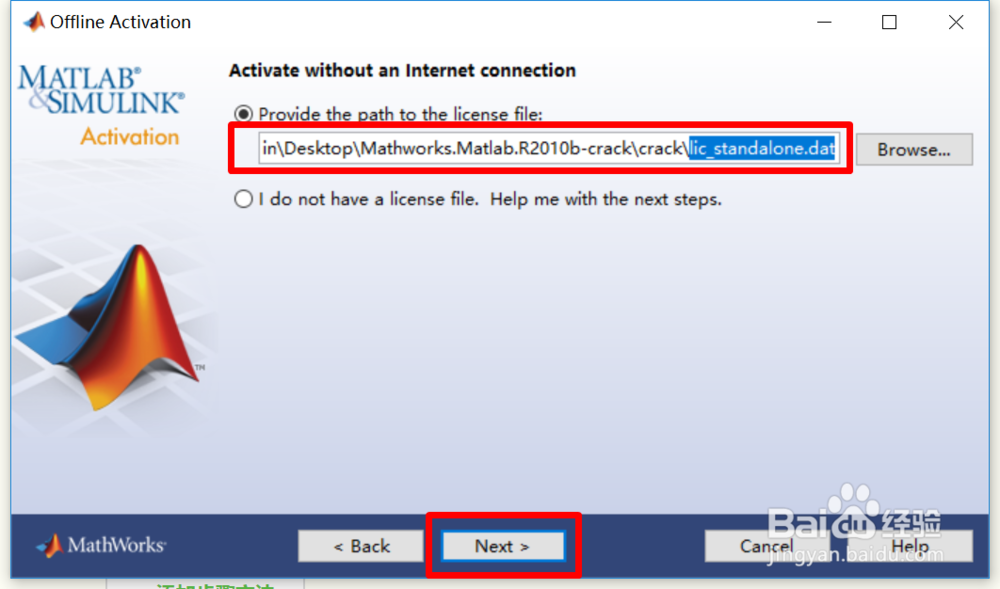
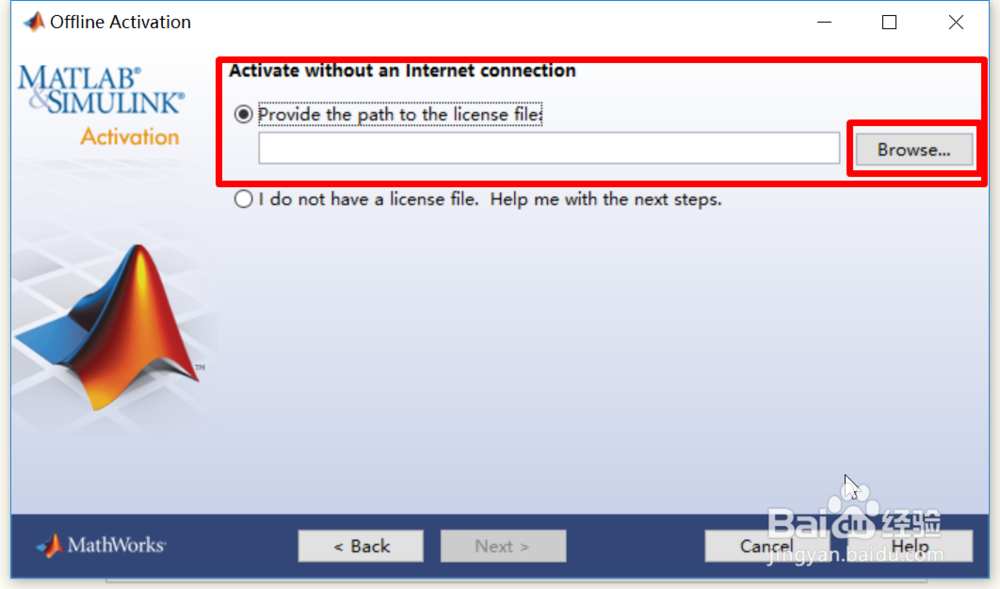
14、选择图示选项,点击【Browse】,打开下载的密钥文件夹,选择【lic_standalone.dat】,最后点击【Select】,选择成功后,点击【Next】
【详细教程】Matlab2010下载以及安装

【详细教程】Matlab2010下载以及安装

【详细教程】Matlab2010下载以及安装

15、显示激活成功

【详细教程】Matlab2010下载以及安装

16、点击打开MATLAB安装目录,点击【Bin】目录,选中【matlab.exe】,右键【发送】【桌面快捷方式】,运行桌面上的MATLAB快捷方式

【详细教程】Matlab2010下载以及安装

【详细教程】Matlab2010下载以及安装

【详细教程】Matlab2010下载以及安装

【详细教程】Matlab2010下载以及安装

  • Labview while循环的基本使用
  • labview怎么对齐控件
  • LabVIEW-应用程序控制-属性节点
  • labview 求解平方和最大值
  • LabVIEW-选择
  • 热门搜索
    热门旅游城市 蚌埠旅游景点 大寨旅游 泰国旅游必备物品清单 国际旅游小姐 宜昌旅游局 锡林郭勒盟旅游 山东省旅游景点大全 中国旅游景点大全 天马岛旅游区