1、打开Unity,并且把Shader Forge 导入,并且再给场景新建一个“Plane”,如下图


2、菜单栏“Window”找到“Shader Forge”单击打开,然后新建一个“Custom Lighting”的shader,并且给他取个名称,如下图


3、回到场景,新建一个材质,材质shader选择刚才建的shader,把材质拖给“Plane”,如下图

4、回到Shader Forge编辑器,删除之前的添加,然后给新建的 shader 添加一个texture2D,并且命名添加个贴图,再连接到“Main”的“Custom Lighting”,“Compile shader”之后,如下图

5、添加一个“UV Coordinate”,并把其中的“U”(“U”为横位置)重新“Remap(Simple)”为0到3.14,然后做一个“Sin”运算,接着再来个“Power”用来调节宽度,接着添加“Color”控制颜色,然后“Add”之前的“Texture2D”,一起连接到“Main”的“Custom Lighting”,“Compile shader”之后,如下图


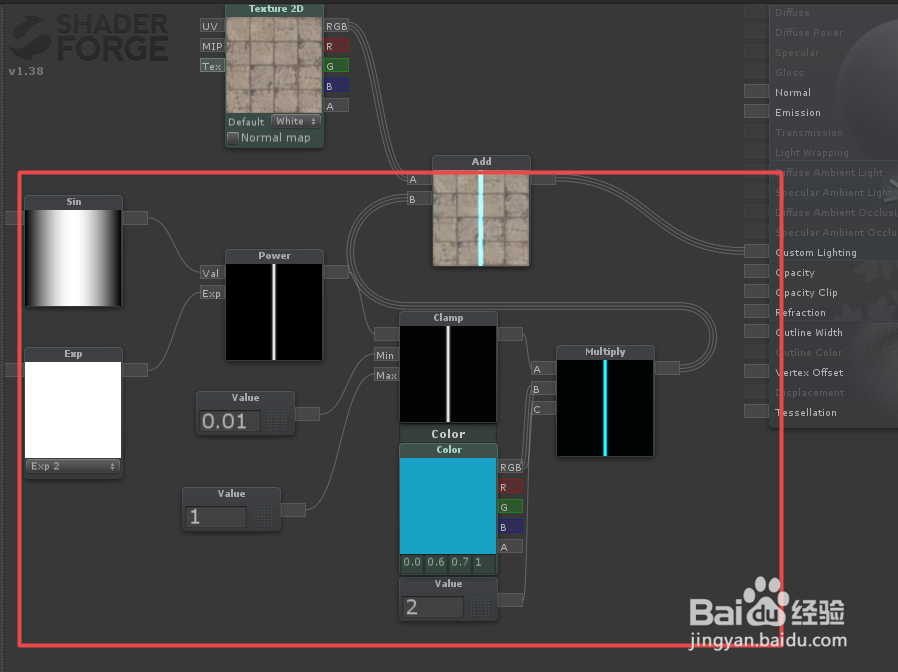
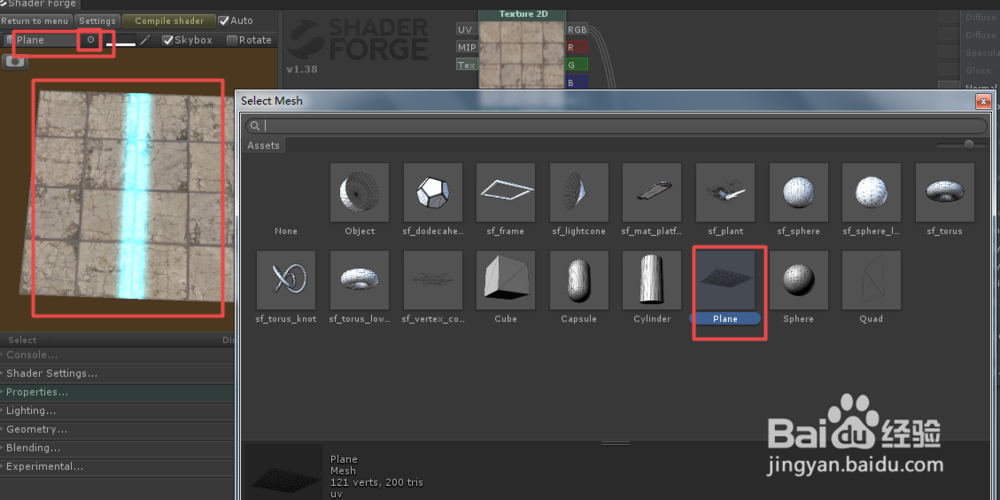
6、单击左上角的小圆圈点,把预览图改为“Plane”,便于观察,如下图
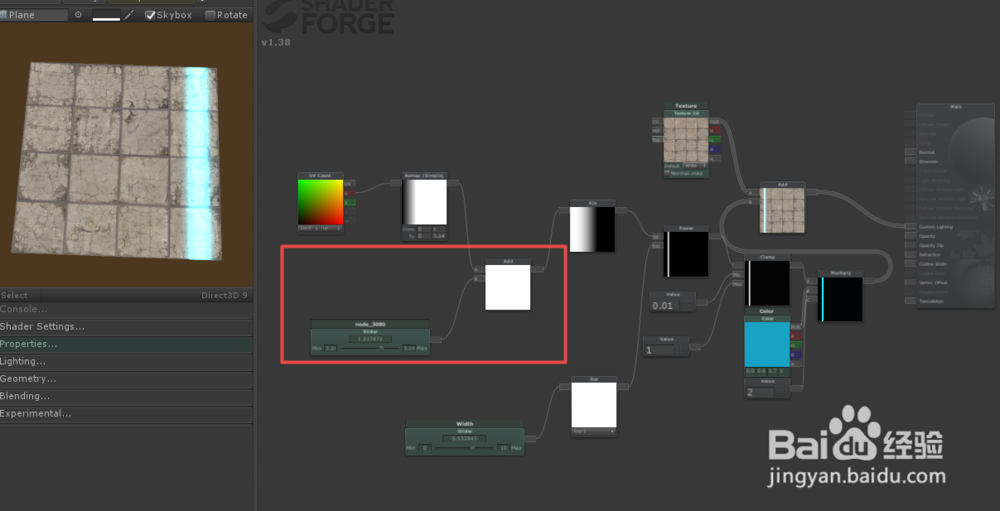
7、在“Sin”前面“Add”一个“Slider”,范围“-3.14—3.14”,然光道能够产生移动,“Compile shader”之后,如下图

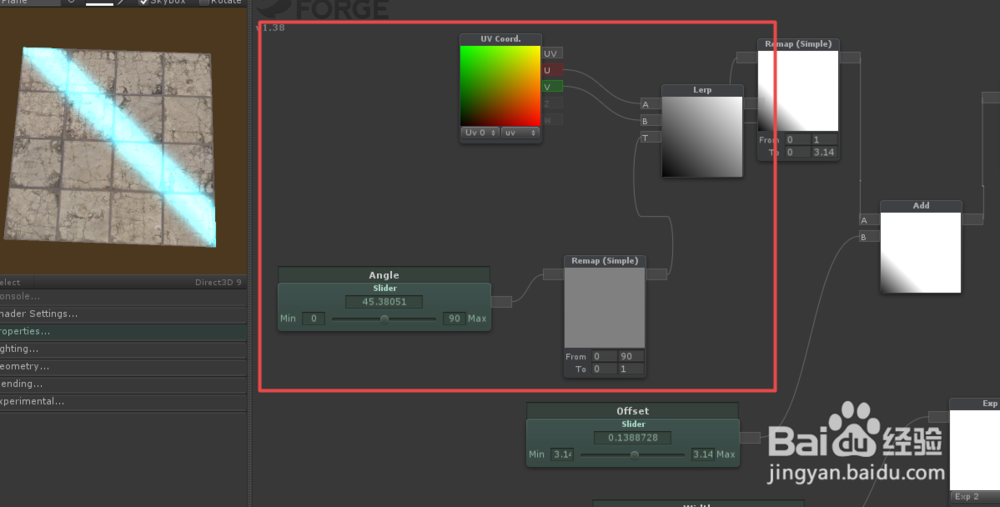
8、添加个“Lerp”,把“U”“V一起通过“Slider”操作来改变光道的角度,“Compile shader”之后,如下图

9、关闭 Shader Forge ,回到场景中,给之前新建的材质中的shader添加贴图,颜色,以及滑钮的数值来调整光道,如下图

10、到此,物体扫光效果的基本操作结束,谢谢
