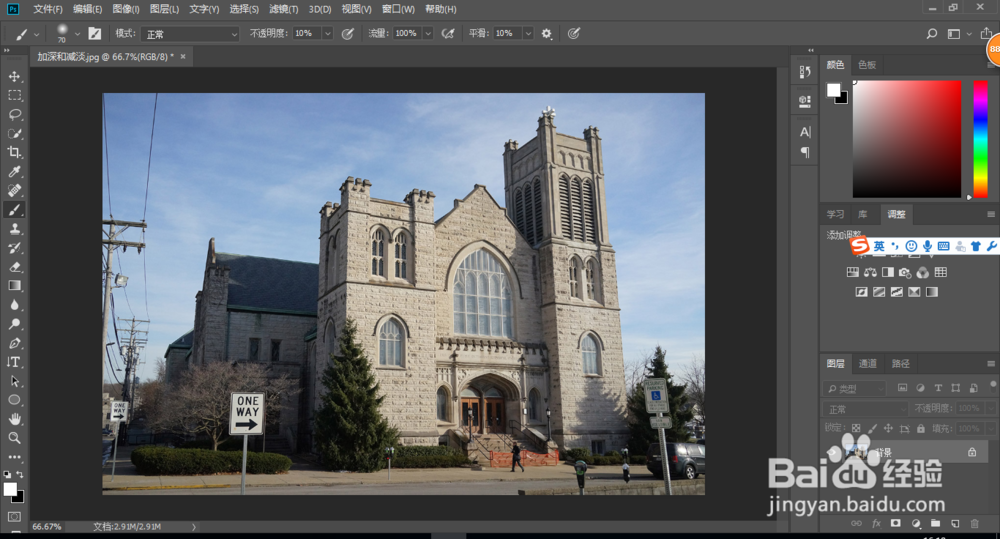
1、嗨,今天我们来轻松学PS之叠加模式--高反差保留锐化图像
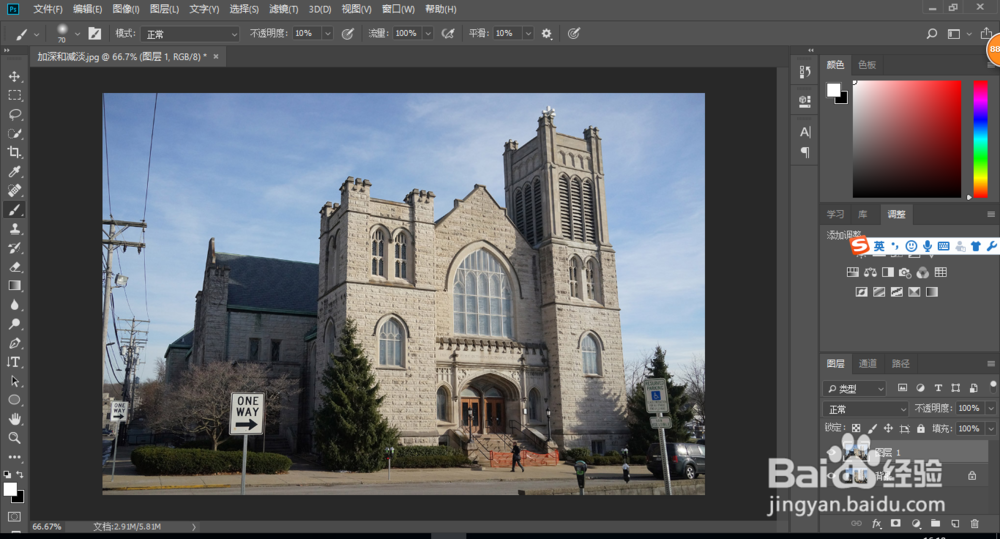
2、按CTRL+J复制一层
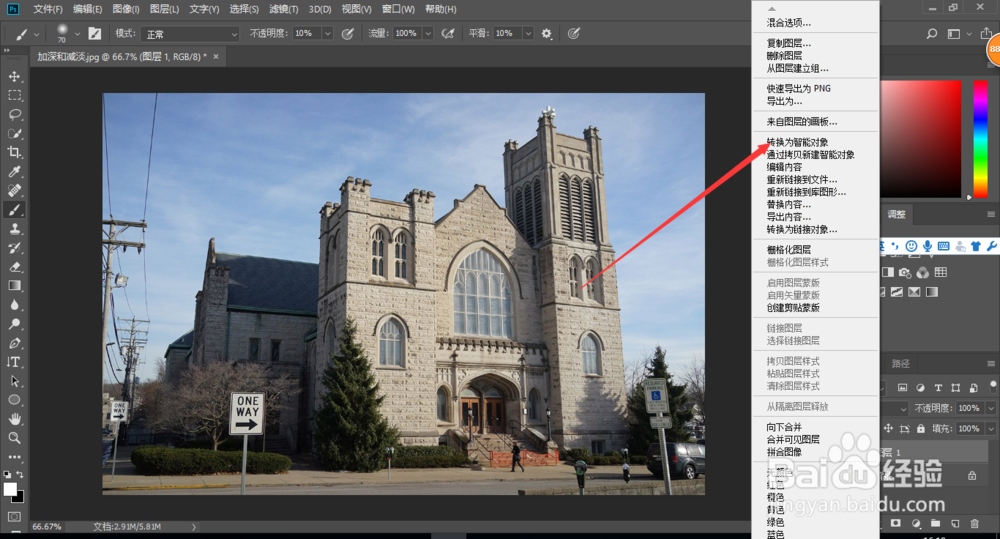
3、右击选转换为智能图片
4、在滤镜菜单→其他→高反差保留

5、将高反差值调为2-3左右,刚好突出边缘

6、再将图层1设为叠加

7、或双击这里设置为叠加,图层上面的混合模式可另设别的
Thanks!

时间:2026-05-01 08:49:18
1、嗨,今天我们来轻松学PS之叠加模式--高反差保留锐化图像
2、按CTRL+J复制一层
3、右击选转换为智能图片
4、在滤镜菜单→其他→高反差保留
5、将高反差值调为2-3左右,刚好突出边缘
6、再将图层1设为叠加
7、或双击这里设置为叠加,图层上面的混合模式可另设别的
Thanks!
