优启通装win10系统教程

 时间:2026-04-24 00:25:57

1、先把启动盘,插入到电脑usb接口上,如下图。此时电脑保持关机状态。

优启通装win10系统教程

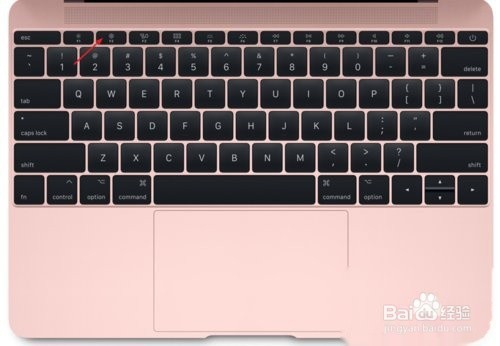
2、电脑是笔记本,不停按【f2】,然后按一下开机键。

优启通装win10系统教程

3、电脑是台式机,不停按【delete】,然后按一下开机键。

优启通装win10系统教程

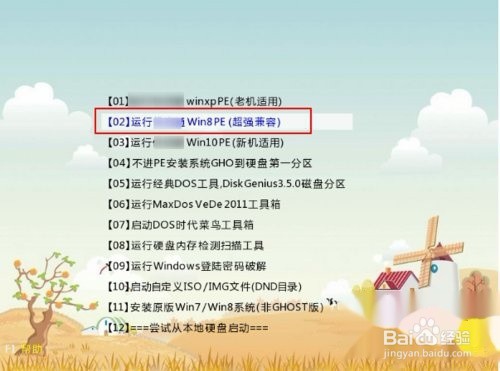
4、然后看到图一的启动菜单选择【usb】,然后会看到图二的菜单选择win8 pe。

优启通装win10系统教程

优启通装win10系统教程

5、点击这个桌面上一键安装系统,按照图二步骤点击执行。

优启通装win10系统教程

优启通装win10系统教程

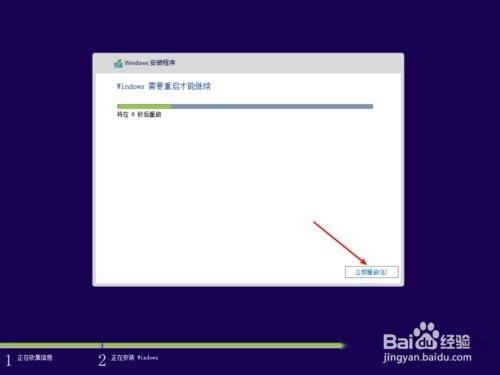
6、点击这个确定,然后电脑开始安装系统了的。等待电脑重启之后,把U盘从电脑上拔出来。

优启通装win10系统教程

优启通装win10系统教程

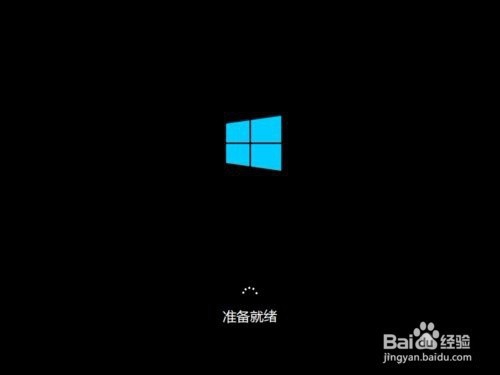
7、安装过程不要断电,不要动电脑,只需要等待它自行安装,怎么判断安装成功了的。直到看到电脑桌面,如图四即可。说明系统安装成功了的。

优启通装win10系统教程

优启通装win10系统教程

优启通装win10系统教程

优启通装win10系统教程

  • 易语言写链接ftp服务器
  • window7系统注册表查找方法
  • win7睡眠后没声音怎么办_
  • VMware虚拟机修改显卡教程
  • 电脑怎么在bios开启虚拟化?
  • 热门搜索
    温江旅游景点大全 骏途旅游网 珠海有什么旅游景点 深圳五一去哪旅游好 四月份去哪里旅游好 湖南莽山旅游攻略 成都的旅游景点 去帕劳旅游要多少钱 重庆到武隆旅游攻略 西安旅游攻略4天