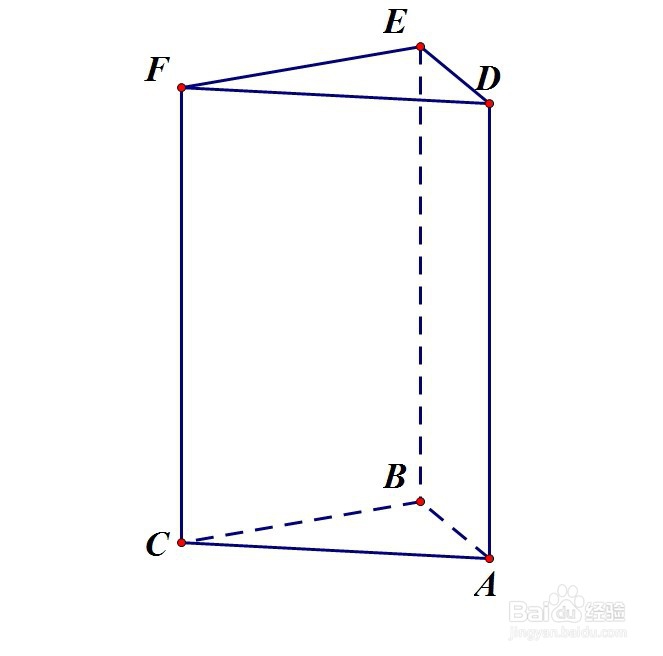
在几何画板中如何绘制一个三棱柱

 时间:2026-02-15 11:55:55

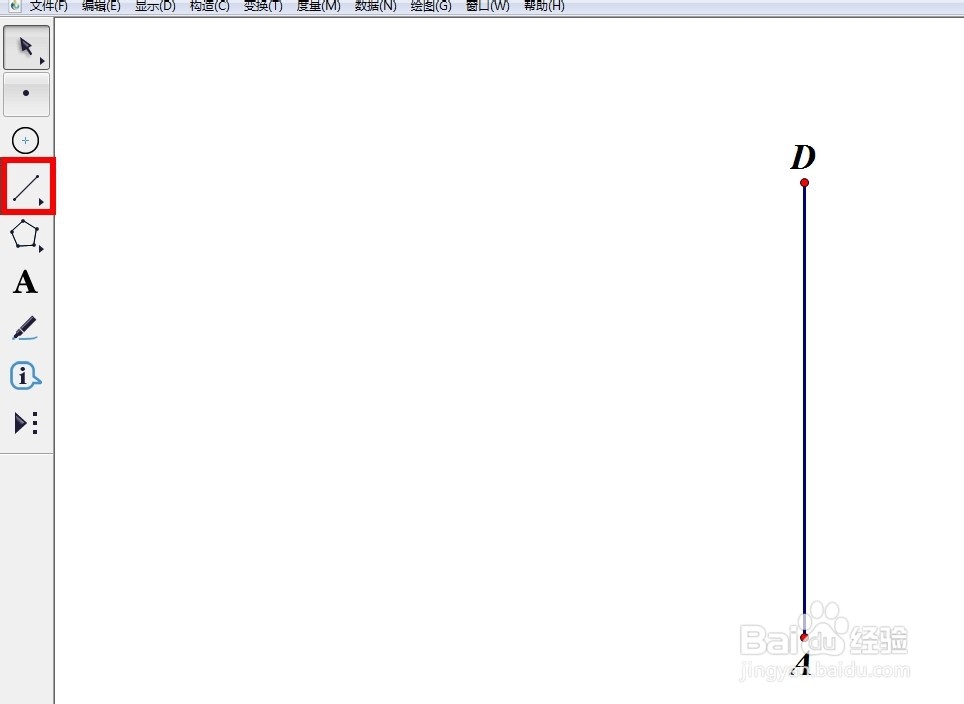
1、打开几何画板软件,在工具栏选择“线段直尺工具”,按住shift键,在空白作图区域绘制一条垂直于水平面的线段AD。
在几何画板中如何绘制一个三棱柱

2、在工具栏选择“多边形工具”,以A点为顶点,绘制一个三角形ABC。调整三个顶点,得到一个大体水平的三角形。

在几何画板中如何绘制一个三棱柱

3、选中A、D两点,在菜单栏中单击“变换”——“标记向量”。

在几何画板中如何绘制一个三棱柱

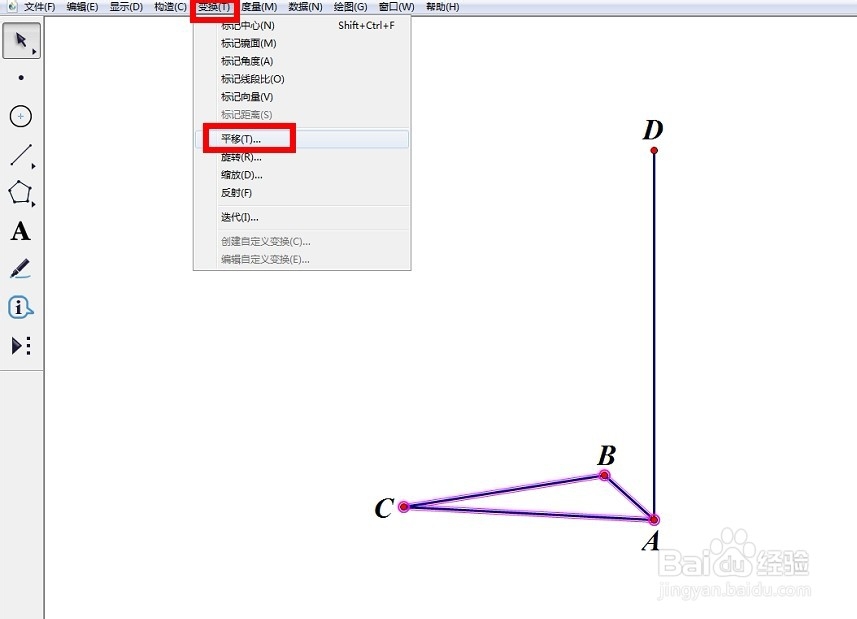
4、选中三角形ABC(包括它的三个顶点),在菜单栏中单击“变换”——“平移”。
在几何画板中如何绘制一个三棱柱

5、在弹出的属性窗口中如下图设置,单击“平移”,得到三角形DEF。

在几何画板中如何绘制一个三棱柱

6、连结CF、BE,将立体几何中看不到的线段BC、AB、BE修改为虚线。

在几何画板中如何绘制一个三棱柱

  • 如何使用几何画板快速绘制三棱柱
  • 利用几何画板画球体的方法
  • 如何用几何画板画梯形(方法1)
  • 怎样用几何画板实现圆内接正方形转动
  • 几何画板如何绘制三、四、五、六棱锥
  • 热门搜索
    运城旅游景点大全 武汉旅游政务网 石柱旅游 去哪旅游好玩 山东旅游学院 峨眉山旅游线路 台北旅游 湖南旅游攻略自助游 镇江旅游景点 国内旅游景点攻略