ps如何换个漂亮的眉毛

 时间:2026-02-12 01:44:49

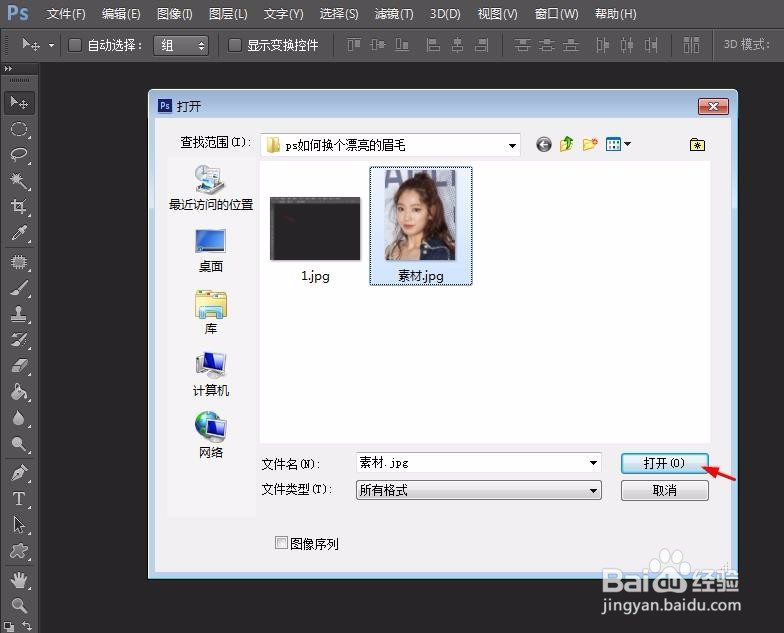
1、第一步:在ps中双击黑色背景区域,在弹出的对话框中选择一张需要换眉毛的图片,单击“打开”按钮。

ps如何换个漂亮的眉毛

ps如何换个漂亮的眉毛

ps如何换个漂亮的眉毛

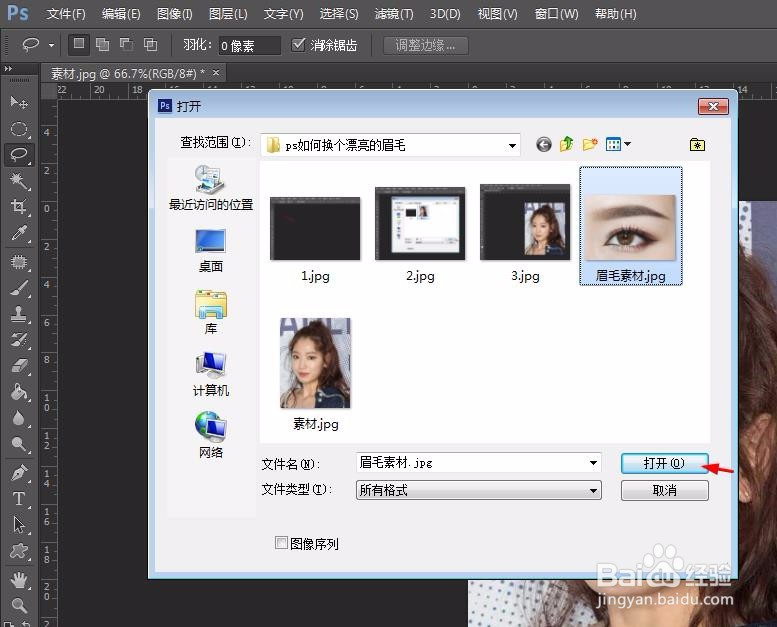
2、第二步:按快捷键Ctrl+O键,弹出“打开”对话框,选择并打开一个比较漂亮的眉毛素材。
ps如何换个漂亮的眉毛

3、第三步:用快速选择工具选中眉毛素材图片中的眉毛区域,并按Ctrl+C键复制。

ps如何换个漂亮的眉毛

4、第四步:切换至人物窗口中,按Ctrl+V键将复制的眉毛选区粘贴过来,并按Ctrl+T键调整眉毛的大小和角度。

ps如何换个漂亮的眉毛

ps如何换个漂亮的眉毛

5、第五步:眉毛调整至合适的大小,单击“√”按钮。

ps如何换个漂亮的眉毛

6、第六步:再次复制眉毛,在眉毛处单击鼠标右键选择“水平翻转”选项。

ps如何换个漂亮的眉毛

7、第七步:按照第五步的方法,将图片左边的眉毛调整好。

ps如何换个漂亮的眉毛

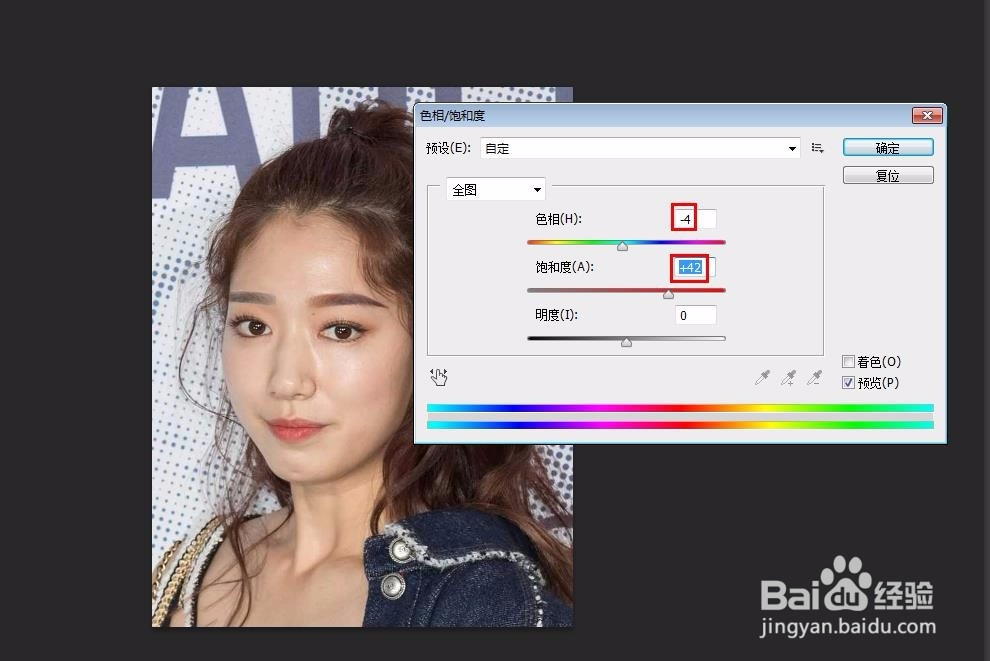
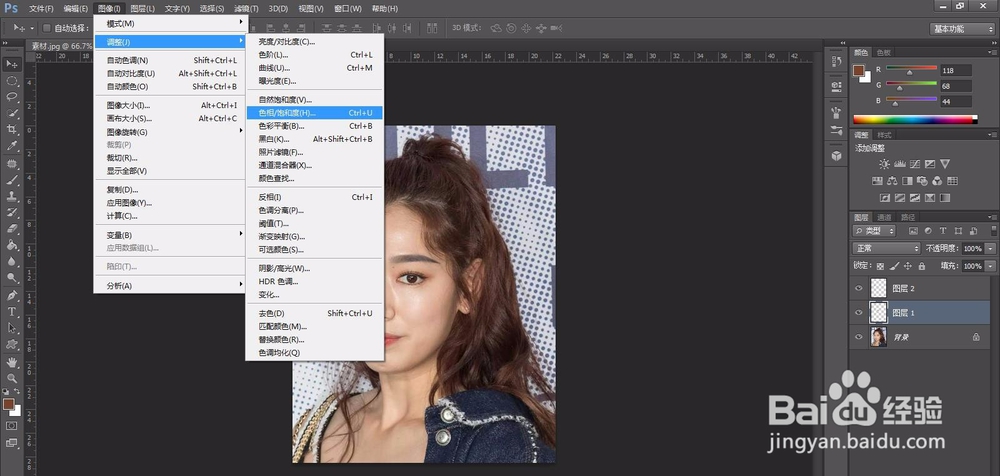
8、第八步:选中眉毛图层,选择菜单栏中的“图像--调整--色相/饱和度”,将色相调整为-4,饱和度调整为+42,另一边眉毛相同操作。
ps如何换个漂亮的眉毛

ps如何换个漂亮的眉毛

9、眉毛换好,最终效果如下图所示。

ps如何换个漂亮的眉毛

  • 怎么用Photoshop给照片设置白色背景
  • 如何用PS快速制作图标 怎么在手机上设计logo
  • 华为账号怎么更改昵称?
  • 如何使用ps把人物p到另一个场景中?
  • PS教程:后期修图对乱头发抠出来
  • 热门搜索
    葫芦岛旅游攻略 余姚旅游 夕阳红旅游团 广州旅游景点大全介绍 新乡旅游景点 旅游购物 去哪旅游好玩 尼泊尔旅游攻略 途牛旅游官网 旅游政策与法规